
توفر Microsoft Teams Rooms ل Windows مشاركة الفيديو والصوت والمحتوى عالية الدقة في مكالمات واجتماعات Microsoft Teams من جميع الأحجام، من مناطق الاجتماعات الصغيرة إلى غرف المؤتمرات الكبيرة. من خلال سد الفجوة بين الأشخاص الذين يعملون عن بعد والأشخاص الموجودين في المكتب، تمكن غرف Teams الجميع على رؤيتهم والاستماع إليهم والمشاركة الكاملة من أي مكان.
فيما يلي بعض الأشياء التي قد تعثر عليها في غرفتك في Teams:
- الكاميرا (الكاميرات) والميكروفون (الميكروفونات) ومكبر الصوت (مكبرات الصوت) التي يمكن تكاملها أو نمطها
- جهاز عرض خارجي واحد أو جهازان قد يكون بدون لمس أو ممكنا باللمس
- وحدة تحكم بشاشة تعمل باللمس على الطاولة للتحكم في الغرفة
- جهاز لوحة شاشة تعمل باللمس
يمكن أن تكون غرف Teams مستندة إلى Windows أو Android.
ابحث عن دليل مستخدم Android هنا: غرف Teams (Android).
ماذا تريد أن تفعل؟
تعرف على وحدة التحكم بالشاشة باللمس

شاشة التحكم التي تعمل باللمس في قاعة المؤتمرات هي قلب كل اجتماع. يتم تنبيهه تلقائيا عندما يكتشف الحركة. هناك بعض الأمور التي يمكنك تنفيذها على الشاشة:
- انضم إلى اجتماع قادم مجدول عن طريق تحديد "انضمام".
- امسح رمز الاستجابة السريعة للغرفة ضوئيا للانضمام إلى اجتماع على جهازك المحمول باستخدام نظام الغرفة أو لإرسال المحتوى من جهازك المحمول إلى شاشة الغرفة.
- ابدأ اجتماعا جديدا عن طريق تحديد زر الاجتماع الآن

- قم بإجراء مكالمة هاتفية عن طريق تحديد
 وطلب رقم.
 - اعرض جهاز الكمبيوتر المحمول الخاص بك عن طريق توصيل الكبل المتصل بوحدة التحكم. اعتمادا على إعدادات الغرفة، قد يتم عرضها على الغرفة تلقائيا، أو قد تضطر إلى تحديد زر مشاركة
 على وحدة تحكم الغرفة.
 - قم بعرض المحتوى على شاشة الغرفة من سطح المكتب أو الجهاز المحمول الخاص بك.
- حدد الانضمام باستخدام معرف
 للانضمام إلى اجتماع غير موجود في تقويمك.
 - حدد تعليمات ؟ للإبلاغ عن مشكلة أو تقديم ملاحظات.
- حدد
 لتغيير الإعدادات. يمكنك أيضا ضبط مستوى أصوات النظام (الإعلامات ونغمة رنين المكالمات الواردة وتشغيل صوت محتوى HDMI).
 - حدد عناصر التحكم في الغرفة للتبديل إلى تطبيق يوفره OEM للوسائط داخل الغرفة أو إضاءة الغرفة و/أو عناصر التحكم للمكفوفين. يتوفر هذا الخيار عند تكوينه بواسطة مسؤول تكنولوجيا المعلومات لديك.
عندما تكون في اجتماع، ستتوفر لديك خيارات لإدارة الكاميرا والميكروفون لديك والدردشة مع المشاركين ومشاركة المحتوى وإدارة المشاركين واستدعاء التفاعلات وتغيير تخطيطات العرض داخل الغرفة ومغادرة الاجتماع.
ملاحظة
للحصول على اجتماع ليظهر على وحدة تحكم الغرفة، يجب على المنظمين تعيين الغرفة كموقع للاجتماع.
دعوة غرفة إلى اجتماع
استخدام Outlook لحجز غرفة مجهزة ب Microsoft Teams Rooms
تلميح
لمنع عرض اسم الاجتماع على وحدات التحكم في واجهة الغرفة والشاشة باللمس في Teams حتى يراها أي شخص في الغرفة، ضع علامة "خاص" على الاجتماع في Outlook.
- افتح Outlook وانتقل إلى التقويم.
- حدد "اجتماع Teams جديد " في قسم "اجتماع Teams " أو "اجتماع جديد"، ثم "اجتماع Teams".
- حدد "الباحث عن القاعة " في جدولة الاجتماعات أو اكتب عنوان البريد الإلكتروني لغرفة الاجتماعات.
- حدد "إظهار قائمة غرف" وابحث عن مبنى أو قائمة.
- اختر غرفة من قائمة الغرف المتوفرة.
- أكمل دعوة الاجتماع كما تفعل لأي اجتماع آخر قبل الإرسال.
استخدم Microsoft Teams لحجز غرفة مجهزة ب غرف Teams
- افتح Teams وانتقل إلى التقويم الخاص بك.
- حدد "اجتماع جديد" لجدولة اجتماع. حدد نوع اجتماع من القائمة المنسدلة لجدولة ندوة ويب أو حدث مباشر.
- حدد إضافة الحضور المطلوب في جدولة الاجتماعات واكتب اسم غرفة الاجتماعات أو عنوانها.
- اختر غرفة من قائمة الغرف المتوفرة.
- أكمل دعوة الاجتماع كما تفعل لأي اجتماع آخر قبل الإرسال.
ملاحظة
بالنسبة إلى الأحداث المباشرة، يمكنك إضافة غرفة كمقدم ولكن ليس كمنتج أو حاضر.
استخدام Microsoft Teams لإضافة غرفة Teams إلى اجتماع موجود
- انضم إلى الاجتماع من جهازك الشخصي.
- حدد أشخاص.
- ابحث عن اسم الغرفة (هو موجود على وحدة التحكم) وحدد موافق.
- قبول المكالمة على وحدة التحكم للانضمام إلى الاجتماع.
استخدام Teams أو Outlook لإضافة غرفة Teams إلى اجتماع موجود
- افتح الاجتماع في Teams أو Outlook على جهازك الشخصي.
- أضف اسم الغرفة (الموجودة على وحدة التحكم) إلى قائمة المشاركين أو ابحث عن الغرفة باستخدام "الباحث عن القاعة " في جدولة الاجتماعات (متوفر في Outlook) وأرسل التحديث.
- في حالة قبول الاجتماع، سيظهر على وحدة التحكم.
- حدد الاجتماع على وحدة التحكم للانضمام إليه.
استخدام Outlook لإعادة توجيه دعوة اجتماع من جهة خارجية إلى غرفة Teams
ملاحظة
تتوفر هذه الميزة فقط على Microsoft Teams Rooms على أجهزة Windows المرخصة ترخيص Microsoft Teams Rooms Pro. تعرف على المزيد حول اجتماعات الجهات الخارجية في غرف Teams.
- ابحث عن دعوة الاجتماع في علبة الوارد في Outlook. لاحظ أن اجتماع الجهة الخارجية يجب أن يحتوي على إحداثيات SIP.
- قم بإعادة توجيه الاجتماع إلى غرفة Teams التي تريد استخدامها.
- سترى دعوة الاجتماع في تقويم الغرفة. حدد انضمام.
الانضمام إلى اجتماع أو حدث
الانضمام إلى اجتماع أو حدث مجدول
ابحث عن اجتماعك أو حدثك على وحدة التحكم وحدد انضمام للدخول.
يعرض جدول الغرفة الاجتماع الحالي أولا. يمكن العثور على الاجتماعات والأحداث القادمة والفتحات المتوفرة ضمن الاجتماع الحالي. يمكنك تحديد اجتماع أو حدث قادم لعرض تفاصيله.
إذا لم يظهر اجتماع مجدول أو حدث على تقويم الغرفة، أو إذا لم يكن هناك زر انضمام على لوحة الاجتماع، فبإمكانك دعوة الغرفة، أو مسح رمز الاستجابة السريعة للغرفة ضوئيا، أو تحديد الانضمام باستخدام معرف #، أو إضافة الغرفة على جهازك الشخصي للانضمام إلى الاجتماع على نظام الغرفة.
الانضمام إلى اجتماع مجدول أو حدث غير موجود على وحدة التحكم
انضم إلى الاجتماع أو الحدث على جهازك الشخصي.
عند اختيار إعدادات الصوت والفيديو، سيكون لديك خيار إضافة غرفة واستخدام معدات الصوت والفيديو الخاصة بهذه الغرفة.
قد يكتشف جهازك الشخصي غرفة مجاورة باستخدام Bluetooth و/أو الموجات فوق الصوتية. إذا حدث ذلك، فسترى (مقترح) بجوار صوت الغرفة. إذا انضمت الغرفة المجاورة بالفعل، فحدد "عدم استخدام الصوت" للانضمام مع إيقاف تشغيل الصوت وتجنب تعطيل الاجتماع. سيستمر هذا الخيار في تمكين الكشف عن التقارب.
إذا لم يكتشف جهازك الغرفة المجاورة، فحدد صوت الغرفة وابحث عن غرفة.
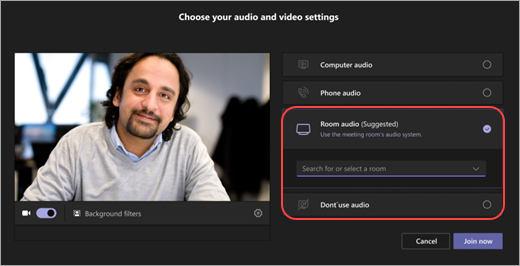
نتيجة للانضمام عبر صوت الغرفة أو عدم استخدام الصوت، سيتم تجميعك ضمن عقدة الغرفة في لوحة المشاركين.

إذا قمت بالفعل بالانضمام على جهازك الشخصي، يمكنك تحديد زر "عرض المشاركين
 ، ثم انتقل إلى "دعوة شخص ما" أو اطلب رقما وابحث عن اسم الغرفة. حدد الغرفة واختر موافق للاتصال بها في الاجتماع أو الحدث.
سترن الغرفة. للانضمام، حدد "قبول " في وحدة تحكم الغرفة.
ملاحظة
تأكد من إيقاف تشغيل الصوت على جهازك الشخصي قبل قبول المكالمة على وحدة تحكم الغرفة، وإلا فقد يتسبب في حدوث صدى صوت.
الانضمام إلى اجتماع مفتوح أو ندوة عبر الإنترنت أو اجتماع منظم إذا كنت تنضم إلى اجتماع مفتوح مجدول أو ندوة عبر الإنترنت أو اجتماع منظم كمقدم، انضم إلى الحدث من غرفة Teams باتباع الإرشادات الواردة أعلاه. ستتم إضافة الغرفة إلى الاجتماع مع دور مقدم العرض. للحصول على مزيد من المعلومات حول كيفية استضافة حدث أو حضوره من غرفة Microsoft Teams، راجع استضافة حدث أو حضوره من غرفة Microsoft Teams.
الانضمام إلى اجتماع تابع لجهة خارجية
إذا كانت إعدادات غرفتك تسمح بالانضمام إلى اجتماعات الجهات الخارجية مثل Zoom أو Webex، فيمكنك الانضمام عن طريق إدخال معرف الاجتماع ورمز المرور الخاص بهم إذا لزم الأمر، وتحديد انضمام.
بدء اجتماع فوري
- حدد زر "الاجتماع الآن" على وحدة تحكم الغرفة. يبدأ الاجتماع تلقائيا.
- ضمن "كتابة اسم"، ابحث عن الأشخاص الذين تريد دعوتهم.
- حدد أسماء الأشخاص من نتائج البحث.
- حدد طلب الانضمام لإضافته إلى الاجتماع.
تعرف على أدوار غرف Teams في الاجتماعات والأحداث
عند جدولة اجتماع Teams أو حدث مثل اجتماع مفتوح أو ندوة عبر الإنترنت، يمكن للمنظمين تعيين أدوار محددة لغرفة Teams لمنحها أذونات معينة.
هناك ثلاثة أدوار للاختيار من بينها للمشاركين في اجتماعات وأحداث Teams: المنظم المشترك، ومقدم العرض، والحاضر. يشارك المنظمون والمقدمون معظم أذونات المنظم، بينما يكون الحضور محدودا أكثر. لمعرفة المزيد، راجع الأدوار في اجتماعات Microsoft Teams.
- عند إضافة غرفة Teams كأحد الحضور، سيتمكن الحضور في الغرفة من مشاهدة الحدث على شاشة الغرفة تماما كما يظهر على أجهزتهم الشخصية.
- عند إضافة غرفة Teams كمقدم، ستحصل على لوحة تحكم كاملة ويمكنك إدارة المشاركين على الشاشة باستخدام وحدة التحكم. ستتمكن أيضا من التبديل بين طرق عرض مقدم العرض والحضور أثناء الحدث.

الانضمام كمقدم عرض
يمكن لمنظمي الحدث أو الاجتماع تعيين غرفة Teams كمقدمين قبل الاجتماع أو أثناءه.
للسماح ل غرف Teams بالانضمام إلى اجتماع كمقدم، يجب على المنظمين تحديد من يمكنه التقديملأشخاص محددين وتحديد الغرفة. لمعرفة المزيد، راجع خيارات الاجتماع فيMicrosoft Teams.
للسماح ل غرف Teams بالانضمام إلى حدث كمقدم، يجب على المنظمين إضافة الغرفة كمقدم أو منظم مشارك.
يمكن أن تنضم غرف Teams على Windows إلى حدث كمقدم. للقيام بذلك، يجب أن يكون لدى مؤسسة Teams Room ترخيص Pro.
يجب إضافة غرف Teams المنضمة من مؤسسات خارجية من قبل منظم الاجتماع كمقدمين خارجيين.
إجراء مكالمة
إجراء مكالمة في Teams:
- حدد على وحدة تحكم الغرفة.
- تأكد من تعيين القائمة المنسدلة في الزاوية العلوية اليمنى إلى اتصال Teams.
- اطلب رقما، ثم حدد أيقونة الاتصال .
إجراء مكالمة SIP/H323:
- اتبع الخطوات أعلاه، ولكن قم بتغيير نوع المكالمة في القائمة المنسدلة إما إلى SIP أو H323.
- اطلب عنوان URL ل SIP أو H323، ثم حدد .
مشاركة المحتوى
مشاركة شاشتك في غرفة Teams (خارج اجتماع Teams)
لمشاركة سطح المكتب مع مشاركين في الغرفة خارج اجتماع Teams، قم بتوصيل جهازك الشخصي بالكبل المناسب المتصل بوحدة تحكم الغرفة. اعتمادا على إعدادات غرفتك، قد تتم مشاركة شاشتك تلقائيا، أو قد تضطر إلى تحديد زر مشاركة على وحدة تحكم الغرفة.
إذا كنت في غرفة مع شاشات عرض مزدوجة، يمكنك تحديد نسخ المحتوى أو إيقاف التكرار ما إذا كان محتوى HDMI المحلي مشتركا على شاشة واحدة أو كلتا الشاشتين.
يمكنك أيضا إرسال المحتوى من جهازك الشخصي. لمعرفة المزيد، راجع الإرسال من جهاز محمول أو الإرسال من سطح المكتب.
مشاركة شاشتك مع جميع المشاركين في الاجتماع (أثناء اجتماع Teams)
هناك ثلاث طرق للمشاركة مع كل من المشاركين داخل الغرفة وعبر الإنترنت من جهاز شخصي:
- انضم إلى الاجتماع على جهازك الشخصي وحدد زر مشاركة ، ثم العنصر الذي تريد مشاركته. انتقل إلى مشاركة شاشتك في اجتماع Teams لمعرفة المزيد.
- قم بتوصيل جهازك الشخصي بالكبل المتصل بوحدة تحكم الغرفة. اعتمادا على إعدادات غرفتك، قد تتم مشاركة شاشتك تلقائيا أو قد تضطر إلى تحديد زر مشاركة>الجهاز المتصل>مشاركة على وحدة تحكم الغرفة.
- إرسال المحتوى من جهازك الشخصي. تعرف على المزيد حول الإرسال من جهاز محمول أو الإرسال من سطح المكتب.
مشاركة المحتوى في الغرفة (أثناء اجتماع Teams)
تتيح لك كاميرات المحتوى بث لوح معلومات تقليدي في الاجتماعات حتى يتمكن المشاركون عن بعد من رؤية ما يتم رسمه بوضوح. بينما أنت تكتب، سنقوم بتجميع اللوحة في مربع وتحسين الحبر وجعل أي شخص يظهر أمام اللوحة البيضاء شفافا.
ملاحظة
استنادا إلى إعدادات جهازك، قد ترى خيارات مختلفة لمشاركة المحتوى.
إذا كنت في غرفة تحتوي على كاميرا محتوى، يمكنك المشاركة إليها عن طريق تحديد زر>"مشاركة"كاميرا> المحتوىمشاركة على وحدة تحكم الغرفة.
إذا كانت غرفتك مزودة بشاشة تعمل باللمس، فيمكنك استخدام Microsoft Whiteboard في الاجتماع عن طريق تحديد زر>MicrosoftWhiteboard>Share على وحدة تحكم الغرفة.
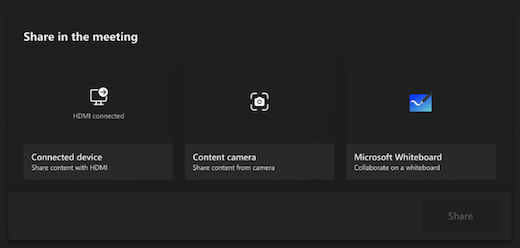
لإيقاف المشاركة، حدد إيقاف المشاركة على وحدة تحكم الغرفة.
إدارة المشاركين في اجتماع
إضافة مشارك
- في الاجتماع، اكتب اسم المشارك الذي تريد إضافته في شريط البحث.
- حدد اسم المشارك من نتائج البحث.
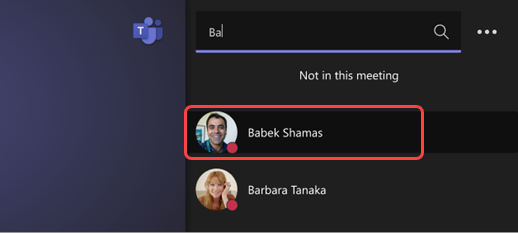
- حدد طلب الانضمام.

تثبيت مشارك
عندما تريد التركيز على مشارك محدد، حدد أسمائهم على وحدة تحكم الغرفة، ثم قم بتثبيته لي.
ملاحظة
سيؤدي ذلك إلى تثبيت الفيديو للغرفة فقط، وليس للآخرين في الاجتماع.
إزالة مشارك من الاجتماع
لإزالة شخص من اجتماع، حدد اسمه على وحدة تحكم الغرفة، ثم قم بإزالته من الاجتماع.
تغيير طريقة العرض في اجتماع
إدارة طريقة العرض في الجزء الأمامي من عرض الغرفة
حدد "عرض" على وحدة تحكم الغرفة. يمكنك التبديل بين طرق العرض المختلفة لعرض غرفتك.
ملاحظة
استنادا إلى نوع الترخيص المعين لحساب الغرفة، قد لا تتوفر بعض الوظائف.
| عرض | التفاصيل |
|---|---|
| المعرض | تحسن طريقة عرض المعرض التخطيط للمشاركين، وتظهر ما يصل إلى 25 مشاركا لكل جهاز عرض. فهي تزيد من المساحة المخصصة للمحتوى المشترك، مع السماح للتحكم المخصص بتغيير طريقة العرض. يظهر المشاركون بنسب عرض إلى ارتفاع متناسقة للحصول على تجربة بسيطة ويمكن التنبؤ بها. في اجتماعات المجموعات، يتم منح الأولوية للمشاركين في الفيديو في طريقة العرض الرئيسية بشكل افتراضي. يقع فيديو المعاينة مع شريط الصوت للمشارك في الجانب الأيسر من نافذة الاجتماع. 
في الاجتماعات الثنائية ، يتم تراكب معاينة الفيديو في الزاوية السفلية اليسرى على جهاز العرض الأساسي. يحافظ هذا على التركيز على المشارك البعيد مع توفير طريقة عرض محلية للمشاركين في الغرفة. لتكبير معاينة الفيديو، قم بتثبيت الغرفة أو إبرازها عن طريق تحديد المشارك في الغرفة في لوحة المشاركين في وحدة التحكم التي تعمل باللمس. 
حدد " لتحديد أولويات الفيديو أو إخفاء معاينة الفيديو أثناء الاجتماع.
|
| المعرض الكبير | عرض ما يصل إلى 49 بث فيديو في وقت واحد. تتوفر طريقة عرض المعرض الكبير عند قيام تسعة أشخاص على الأقل بتشغيل الكاميرا. |
| الصف الأمامي | تحسين الاجتماعات المختلطة وتزويد المشاركين في الغرفة بسياق أكبر للاجتماع. على شاشة العرض المقدمة من الغرفة، يمكنك رؤية الحضور عن بعد على مستوى العين، بما في ذلك تجارب الاجتماع مثل الدردشة وطريقة عرض مكشوفة للمشاركين بأيد مرفوعة. يمكنك أيضا التحكم في اللوحات التي يتم فتحها داخل مبدل العرض. |
| التركيز على المحتوى | اختر الوقت الذي تريد فيه إيلاء اهتمام وثيق للمحتوى المشترك بدون تشتيت رؤية مقاطع فيديو المشاركين عن بعد. |
| تبديل الشاشات | مبادلة ما تعرضه كل جهاز عرض عندما يكون جهاز الغرفة في وضع العرض الثنائي. إذا كان لديك شاشتان للغرفة، فأحدهما يعرض المحتوى والأخرى يعرض الأشخاص. |
| إظهار الدردشة | قم بتشغيل/إيقاف تشغيل تبديل Chat في وضع المعرض والمعرض الكبير، أو حدد Chat في القائمة المنسدلة في الصف الأمامي في مبدل العرض. يمكن لمستخدمي الغرفة رؤية دردشة الاجتماع التي يرسلها المشاركون عن بعد على شاشة العرض الأمامية للغرفة. ومع ذلك، يتعذر على جهاز الغرفة إرسال رسالة. |
إدارة خيارات الاجتماع الأخرى
تغيير إعدادات الاجتماع
عناصر التحكم في الاجتماع على وحدة التحكم التي تعمل باللمس مماثلة لتلك الموجودة في تطبيق Teams لسطح المكتب.

| عنصر تحكم | استخدمه ل... | معرفة المزيد |
|---|---|---|
| عرض | خصص طريقة العرض التي تشاهدها في مقدمة شاشة الغرفة للتركيز على جوانب مختلفة من الاجتماع. | |
| React | أرسل ردود فعل مباشرة أو ارفع يديك للمشاركة في اجتماع. |
التفاعلات المباشرة ارفع يدك |
| مزيد من الإجراءات | يمكنك تخصيص إعدادات صوت الاجتماع والفيديو والدردشة والمكالمات والمزيد. |
تشغيل/إيقاف تشغيل التسميات التوضيحية المباشرة بدء/إيقاف التسجيل بدء/إيقاف النسخ المكتوب إظهار/إخفاء فقاعات الدردشة تشغيل/إيقاف تشغيل الفيديو الوارد تشغيل/إيقاف تشغيل جهاز التحكم عن بعد للغرفة تشغيل/إيقاف تشغيل كتم الضوضاء لإزالة الضوضاء في الخلفية وضع مكالمة في الانتظار الإبلاغ عن مشكلة |
| الحجم | اضبط مستوى صوت السماعات. | |
| الكاميرا | قم بتشغيل الكاميرا أو إيقاف تشغيلها أو اختر جهاز الفيديو الذي تريد استخدامه. حدد سهم القائمة المنسدلة بجوار الكاميرا لإدارة طريقة عرض الكاميرا المتعددة. | |
| ميكروفون | قم بتشغيل الميكروفون أو إيقاف تشغيله. | |
| مشاركة المحتوى | شارك محتوى الجهاز المتصل ولوح معلومات Microsoft وكاميرا المحتوى. | راجع المقطع أعلاه مشاركة المحتوى |
| مغادرة | مغادرة اجتماع. |