
قم بنقل مكالماتك الثنائية على هواتف Teams لإرسال المكالمة إلى جهة اتصال مختلفة. تشاور ثم قم بالتحويل للتواصل مع شخص ما قبل تحويل مكالمة. سيتم تعليق المتصل الذي تريد نقله أثناء التشاور.
من قائمة المكالمة، حدد تحويل.
اختر "النقل الآن " أو "الاستشارة" أولا.
ملاحظة
- على الهواتف المكتبية المعتمدة من Microsoft Teams التي تحتوي على أزرار نقل فعلية، تحدد طريقة الضغط على الزر نوع النقل:
- وهذا يعني أنك ستتحدث أولا إلى الشخص الذي تقوم بتحويل المكالمة إليه قبل إكمال عملية التحويل.
- هذا يعني أن المكالمة يتم نقلها على الفور دون استشارة المستلم.
- اضغط مطولا على زر النقل: استشر التحويل
- اضغط لفترة قصيرة على زر التحويل: النقل الأعمى
للحماية من عمليات النقل الفائتة، اضغط على مفتاح تحويل المكالمات الآمنة قبل تحديد جهة اتصال. عند تشغيل تحويل المكالمات الآمن ولا يرد المستلم أو يرفض، يرن هاتفك مرة أخرى لتتمكن من استرداد المتصل وإعادة توجيهه.
ملاحظة
ينطبق هذا فقط على سيناريوهات "النقل الآن " (النقل المخفي). يتم إيقاف تشغيل المفتاح بشكل افتراضي في كل مرة تفتح فيها شاشة النقل - قم بتشغيله لكل مكالمة تريد حمايتها.
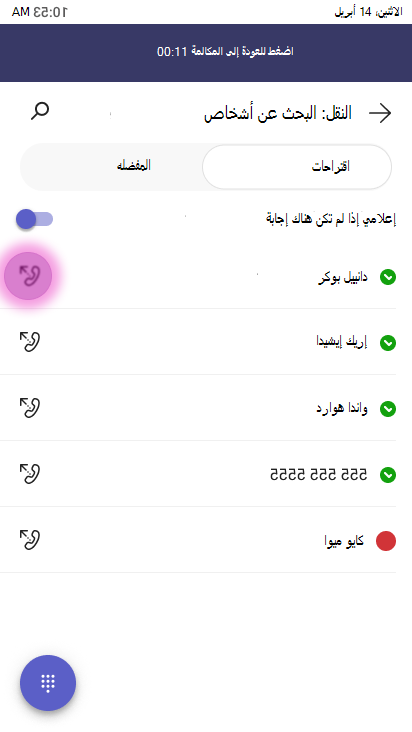
ابحث عن جهة الاتصال التي تريد الانتقال إليها، أو اختر من ضمن الاقتراحات، أو الطلب السريع، أو مجموعات جهات الاتصال الأخرى.
حدد جهة الاتصال لتحويل مكالمتك أو ابدأ الاستشارة الخاصة بك.
ملاحظة
يتم إنشاء الاقتراحات من خلال سجل تحويل المكالمات. تظهر اقتراحات تحويل المكالمات فقط إذا قمت مسبقا بنقل مكالمات ولديك جهات اتصال في مجموعاتك.
تدفقات تحويل المكالمات: مرجع سريع
إذا اخترت النقل الآن (النقل المخفي):
- ستعرض الشاشة تحديثات الحالة في الوقت الفعلي، على سبيل المثال: "نقل [المستخدم أ] إلى [المستخدم ب]" أثناء حدوث النقل.
- أثناء هذه العملية، يتم تعطيل كل الإجراءات الأخرى أثناء الاتصال (مثل التعليق أو نقل آخر). الزر النشط الوحيد هو إنهاء المكالمة.
- بعد اكتمال النقل بنجاح، تتغير الحالة إلى: "تم النقل بنجاح".
إذا اخترت استشارة أولا (راجع النقل):
- يتم وضع المتصل الأصلي قيد الانتظار، ويمكنك التحدث بشكل خاص مع المستلم قبل التحويل.
- تعرض الشاشة شبكة إجراءات خاصة، ولكن يظل الزر "تحويل" معطلا حتى يجيب مستلم المشورة.
- بعد أن يجيب المستلم، يصبح الزر "نقل " نشطا، مما يسمح لك بإكمال النقل.