
المكالمات هي طريقة سريعة للاتصال في Teams. يمكنك إجراء مكالمات أو مكالمات أحادية مع عدة أشخاص. قم بإعدادها مسبقا، كما هو الحال في اجتماع، أو ابدأ تشغيلها بسرعة أثناء الدردشة.
فيما يلي أول الأشياء التي يجب معرفتها حول إجراء المكالمات وإدارتها في Teams:
1. هناك العديد من الطرق لإجراء مكالمة في Teams
أينما كنت في Teams، يمكنك بدء مكالمة مع شخص واحد أو أكثر. فيما يلي بعض الطرق:
إجراء مكالمة أو الرد عليها من أي مكان
حدد إما  أو
أو  مكالمة صوتية . يمكن أن تكون أي مكالمة مكالمة فيديو أو مكالمة صوتية فقط. الأمر يعود إليك دائما.
الرد على مكالمة أمر بسيط أيضا. حدد أو صوتية عند مطالبتك. عندما يتصل بك شخص ما، ستحصل على إعلام يتيح لك قبول المكالمة أو رفضها.
تحويل دردشة إلى مكالمة
بنقرة واحدة، يمكنك تحويل أي دردشة إلى مكالمة في Teams.
عندما تكون في دردشة، حدد أو صوتية في الزاوية العلوية اليسرى من Teams. سيتلقى الشخص أو المجموعة التي تتحدث معها مكالمة منك.
إجراء مكالمة من محفوظات المكالمات أو طلب السرعة أو البريد الصوتي أو جهات الاتصال
قم بإجراء مكالمة من سجل المكالمات:
انتقل إلى قسم المحفوظات في وسط الشاشة. حدد أي عنصر من القائمة ثم اختر في قسم التفاصيل على الجانب الأيمن من Teams.
قم بإجراء مكالمة من طلب السرعة:
للوصول إلى طلب السرعة، انتقل إلى ثم ابحث عن قسم طلب السرعة على الجانب الأيسر من Teams. أضف أشخاصا إلى طلب السرعة عن طريق تحديد إضافة ، ثم البحث عن اسمهم أو رقمهم.
قم بإجراء مكالمة من البريد الصوتي:
للوصول إلى البريد الصوتي، انتقل إلى المحفوظات وحدد البريد الصوتي في الزاوية العلوية اليسرى. للاتصال بشخص ما مرة أخرى من البريد الصوتي الخاص بك، حدد المزيد من الإجراءات بجوار اسمه >مرة أخرى من قائمة محفوظات المكالمات. بدلا من ذلك، حدد زر استدعاء ضمن تفاصيل جهة الاتصال.
قم بإجراء مكالمة من جهات الاتصال الخاصة بك:
حدد >المكالماتعرض جهات الاتصال لفتح تطبيق People. من هنا، اتصل بأي شخص عن طريق تحديد إلى يمين اسمه.
استخدام لوحة الطلب
إذا كانت لديك خطة اتصال معدة، يمكنك الاتصال بأي شخص من Teams.
لطلب رقم من Teams، انتقل إلى ، ثم أدخل رقم الشخص الذي تريد الوصول إليه باستخدام لوحة الطلب. ثم حدد زر استدعاء .
يمكنك أيضا كتابة اسم شخص أو مجموعة واستدعائها من لوحة الطلب.
مرر مؤشر الماوس فوق صورة ملف تعريف شخص ما
في جميع أنحاء تطبيق Teams، ستجد صور ملف تعريف للأشخاص الذين تتصل بهم. في بعض الأحيان، يختار الأشخاص الأفاتار، أو قد ترى الأحرف الأولى من اسمك.
مرر مؤشر الماوس فوق صورة ملف تعريف وشاهد خيارات إجراء مكالمة فيديو أو صوت لهذا الشخص. اختر أحد هذه الخيارات وستبدأ المكالمة.
استخدام الأوامر
ابحث بسرعة عن أشخاص أو مجموعات واستدعها باستخدام الأوامر.
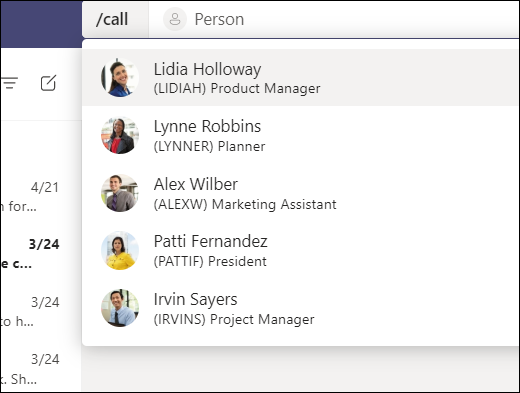
في أعلى Teams، اكتب /call في مربع البحث ثم أدخل اسما أو رقما. ستبدأ المكالمة تلقائيا عند إجراء التحديد.
ملاحظة
إذا كنت تستخدم مكالمة Teams على جهازك المحمول، فلن يتم إيقاف تشغيل شاشة الجهاز إذا لم تنتقل بعيدا عن نافذة المكالمة (أو إذا انتقلت بعيدا ولكن عد قبل إيقاف تشغيله). إذا أوقفت تشغيل الشاشة أثناء إجراء مكالمة، فستظل متصلا ولكن الجهاز سيقفل.
2. يمكنك القيام بالكثير أثناء إجراء مكالمة في Teams
أثناء مكالمة Teams، يمكنك اتخاذ العديد من الإجراءات. فيما يلي بعض السيناريوهات الشائعة:
وضع مكالمة قيد الانتظار
حدد زر المزيد من الإجراءات في نافذة المكالمة واختر احتجاز. سيتم إعلام كل شخص في المكالمة بأنه قد تم وضعهم قيد الانتظار. تابع مكالمتك عن طريق تحديد استئناف.
تحويل مكالمة
حدد نقل في عناصر التحكم في المكالمة. بعد ذلك، اكتب اسم الشخص الذي تريد نقل المكالمة إليه وحدده. للانتهاء، حدد نقل.
استشارة ثم تحويل مكالمة
إذا كنت تريد تسجيل الدخول مع شخص ما قبل نقل مكالمة إليه، فحدد استشارة.
ضمن استشارة ثم نقل مكالمة، حدد جهة اتصال مقترحة تتصل بها بشكل متكرر، أو ابدأ بكتابة اسم الشخص الذي تريد الوصول إليه وحدده عند ظهوره.
يمكنك الاتصال بهم أو استشارتهم عبر الدردشة. عندما تكون جاهزا، حدد نقل.
تعرف على المزيد حول نقل المكالمات عند نقل مكالمة في Microsoft Teams
إضافة مفوض
يمكنك تحديد شخص ما في Teams ليكون مفوضك - لتلقي المكالمات وإجراءها نيابة عنك. عند إضافة مفوض، فإنك تشارك خط هاتفك معه، حتى يتمكن من رؤية جميع مكالماتك ومشاركتها.
لتعيين مفوض، حدد الإعدادات والمزيد إلى جانب صورة ملف التعريف. اختر الإعدادات>العامة. ضمن تفويض، حدد إدارة المفوضين. هناك سترى من أنت مفوض وإضافة المفوضين وإزالته.
مشاركة سطر مع مفوض
حدد الإعدادات والمزيد إلى جانب صورة ملف التعريف في أعلى Teams واختر الإعدادات>العامة. ضمن تفويض، حدد إدارة المفوضين. حدد المفوضون واكتب اسم الشخص في المربع إضافة مفوض .
3. مراجعة محفوظات المكالمات
حدد موقع محفوظات المكالمات في وسط تجربة المكالمات. هناك سترى قائمة بالمكالمات السابقة، بما في ذلك المكالمات الفائتة.
انتقل إلى >المكالمات. من أي مكالمة في القائمة، حدد المزيد من الإجراءات>زر استدعاء المكالمات مرة أخرى لبدء مكالمة تلقائيا.
يمكنك أيضا الدردشة مع جهة الاتصال هذه وإضافتها إلى الطلب السريع وإضافتها إلى جهات الاتصال — كل ذلك من قائمة زر مزيد من الإجراءات .
4. الوصول إلى البريد الصوتي
البريد الصوتي الخاص بك هو أداة أخرى لتحقيق أقصى استفادة من تجربة الاتصال في Teams.
انتقل إلى > ثم حدد البريد الصوتي في أعلى اليمين. من هنا، يمكنك القيام بالآتي:
- مراجعة الرسائل والنصوص من المكالمات
- تخصيص قواعد الاتصال
- تسجيل ترحيب
- الاتصال بأي شخص ترك لك رسالة
اتصل بشخص ما مرة أخرى من البريد الصوتي الخاص بك عن طريق تحديد زر المزيد من الإجراءات بجوار اسمه >مرة أخرى من قائمة محفوظات المكالمات. يمكنك الوصول إلى هناك بطريقة مختلفة عن طريق تحديد " ضمن تفاصيل جهة الاتصال على الجانب الأيسر من Teams.