

تعد المكالمات طريقة سريعة وفعالة للاتصال في Teams. إليك تصنيف تفصيلي لما يجب معرفته في تطبيق المكالمات الذي يجمع بين جهات الاتصال والبريد الصوتي ومحفوظات المكالمات.
1. قم بإجراء مكالمة باستخدام اسم أو رقم هاتف
إذا قمت بإعداد خطة اتصال ، فيمكنك الاتصال بأي شخص من Teams.
لطلب رقم من Teams، انتقل إلى المكالمات. من لوحة الطلب، أدخل رقم الشخص الذي تريد الوصول إليه. ثم حدد  . للاتصال باستخدام اسم أحد الأشخاص، انتقل إلى "المكالمات" ومن مربع النص الموجود على لوحة الطلب، اكتب اسم جهة الاتصال الخاصة بك.
لإجراء مكالمات جماعية، أدخل عدة أسماء أو أرقام في لوحة الطلب، وحدد .
2. الاطلاع على محفوظات المكالمات وتصفية مكالماتك
تقع محفوظات المكالمات في قلب تجربة المكالمات وتظهر قائمة بالمكالمات السابقة والمكالمات الفائتة.
للرد على مكالمة فائتة، مرر مؤشر الماوس فوق جهة اتصال من قائمة محفوظات المكالمات الخاصة بك وحدد المزيد من الإجراءات > المزيد من الخيارات رد الاتصال. يمكنك الدردشة مع جهة الاتصال هذه، وإضافتها إلى الطلب السريع، وإضافتها إلى جهات الاتصال الخاصة بك - كل ذلك من قائمة المزيد من الإجراءات .
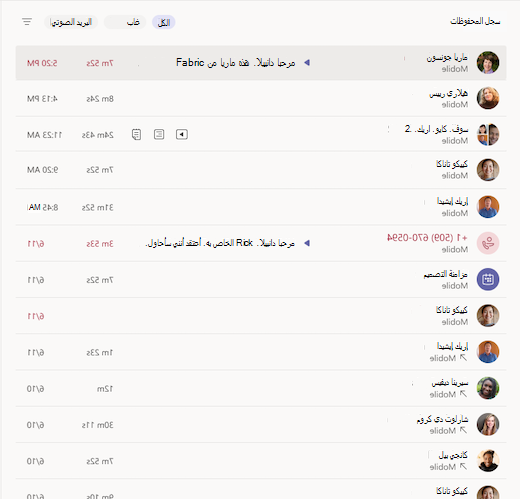
لمراجعة المكالمات السابقة والمكالمات الفائتة والبريد الصوتي، حدد عوامل التصفية المناسبة أعلى قائمة سجل المكالمات.

3. الوصول إلى ملخصات الطلب السريع وجهات الاتصال والبريد الصوتي في مكان واحد
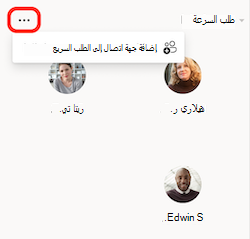
تظهر جهات الاتصال للطلب السريع على يسار Teams، إلى جانب أي جهات اتصال ومجموعات الاتصال التي تديرها. تنظم مجموعات جهات الاتصال زملائك في الفريق لمساعدتك في العثور على أشخاص معينين أو الوصول إليهم استنادا إلى دور أو فريق. لإضافة شخص ما إلى مجموعة اتصال، حدد المزيد من الإجراءات " بجوار اسم مجموعة جهات اتصال واختر إضافة جهة اتصال.
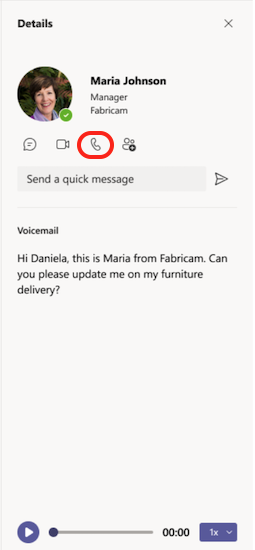
يعد البريد الصوتي أداة أخرى مألوفة لتحقيق أقصى استفادة من المكالمات. راجع ملخصات البريد الصوتي والنسخ المكتوبة من الجانب الأيسر من Teams.
اتصل بشخص ما مرة أخرى من بريدك الصوتي عن طريق تحديد المزيد من الإجراءات" بجوار اسمه أو > زر "إعادة الاتصال قائمة محفوظات المكالمات. يمكنك أيضا تحديد ضمن تفاصيل الاتصال الخاصة بهم.
4. عرض ملخصات المكالمات مع ملخص ذكي
يعتبر الملخص مفيدا إذا فاتك جزء من مكالمة أو كنت بحاجة إلى تأكيد التفاصيل لاحقا. بدلا من مطالبة الآخرين بالتحديثات، يمكنك أن ترى بسرعة ما تمت مناقشته وأي قرارات تم اتخاذها. فهي توفر الوقت وتبقي الجميع على اطلاع.
إذا تم تسجيل مكالمتك أو تدوينها، فسينشئ Teams ملخصا يتضمن النسخة المكتوبة والتسجيل والملاحظات والملفات المشتركة. وهذا يجعل من السهل متابعة المكالمة دون إعادة تشغيل المكالمة بالكامل.
ملاحظة
يتوفر الملخص لكل من مكالمات VOIP وPSTN الثنائية والجماعية.
كيفية الوصول إلى ملخص
- تطبيق المكالمات: في تطبيق المكالمات، ابحث عن زر "ملخص ". يظهر للمكالمات التي تم تسجيلها أو نسخها.
- خلاصة الصفحة المنبثقة: يؤدي تحديد زر "تلخيص" إلى فتح صفحة منبثقة، تشبه الاجتماعات.
- تجربة الويب: على الويب، يفتح "ملخص" في علامة تبويب مستعرض جديدة.
- ملخصات متعددة: إذا كانت المكالمة تحتوي على ملخصات متعددة، فستظهر في تطبيق المكالمات، على غرار سلاسل رسائل الدردشة.
ميزات أخرى
- سجل المكالمات: يدعم Recap تكرارات متعددة للمكالمات، بما في ذلك تسجيلات متعددة.
- ملخص النسخة المكتوبة فقط: متوفر لمكالمات PSTN.
- المستندات الموصى بها: تظهر الملفات المقترحة لجميع أنواع المكالمات.
- الإعلامات: ستتلقى إعلامات لمكالمات VOIP.
تعرف على المزيد: ملخص في Microsoft Teams
5. إدارة إعدادات المكالمات
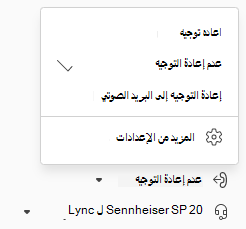
قم بإدارة إعدادات المكالمات مباشرة ضمن تجربة المكالمات. لتغيير جهازك المتصل، حدد من القائمة المنسدلة في الجزء السفلي الأيسر من تجربة المكالمات. يمكنك أيضا إدارة إعادة توجيه المكالمات ومجموعات الاتصالات من هذه القائمة.
لمزيد من المعلومات حول كيفية استخدام المكالمات في Teams، راجع أول الأشياء التي يجب معرفتها حول المكالمات في Microsoft Teams.