
نظرة عامة
يمكنك Teams Phone Mobile من البقاء على اتصال بغض النظر عن المكان الذي تتواجد فيه. رقم هاتفك الممكن لبطاقة SIM هو أيضا رقم هاتف Teams، مما يسمح لك بالرد على المكالمات ونقلها بين الأجهزة بسلاسة.
ملاحظة
يتوفر هاتف Teams Mobile فقط على أرقام الهواتف التي تم تمكينها لبطاقة SIM والمقدمة من خلال شركتك. الرجاء الاتصال بمسؤول تكنولوجيا المعلومات لتحديد ما إذا كانت هذه الخدمة متوفرة لك.
البدء
عند إعداد هاتف Teams للمرة الأولى، من المهم اتباع الإرشادات التالية:
- افتح تطبيق Teams وقم بتسجيل الدخول.
إذا قمت بالفعل بتسجيل الدخول إلى تطبيق Teams للأجهزة المحمولة على جهاز iOS أو Android:
أ) اضغط على صورة ملف التعريف الخاص بك.
ب) اضغط على إعدادات > الاتصال، ضمن علامة التبويب Microsoft.
ج) حدد إعداد هاتف Teams للأجهزة المحمولة.
- افتح تطبيق Teams وقم بتسجيل الدخول.
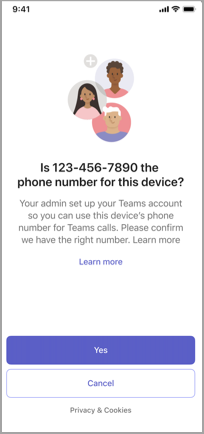
- سترى مطالبة تطلب تأكيد رقم هاتفك.
- حدد نعم فقط إذا كنت تستخدم هاتف Teams المحمول الذي توفره الشركة وSIM مع رقم الهاتف المزود بشركتك.
ملاحظة
على الرغم من أنك قد ترى هذه المطالبة عند تسجيل الدخول إلى أي جهاز، يجب تحديد " نعم " فقط على جهاز هاتف Teams المحمول. عند تسجيل الدخول على أي جهاز آخر، سواء الكمبيوتر أو الكمبيوتر اللوحي أو أي هاتف محمول آخر باستخدام تطبيق Teams، حدد دائما "إلغاء الأمر" عند ظهور هذه الرسالة.
الميزات
يحتوي هاتف Teams Mobile على عدد من الميزات الفريدة التي تميزه عن إصدارات سطح المكتب والأجهزة المحمولة لتطبيق Teams.
رقم واحد لجميع أجهزتك
يتولى هاتفك المزود لبطاقة SIM والذي يوفره للشركات بمشاركة رقم واحد مع تطبيق Teams. سيرن أي جهاز قمت بتسجيل الدخول إليه باستخدام حساب Teams الخاص بك في الوقت نفسه عندما تتلقى مكالمة، ويمكنك الرد عليها مباشرة في تطبيق الاتصال الافتراضي لهاتفك. ستؤدي الإجابة بهذه الطريقة إلى تغيير حالة Teams تلقائيا إلى "في مكالمة".
المحفوظات المشتركة
تتم مشاركة محفوظات المكالمات بين Teams وتطبيق الهاتف. ستظهر أي مكالمات تم إجراؤها من أي تطبيقين في سجل المكالمات على كلا التطبيقين. ستظهر المكالمات التي تم إجراؤها من تطبيق Teams في محفوظات المكالمات في أي مكان تسجل فيه الدخول إلى Teams، ولكن لن يظهر تطبيق الهاتف سوى المكالمات التي تم إجراؤها من هذا الجهاز.
تتم مشاركة البريد الصوتي عبر جميع الأجهزة من خلال Teams. البريد الصوتي غير متوفر من خلال تطبيق الاتصال الافتراضي على هاتف Teams للأجهزة المحمولة.
ملاحظة
لتلقي رسائل بريد صوتي على تطبيقات Teams، قم بإيقاف تشغيل البريد الصوتي المباشر على جهاز iPhone.
الرفع والنقل إلى جهاز آخر
يتيح لك Teams Phone Mobile نقل المكالمة من تطبيق هاتفك إلى Teams على أي جهاز. ما عليك سوى فتح Teams على الجهاز الذي تختاره وتحديد الانضمام إلى المكالمة.
إذا كنت تجري مكالمة من خلال تطبيق هاتفك وتريد استخدام الفيديو أو مشاركة شاشتك أو تحويل المكالمة إلى شخص آخر من جهاز هاتف Teams المحمول، فيجب عليك أولا رفع المكالمة إلى Teams. للقيام بذلك، افتح تطبيق Teams على هذا الجهاز واضغط على نقل المكالمة إلى Teams.
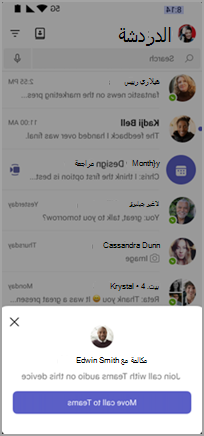
لمزيد من المعلومات حول نقل مكالمة أو اجتماع بين الأجهزة، راجع الانضمام إلى اجتماع على جهاز آخر.
ملاحظة
يعتبر نقل المكالمات بين الأجهزة منفصلا عن تحويل المكالمات، مما يسمح لك بتحويل مكالمة ثنائية إلى شخص آخر. لمزيد من المعلومات، راجع "تحويل مكالمة" في Microsoft Teams.
نقل مكالمة من Teams إلى هاتفك المحمول
إذا كنت بحاجة إلى إجراء مكالمات أو تلقيها في مناطق ذات بيانات منخفضة أو الاتصال بالإنترنت، يمكنك بسهولة نقل المكالمات من Teams إلى جهاز iOS أو Android دون انقطاع. يستخدم Teams خدمة الاشتراك في المؤتمرات الصوتية للاتصال بطالب هاتفك الجوال.
ملاحظة
- عند استخدام "الاتصال بهاتفي" من تطبيق Teams Mobile المسجل، تمر جميع الفواتير والتصنيف من خلال فوترة المؤتمرات الصوتية. تعرف على المزيد حول ميزة المؤتمرات الصوتية في المؤتمرات الصوتية في ميزة دقائق "الاتصال الهاتفي"/"اتصل بي على".
- تنطبق هذه الميزة على المكالمات الثنائية عبر Teams Phone Mobile فقط، وتتوفر فقط على تطبيقات Teams للأجهزة المحمولة (iOS / Android).
من شاشة المكالمة، حدد المزيد > خيارات Microsoft Teamsالاتصال بهاتفي.
سترى رسالة منبثقة تسأل إذا كنت ترغب في نقل المكالمة إلى هاتفك الجوال. حدد نقل المكالمة للمتابعة، أو إلغاء لمتابعة المكالمة باستخدام Teams.
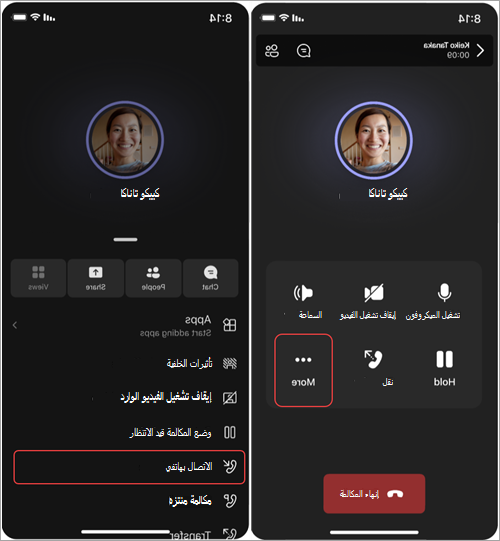
إذا كنت تجري مكالمة وشاهدت رسالة تفيد "اتصال الشبكة ضعيف. هل تريد نقل هذه المكالمة إلى هاتفك الجوال؟" اختر "نقل المكالمة " لتبديل جهازك. حدد "إلغاء " لمتابعة المكالمة باستخدام Teams.
ملاحظة
إذا فشلت المكالمة في الوصول إلى الطالب المحمول، فستظل المكالمة على تطبيق Teams.
المتطلبات
- يتطلب "الاتصال بهاتفي" تعيين نهج التنقل إلى طلب هاتف خلوي.
- راجع مسؤول تكنولوجيا المعلومات لديك للتأكد من أن شركتك لديها مؤتمرات صوتية مع هاتف Teams تم إعدادها وتكوينها لهذا الاستخدام.
- تأكد من أن لديك رقم هاتف صالح مقترن بحساب هاتف Teams للأجهزة المحمولة.
- يجب أن يكون لديك خطة مؤتمرات صوتية مع رقم هاتف ممكن لاستخدام "الاتصال بهاتفي". تأكد من توفر دقائق كافية للاتصال الخارجي في خطة المؤتمرات الصوتية لإجراء المكالمة.