
يمكن أن يؤدي الاشتراك لإنشاء ملف تعريف التعرف الخاص بك ل Microsoft Teams إلى تحسين اجتماعاتك المختلطة بشكل كبير. سيتم تحسين تجربة جميع المشاركين في الاجتماع ، سواء في غرفة Teams أو عن بعد ، إذا قام المشاركون في الغرفة بإنشاء ملفات تعريف التعرف على الوجوه والصوت. تسمح ملفات التعريف هذه للكاميرات والسماعات الذكية في الغرفة بالتعرف عليك وتصنيفك بشكل مناسب في الاجتماعات، وإضافة اسمك إلى إطار الفيديو والتعرف عليك في نسخة الاجتماع المكتوبة، وجعلك قابلا للبحث في قائمة المشاركين.
ملاحظة
يتوفر IntelliFrame ومكبر الصوت الذكي للحاضرين في الغرفة فقط للمؤسسات التي تملك ترخيص Microsoft Teams Rooms Pro. يمكن للحاضرين عبر الإنترنت تجربة IntelliFrame دائما، بغض النظر عن الترخيص.
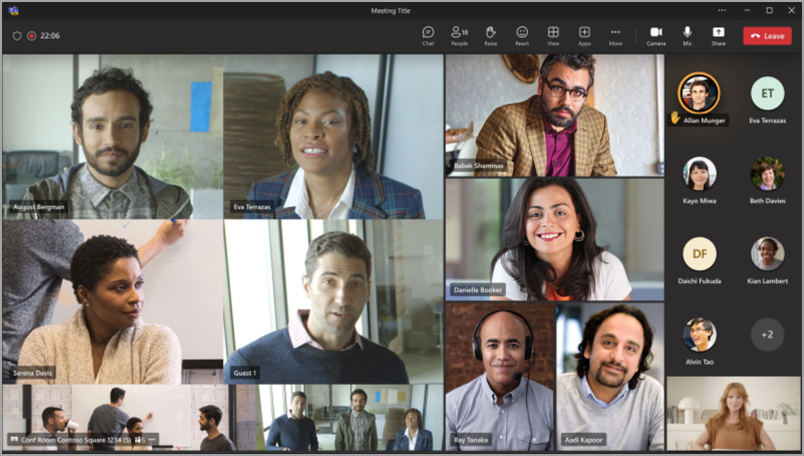
كيفية عمله
ليتم التعرف عليك من غرفة الاجتماعات، عليك بجدولة اجتماع Teams. قم بدعوة غرفة اجتماعات Teams وأي مشاركين آخرين حاضرين فعليا وعن بعد، ثم انضم إلى الاجتماع.
قبل حضور اجتماع في غرفة Teams مجهزة، يمكنك إنشاء ملف تعريف التعرف عليها. سيسمح هذا لأي كاميرا ومكبر صوت مدعومين بالتعرف على وجهك وصوتك والتعرف عليك في أي اجتماع دون اتخاذ أي إجراء إضافي من جانبك.
ملاحظة
يدعم IntelliFrame 12 شخصا كحد أقصى في غرفة Teams ولا يزيد عن 64 مشاركا في الاجتماع.
إنشاء ملفات تعريف التعرف على الصوت والوجوه
لكي تتعرف عليك الكاميرا ومكبر الصوت، تحتاج أولا إلى إنشاء ملف تعريف للصوت وملف تعريف الوجه. بمجرد التعرف عليه، ستضع الكاميرا ومكبر الصوت اسمك تلقائيا في موجز الفيديو وفي نسخة الدردشة عند التحدث. كما ستتمكن من البحث في قائمة "المشاركين".
ملفات تعريف التعرف غير مطلوبة للاستمتاع بتجربة IntelliFrame أو مكبر الصوت الذكي. سيتم تصنيف المشاركين الذين لم يقوموا بإعداد ملفات التعريف هذه كضيوف.
ملاحظة
سيظهر التعرف فقط في إعداداتك إذا قام مسؤول تكنولوجيا المعلومات لديك بتشغيل هذه الميزة. اتصل به لمعرفة المزيد.
- على Teams لسطح المكتب، انتقل إلى الإعدادات والمزيد
 >. يتوفر هذا الإعداد فقط إذا تم تمكينه من قبل مؤسستك. إذا لم تتمكن من رؤيتها، فاتصل بمسؤول تكنولوجيا المعلومات لديك.
 - لإعداد ملف تعريف الصوت، حدد بدء الالتقاط الصوتي ضمن التعرف على الصوت.
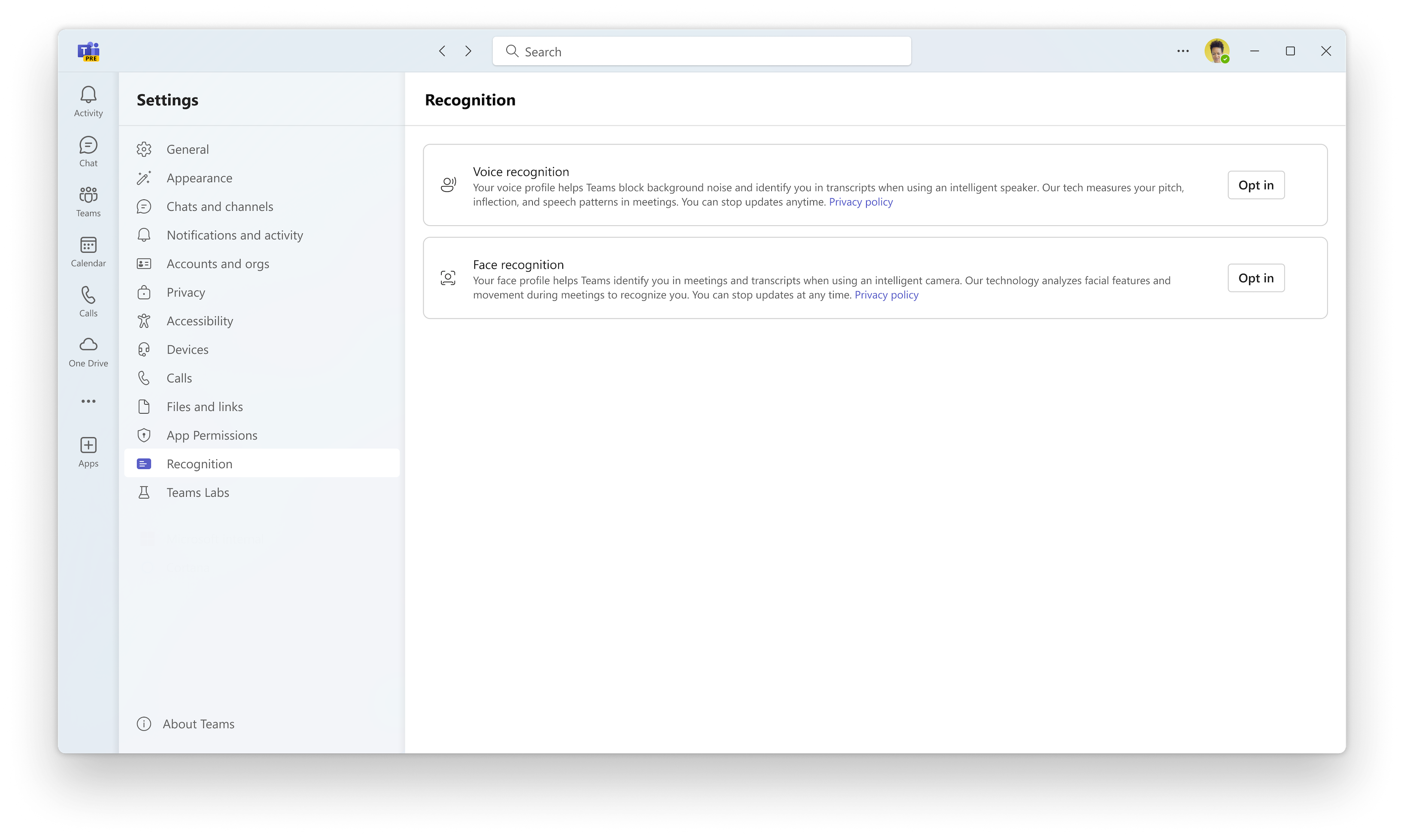
بعد الاشتراك، سيبدأ Teams في إنشاء ملف تعريف الصوت الخاص بك في الاجتماع المؤهل التالي.
بعد أن ينتهي Teams من إنشاء ملف تعريف الصوت، سترى مؤشر إكمال ملف تعريف الصوت أسفل قسم التعرف على الصوت.
إذا كنت لا تريد الانتظار حتى يقوم Teams بإنشاء ملف التعريف الصوتي هذا، يمكنك تسجيل صوتك يدويا. تتوفر هذه الوظيفة أيضا إذا كنت تريد تحديث ملف التعريف الصوتي بعد إنشائه.
- للتسجيل يدويا، حدد إنشاء أو تحديث.
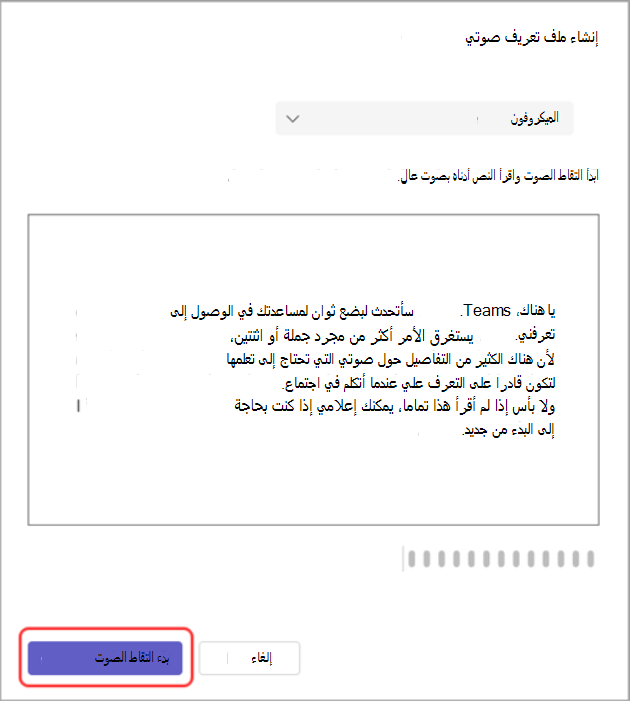
- ستتم مطالبتك بقراءة مقطع في الميكروفون. تأكد من تحديد الميكروفون من القائمة المنسدلة للجهاز.
- حدد بدء التقاط الصوت واقرأ النص.
تلميح
سجل ملف التعريف الصوتي في مكان هادئ، باستخدام ميكروفون عالي الجودة للحصول على أفضل النتائج.
- حدد إنهاء التقاط الصوت عند الانتهاء.
- يمكنك بدء إعداد التعرف على الوجوه مباشرة بعد الانتهاء من إنشاء ملف التعريف الصوتي، أو تحديد إغلاق للقيام بذلك في يوم مختلف.
أخيرا، تأكد من تسجيل ملف تعريف الوجه الخاص بك أيضا لإكمال ملف تعريف التعرف على Teams.
تلميح
التقط صورك في غرفة ذات إضاءة جيدة للحصول على أفضل النتائج.
حدد بدء التقاط الوجه ضمن التعرف على الوجوه.
اتبع المطالبات لالتقاط تسع صور لوجهك.
بمجرد إنشاء ملفي التعريف بنجاح، سيتم اكتشافك تلقائيا في جميع الاجتماعات المستقبلية. إذا كنت ترغب في تحديث أو حذف ملفات تعريف الصوت أو الوجه، تفضل بزيارة علامة التبويب هذه مرة أخرى.
تحديث ملف تعريف الصوت أو الوجه أو إزالته
يمكنك إعادة تسجيل ملف تعريف الصوت أو الوجه إذا كنت تواجه مشكلات في الميزات التابعة مثل عزل الصوت أو إسناد المتحدث.

إذا رفضت حذف ملف تعريفك الصوتي أو الوجه، فلن يتم التعرف على كلامك في الاجتماعات المستقبلية.
في Teams، حدد الإعدادات والمزيد
> المزيدالإعدادات > الترس للإعداداتالتعرف عليها.
ضمن التعرف على الصوت أو التعرف على الوجوه، حدد تحديث لإعادة تسجيل ملف التعريف الخاص بك أو حدد إلغاء الاشتراك لحذف ملف التعريف الخاص بك.
تصدير بيانات الصوت والوجه
إذا قمت بتسجيل صوتك عن طريق قراءة فقرة بصوت عال، فهذا المقطع الصوتي متاح للتصدير. للتصدير:
انتقل إلى "الإعدادات" والمزيد
> إعدادات Teams والمزيدالإعدادات> "ترس الإعدادات" التعرف عليها.حدد تصدير لتنزيل بياناتك. سيتم حفظ البيانات مباشرة في مجلد التنزيلات بجهازك.
استخدام البيانات والخصوصية
يتم استخدام ملفات تعريف الوجه والصوت فقط للأغراض التي قدمت موافقة مباشرة لها. لن تستخدم Microsoft ملفات التعريف هذه لأي غرض آخر. لمزيد من المعلومات حول كيفية التعامل مع بياناتك الشخصية، يرجى الاطلاع على بيان خصوصية Microsoft. إذا كنت ترغب في الوصول إلى بيانات وجهك أو ملفك الصوتي في أي وقت، فالرجاء الاتصال بمسؤول تكنولوجيا المعلومات لديك.
سيتم حذف ملف تعريف وجهك إذا لم يكن مستخدما لمدة عام واحد.
ملاحظات
- لكي تعمل الكاميرا بشكل صحيح، يجب إضافة غرفة الاجتماع إلى الدعوة. للتعرف على كيفية إضافة غرفة إلى اجتماع من Teams أو Outlook، راجع Microsoft Teams Rooms (Windows).
- إذا ظهر أحد المشاركين ضبابيا على الشاشة، فحاول تدوير الكاميرا قليلا.
- في بعض الأحيان، قد تتعرف الكاميرا على الكائنات غير الحية على أنها أشخاص. من المحتمل أن يحدث هذا بسبب الحركة، إما من خلال اهتزاز الطاولة أو الظلال أو الرياح التي تحرك كائنا في الخلفية. يجب أن يتوقف هذا التعريف الخاطئ عند حدوث الحركة.
- يعمل التعرف على أفضل وجه عندما يكون المشاركون على بعد أقل من 5 أمتار من الكاميرا.
- يعمل إطار الحضور بشكل أفضل عند جلوسهم على مسافة متر واحد على الأقل.
- إذا تمت دعوة أكثر من 64 شخصا إلى اجتماع، فسيتم إيقاف تشغيل IntelliFrame تلقائيا. إذا كان هناك أكثر من 12 شخصا في غرفة Teams، فستظهر رسالة في قائمة المشاركين لإعلامك بأنه لم يتم التعرف على جميع المشاركين.
المواضيع ذات الصلة
تحسين الاجتماعات المختلطة باستخدام Microsoft IntelliFrame ل غرف Teams