
إذا انضممت إلى مكالمة Teams على جهاز ما، فلديك خيار الانضمام إليها على مكالمة أخرى في الوقت نفسه.
قد يكون هذا مفيدا إذا أجريت مكالمة على الكمبيوتر المحمول مثلا، ولكن هناك بعض المحتويات على الهاتف أو الكمبيوتر اللوحي الذي ترغب في مشاركته.
يمكنك إما تحويل المكالمة إلى الجهاز الثاني، أو إبقاء كلا الجهازين في المكالمة.
ملاحظة
- تتوفر هذه الميزة لأنواع المكالمات التالية: VoIP وPSTN ومكالمات جماعية.
- هذه الميزة مدعومة حاليا على الأنظمة الأساسية للأجهزة المحمولة وسطح المكتب الخاصة ب Teams فقط.
- يتم تمكين هذه الميزة بشكل افتراضي لجميع المستخدمين. لا تتوفر أي عناصر تحكم مسؤول أو نهج.
نقل مكالمة من جهاز إلى آخر
أثناء إجراء مكالمة على أحد الأجهزة، افتح Teams على الجهاز الثاني (الجهاز الذي تريد تحويل المكالمة إليه).
سترى رسالة بالقرب من أعلى شاشة الجهاز الثاني تخبرك بأنك تجري مكالمة حاليا على جهاز آخر، وتسألك عما إذا كنت تريد الانضمام إليه على هذا الجهاز أيضا.
حدد انضمام.
سيمنحك Teams خيارين: إضافة هذا الجهاز، والنقل إلى هذا الجهاز. حدد نقل إلى هذا الجهاز.
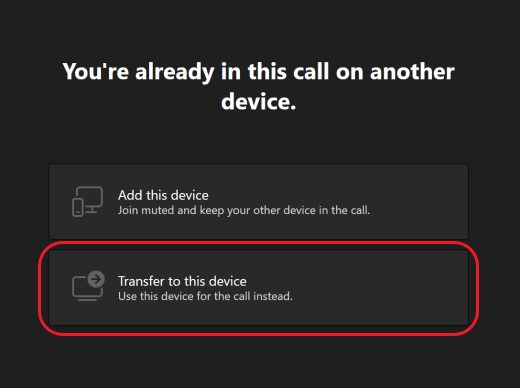
ستتوفر لديك الفرصة لتعيين تفضيلات الصوت والفيديو الخاصة بك للمكالمة على الجهاز الجديد. ثم اختر انضمام. عندما تقوم بالمكالمة على الجهاز الجديد، سيترك جهازك الأول المكالمة.
ملاحظة
يمكنك التحويل مرة واحدة من جهاز إلى آخر أثناء إجراء مكالمة. النقل أكثر من مرة غير مدعوم حاليا.
إضافة جهاز آخر إلى مكالمة
أثناء إجراء مكالمة على جهاز واحد، افتح Teams على الجهاز الثاني. سترى رسالة بالقرب من أعلى شاشتك تخبرك بأنك تجري مكالمة حاليا على جهاز آخر، وتسألك عما إذا كنت تريد الانضمام إليه على هذا الجهاز أيضا.

- حدد انضمام.
- سترى بعد ذلك خيارين: إضافة هذا الجهاز، والنقل إلى هذا الجهاز. حدد إضافة هذا الجهاز.
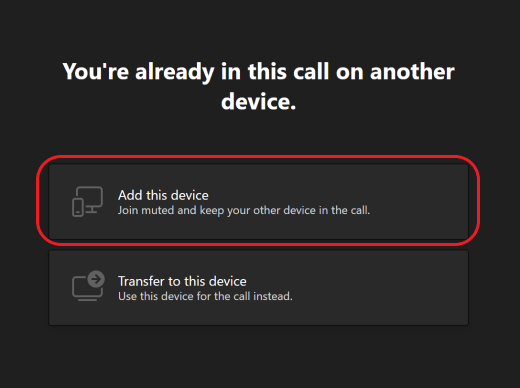
سيقوم Teams تلقائيا بكتم صوت الميكروفون على جهازك الثاني قبل أن يدخل المكالمة لمنع حدوث صدى صوت. بمجرد ضمه، ستتمكن من تشغيل الميكروفون والكاميرا أو إيقاف تشغيلها حسب الحاجة.
مع وجود كلا الجهازين في المكالمة، يمكنك الآن مشاركة محتوى من أي جهاز.