
Когато пътят към файл или папка стане твърде дълъг за обработка от OneDrive Sync, OneDrive поставя този елемент на пауза и поддържа синхронизирането на всичко останало, след което ви превежда през бърза корекция, така че поставеният на пауза елемент да може да се синхронизира отново.
Забележка
"Път" е пълният адрес на файл. Тя включва всяко име на папка във веригата плюс името на файла, като всички са събрани заедно. Пътят може да стане твърде дълъг поради едно много дълго име или защото даден файл е вложен в много папки. Не е необходимо да изтривате нещо, за да го коригирате, и няма да загубите нищо от вашето съдържание.
Пример за път
Windows (Файлов мениджър) – служебен или учебен акаунт
C:\Users\JaneDoe\OneDrive - Contoso\Projects\2026\Q1\Budget_Report_v3.xlsxWindows (Файлов мениджър) – личен акаунт
C:\Users\JaneDoe\OneDrive\Projects\2026\Q1\Budget_Report_v3.xlsx
Как да разберете, че даден елемент се нуждае от внимание
Когато пътят на даден елемент е твърде дълъг за синхронизиране, OneDrive ви уведомява с червен знак X:
Изберете иконата с облак на OneDrive в лентата на задачите, за да отворите центъра за дейности.
Елементът, който изисква внимание, е показан в списъка с бележка, че пътят му е твърде дълъг за синхронизиране.
Ще видите два бутона до него: "Съкращаване на пътя " и "Преместване на файл " (или "Преместване на папка", в зависимост от това дали елементът е файл, или папка).
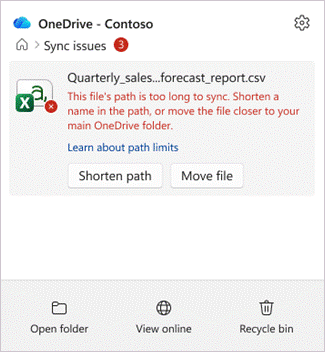
Всичко останало продължава да се синхронизира. Само изброеният елемент е в пауза.
Как да коригирате грешка "файлът или папката е твърде дълга" в OneDrive
Можете да коригирате дълъг път по два начина. И при двата елемента елементът се синхронизира отново, така че изберете това, което е по-лесно за вас:
- Съкратете пътя – преименувайте файла или една от папките, в които се намира, така че общият път да е по-кратък.
- Преместване на елемента – преместване на файла или папката в местоположение във вашия OneDrive, което не е толкова дълбоко вложено.
Файлът и в двата случая остава в OneDrive и в двата случая, като съдържанието му остава непокътнато.
Вариант 1: Съкратете пътя, като го преименувате
В центъра за дейности на OneDrive намерете елемента, на който трябва да обърнете внимание, и изберете "Съкрати пътя".
Отваря се прозорецът Съкращаване на този път . Той показва пълния път до вашия елемент като списък с папки, завършващ с твърде дългия файл или папка.
Най-долу OneDrive ви казва колко по-къс трябва да бъде пътят – например "Път е с 32 знака прекалено дълъг".
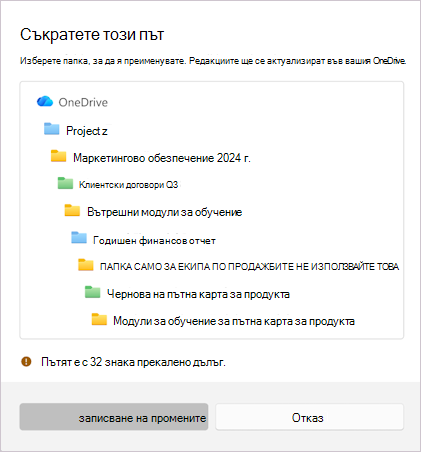
Изберете файла или папката в списъка и въведете по-кратко име. Съобщението най-долу се актуализира, докато редактирате.
Когато пътят е достатъчно кратък, съобщението се променя на "Пътят е достатъчно кратък за синхронизиране" със зелена отметка.
Изберете "Записване на промените", за да позволите на OneDrive да приложи новото име и да започне да синхронизира елемента отново.
Забележка
Преименуването на папка тук я преименува навсякъде във вашия OneDrive, точно както преименуването й във Файлов мениджър. Всичко в тази папка остава с нея.
Опция 2: Съкратете пътя, като преместите файла на друго място
В центъра за дейности изберете Преместване на файл (или Преместване на папка) до елемента.
Отваря се прозорец на Файлов мениджър, в който се споменава в горния ляв ъгъл колко знака са над ограничението.
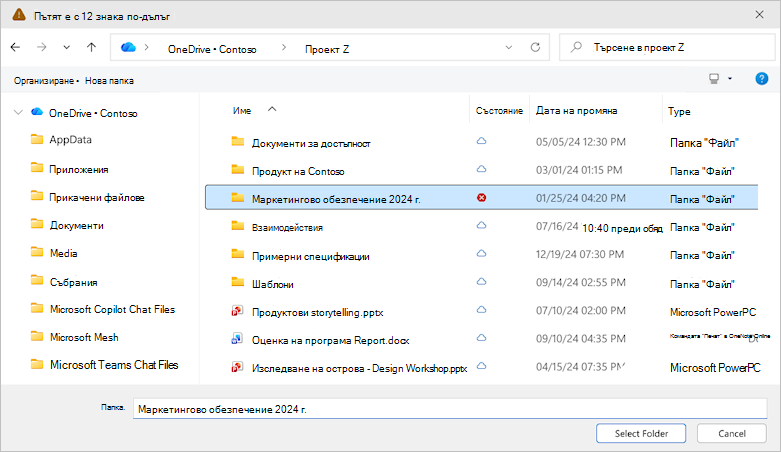
Отидете до папка, която е по-близо до горната част на вашия OneDrive (дълбочина е по-малко папки).
Изберете "Избор на папка".
Ако ви помолят да потвърдите, прегледайте съобщението и изберете "Преместване на файла (или Преместване на папка"), за да позволите на OneDrive да премести елемента и да възобнови синхронизирането.
Съвет
Преместването на елемент нагоре дори едно или две нива на папката често е достатъчно, за да подхвърлите пътя под ограничението.
Когато повече от един елемент се нуждае от коригиране
Понякога няколко файла или папки имат дълги пътища едновременно. OneDrive ги групира в един списък, така че да можете да работите чрез тях на едно място.
Отворете центъра за дейности и изберете "Коригиране на пътища", за да отворите списъка с пътища за корекция, които са твърде дълги за синхронизиране .
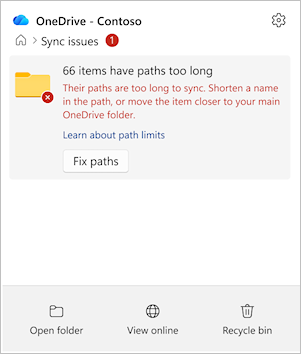
Всеки елемент показва с колко знака е свършил. Посочете елемент, след което изберете "Съкратяване " или "Преместване ", за да го коригирате – точно както бихте го направили с единичен елемент.
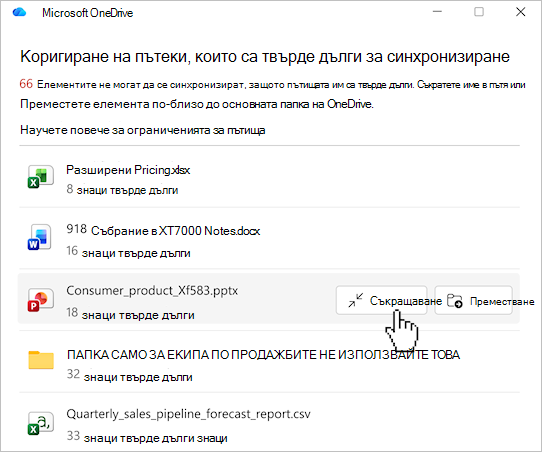
Когато коригирате всяка от тях, тя се изчиства от списъка.
Забележка
Поправянето на една папка може да разреши няколко елемента наведнъж. Тъй като името на папката е част от пътя за всичко в нея, съкращаването или преместването на тази папка често коригира файловете под нея автоматично – така може да видите няколко елемента, които се изчистват от списъка след една-единствена промяна.
Files and folders, които сте споделили с други хора
Ако елементът, който поправяте, е споделен, OneDrive показва допълнително потвърждение, преди да направи промяната.
- Преместването на споделен елемент може да промени разрешенията за споделяне.
- Прегледайте съобщението, след което потвърдете, за да продължите.
Files and folders in a shared library
Някои елементи във вашия OneDrive са преки пътища към споделена папка. Ако даден елемент от дългия път се намира в един от тези клавишни комбинации:
- Поправянето на пътя променя елемента за всеки, който използва тази папка, не само за вас.
- OneDrive показва диалогов прозорец за потвърждение, който обяснява, че промяната засяга споделената папка, преди да се случи нещо.
- Ако не сте сигурни, консултирайте се със собственика на папката, преди да преименувате или преместите елемента.
Съвети, за да се предпазят от твърде дълги пътища
- Нека имената на папките са кратки и смислени.
- Избягвайте да подреждате много папки една в друга – по-плоското е по-добре.
- Внимавайте за много дълги имена на файлове, особено такива, които повтарят името на папката.
Вж. също
Ограничения в OneDrive и SharePoint
Защо името на файла ми е променено?
Имате нужда от още помощ?
Поддръжка на акаунти. За помощ с вашия акаунт в Microsoft и абонаментите посетете "Акаунт & помощ за фактуриране".
Техническа поддръжка. За техническа поддръжка изберете "Свързване с поддръжката от Microsoft " по-долу, въведете вашия проблем и изберете "Получаване на помощ".
Потребителите на мобилни устройства могат да се свържат с поддръжката, като отворят приложението OneDrive и леко разклатят устройството си.
Подкрепа от общността. Общностите ви помагат да задавате въпроси, да давате обратна връзка и да получавате информация от експерти с богати знания. Попитайте общността на Microsoft. Не разкривайте лична или чувствителна информация в публични форуми.