
Когато добавяте POP3 имейл акаунт към Outlook или създавате архиви или резервни копия от някой от вашите акаунти в Outlook, във вашия OneDrive може да бъде създаден файл с данни на Outlook (.pst).
Ако този файл с данни стане голям, той може да забави OneDrive Sync и може да покаже "Обработване на промените" или "Файлът се използва".
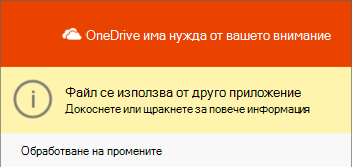
Извадете вашия .pst файл на Outlook от OneDrive, за да предотвратите проблеми при синхронизиране
Затворете Outlook и изчакайте OneDrive Sync да завърши.
Отворете Файлов мениджър и отидете до C:\Users\[username]\OneDrive\Documents\Outlook Files.
Забележка
Ако .pst файлът не е тук, отворете Outlook, щракнете с десния бутон върху акаунта, който съдържа .pst файла, който искате да преместите, и изберете "Разширени свойства > на файла с данни ", за да видите пълния път до името на файла.
Копирайте .pst файла от папката OneDrive в ново или съществуващо местоположение на вашия компютър, което не е в OneDrive (напр. C:\My Outlook Files).
Дайте ново име на копирания файл (напр. myname@domain-copy.pst).
Рестартирайте Outlook.
Изберете "Файл ", а след това "Настройки на акаунт":

В раздела "Имейл" изберете името на акаунта и след това изберете "Промяна на папка":
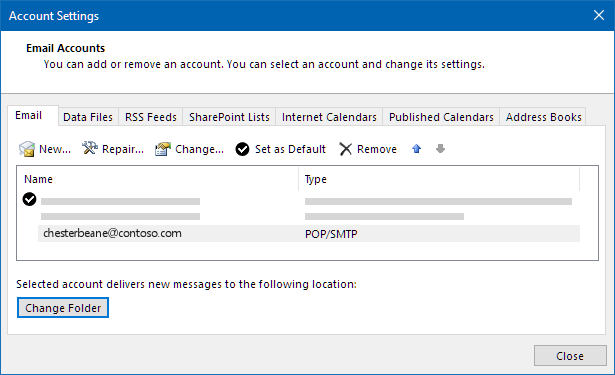
Забележка
Ако не виждате "Промяна на папка", значи имейл акаунтът, който сте избрали, няма .pst файл.
Изберете акаунта и изберете Нов файл с данни на Outlook:
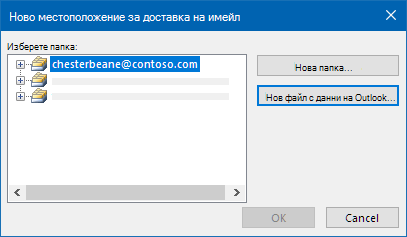
Отидете до местоположението на вашето току-що преименувано копие .pst файла, изберете го и изберете OK , за да се върнете към списъка с имейл акаунти.
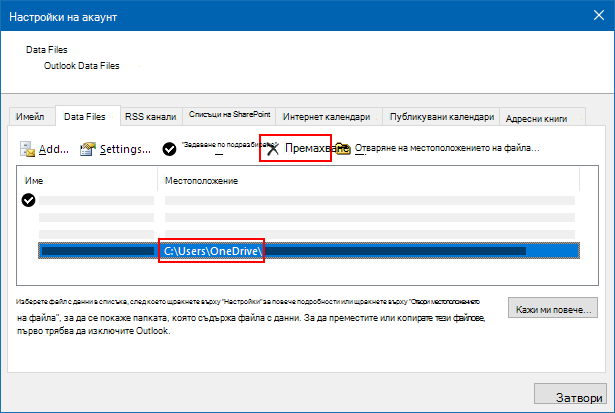
В раздела Data Files изберете местоположението на файла с данни, което включва OneDrive, и изберете "Премахване" и "Да", за да прекъснете връзката с файла.
Забележка
- Няма да се загубят данни от имейл, като изберете "Премахване", просто връзката с вашия акаунт в Outlook се прекъсва. Може да се добави отново, ако е необходимо.
- Не можете да премахнете файл с данни по подразбиране. Изберете друг файл с данни и първо "Задай по подразбиране ".
Ако искате да преместите или изтриете копието на .pst файла в OneDrive, трябва първо да затворите Outlook.
Научете повече
Намиране и прехвърляне на файлове с данни на Outlook от един компютър на друг
Имате нужда от още помощ?
Поддръжка на акаунти. За помощ с вашия акаунт в Microsoft и абонаментите посетете "Акаунт & помощ за фактуриране".
Техническа поддръжка. За техническа поддръжка изберете "Свързване с поддръжката от Microsoft " по-долу, въведете вашия проблем и изберете "Получаване на помощ".
Потребителите на мобилни устройства могат да се свържат с поддръжката, като отворят приложението OneDrive и леко разклатят устройството си.
Подкрепа от общността. Общностите ви помагат да задавате въпроси, да давате обратна връзка и да получавате информация от експерти с богати знания. Попитайте общността на Microsoft. Не разкривайте лична или чувствителна информация в публични форуми.