
Hovory můžete přesměrovat na jiné číslo nebo člena aplikace Teams, nebo nastavit, že má hovory současně s číslem do práce vyzvánět taky na jiném čísle.
Nastavení přesměrování hovorů
Pokud chcete začít přesměrovávat hovory, vyberte Nastavení a další vedle vašeho profilového obrázku v horní části Teams. Poté vyberte Nastavení>Hovory
 .
.
V části Zpracování a přesměrování hovorů vyberte přepínač a zvolte, jak se má zacházet s veškerým přesměrováním hovorů, nebo nastavte různé odpovědi pro různé scénáře. Můžete nastavit, jestli se hovory mají posílat do hlasové pošty, na nové číslo nebo určitý kontakt, do volací skupiny nebo od vašich delegátů.
Tip:
Přečtěte si, jak nastavit delegáta a přesměrovávat hovory na jiné osoby nebo skupiny.
Poznámka
- Přesměrování hovorů je dostupné jenom u hovorů mezi dvěma lidmi.
- Pokud v nastavení nevidíte žádné možnosti přesměrování hovorů, pravděpodobně nemáte licenci Enterprise Voice nebo Business Voice. Upozorňujeme také, že změny v licencích se můžou projevit až za 24 hodin.
Vytvoření volací skupiny
Členové skupiny pro volání můžou přijímat hovory vaším jménem. Po vytvoření volací skupiny můžete podle pokynů pro přesměrování v předchozí části přesměrovávat hovory na volací skupinu.
Začněte tím, že přejdete na Nastavení a další
vedle vašeho profilového obrázku v horní části aplikace Teams. Poté vyberte Nastavení>Hovory .V části Spravovat skupinu volání vyberte Přidat skupinu volání a vytvořte novou skupinu. Pokud jste už skupinu volání vytvořili, vyberte Upravit a změňte členy, nastavení nebo pořadí volání.
V části Přidat lidi přidejte lidi, které chcete mít ve skupině volání. Skupina volání může obsahovat až 25 lidí.
Poznámka
Musíte přidat lidi z vaší organizace. Telefonní čísla nejsou podporovaná.
Můžete vybrat pořadí, ve kterém se budou vaše hovory přesměrovávat členům volací skupiny, nebo můžete zvolit, aby hovory vyzváněly všem členům skupiny najednou.
- Vyberte rozevírací seznam nad seznamem členů skupiny a zvolte pořadí vyzvánění: Buď Všichni najednou, nebo V následujícím pořadí.
- Pokud vyberete V následujícím pořadí přetáhněte členy volací skupiny do preferovaného pořadí pro přijímání vašich hovorů.
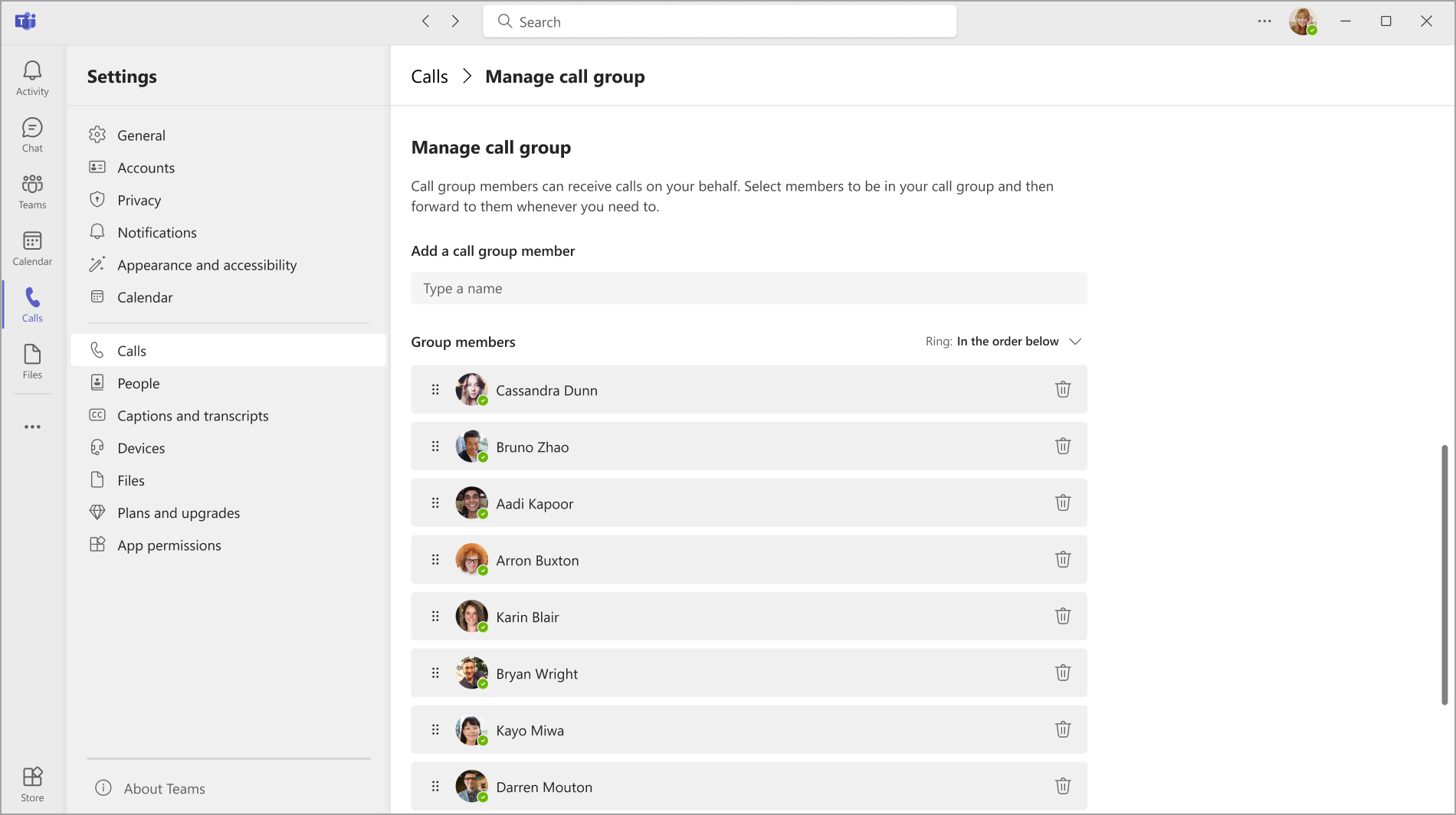
Příjem skupinových hovorů působí méně rušivě než jiné formy přesměrování hovorů. Příjemci si můžou v nastavení zvolit, jak chtějí dostávat oznámení o příchozím hovoru, a rozhodnout se, jestli ho zvednou.
Poznámka
Mobilní zařízení budou dostávat oznámení skupiny hovorů jenom v případě, že jsou u nich nastavené bannery a vyzváněcí tóny.
Použití rychlé nabídky přesměrování hovorů
Stav přesměrování hovorů můžete rychle zobrazit a změnit přímo z aplikace Hovory, aniž byste museli otevírat Nastavení.
V rychlé nabídce dole v aplikaci Hovory se zobrazuje aktuální konfigurace směrování hovorů:
- Nepřesměrovávat: Přesměrování ani souběžné vyzvánění není aktivní. Hovory vyzvání jenom vám.
- Přesměrovat na [jméno/číslo]: Hovory jsou přesměrovávány na tento cíl nebo je pro tento cíl nakonfigurováno souběžné vyzvánění ("Vyzvánět také").
- Přesměrovat do hlasové schránky: Všechny hovory budou přesměrovány do hlasové schránky.
Změna nastavení přeposílání z rychlé nabídky:
- Přejděte do aplikace Hovory v Teams.
- V dolní části aplikace Hovory vyberte stav přesměrování (například Nepřesměrovávat nebo Nepřesměrovávat na adresu [jméno/číslo]").
- V nabídce zvolte:
- Nepřesměrovávat: Vypne přeposílání a souběžné vyzvánění.
- Přesměrovat do hlasové schránky: Přesměruje všechny hovory do hlasové schránky.
- Přesměrovat na [jméno/číslo]: Přesměruje hovory na cíl (až tři zobrazené).
- Přesměrování na volací skupinu: Přesměruje hovory na vaši volací skupinu (zobrazuje se pouze v případě, že máte nakonfigurovanou volací skupinu).
- Přesměrovávání delegátům: Přesměruje hovory na vaše delegáty (zobrazuje se jenom v případě, že máte delegáty nakonfigurované).
- Další nastavení: Otevře Nastavení>Volání pro úplné možnosti konfigurace.
Jak fungují rychlé cíle nabídek: V nabídce se zobrazí až tři jména nebo čísla. Aplikace přidá tyto cíle podle toho, koho jste naposledy nastavili jako cíl přesměrování nebo cíl "Také vyzvánět " v>Nastavení hovorů. Zobrazí se nejnovější cíle a starší cíle se nahradí nakonfigurovanými novými. Pokud chcete cíl z rychlé nabídky odebrat, nastavte v Nastavení jiný cíl pro přesměrování, aby se vytlačil ze seznamu.
Poznámka
Pokud v Nastavení nakonfigurujete možnost "Také vyzvánět" (souběžné vyzvánění), v rychlé nabídce se zobrazí "Přesměrovat na [jméno]", i když hovory stále vyzvánějí i vám. Chcete-li potvrdit, zda jsou hovory přesměrovány nebo souběžně spuštěny, vyberte Další nastavení nebo přejděte na Nastavení>hovorů>Zpracování a přesměrování hovorů a zkontrolujte nastavení Při přijetí hovoru .
Nastavení přesměrování hovorů pro zařízení Teams SIP
V hlavní nabídce zařízení vyberte měkké tlačítko CFW. Zobrazí se stav přesměrování hovorů Teams spolu s pokyny, jak ho změnit pomocí kódů funkcí vytáčení.
Poznámka
Následující modely zařízení v současné době nepodporují přesměrování hovorů: IP telefony Yealink T30, Yealink T30P, Cisco 6821, Poly Trio 8500, Poly Trio 8800 a AudioCodes.
Vždy dopředu
Vytočte číslo *33* a potom telefonní číslo, na které příjemci přesměrování byli. Telefonní číslo může být ve formátu E.164 nebo může jít o vytáčecí řetězec, který se převede podle vašeho vytáčecího plánu.
Pokud chcete hovory přesměrovávat do hlasové schránky, nastavte telefonní číslo, které bude přesměrovávat na váš telefon do kanceláře. Můžete to udělat pro všechna nastavení přeposílání.
- Příklad: *33*+14257222217 nebo *33*14257222217
Pokud volající uslyší čtyřikrát vyzváněcí tón nebo rychlý obsazovací tón, znamená to, že nastavení funguje.
Přeposílání při vypršení časového limitu (nepřijaté hovory)
- Vytočte *34*.
- Zadejte volitelný čas v sekundách. Tento čas musí být zaokrouhlen na dalších 10 a může být až 60 sekund. Výchozí hodnota je nastavená na 20 sekund.
- Vytočte * číslo a potom telefonní číslo, které bylo přeposláno.
- Příklad: *34*10*14257222217 (prozvoním mi 10 sekund, a pokud neodpovím, přesměrujeme na 14257222217 nebo *34*14257222217 (zazvoním 20 sekund – výchozí nastavení, pokud hovor nepřijmete, přesměrujeme na 14257222217).
Obnovení továrního nastavení
Vytočte *32*
Nastavení směrování externích hovorů
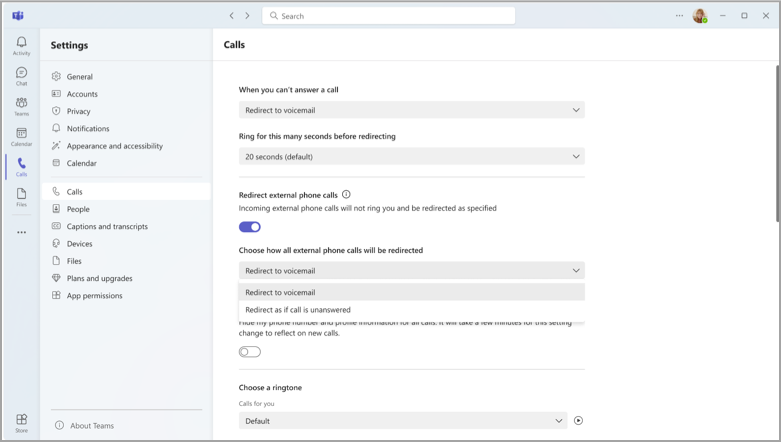
Směrování externích hovorů umožňuje přesměrovat příchozí telefonní hovory (nikoli hovory přes Teams) do hlasové pošty nebo do nastavení nepřijatých hovorů. To pomáhá filtrovat nevyžádané zprávy a poskytuje různé úrovně kontroly nad telefonními hovory a hovory přes Teams.
- Vyberte Nastavení a další vedle vašeho profilového obrázku v horní části Teams.
- Poté zvolte Nastavení>Hovory .
- V části Zpracování a přesměrování>hovorů Přesměrovat externí telefonní hovory si vyberte, jestli chcete hovory přesměrovat do hlasové pošty a přesměrovat je jako nepřijaté hovory. Ve výchozím nastavení je přepínač vypnutý.
Poznámka
Pokud tuto možnost v nastavení volání nevidíte, pravděpodobně tuto funkci nenastavil váš správce IT. Kontaktujte je a získejte další informace.
Nastavení souběžného vyzvánění
Pokud chcete, aby příchozí hovory vyzváněly současně vám i někomu jinému ( například delegátovi), můžete to v Teams nastavit.
- Vyberte Nastavení a další vedle vašeho profilového obrázku v horní části Teams. Poté zvolte Nastavení>Hovory .
- Zpracování a přesměrování> hovorůKdyž obdržíte hovor, můžete vyzvánět u kontaktu, volací skupiny nebo u delegátů.
- Pokud se rozhodnete vyzvánět na novém čísle nebo u nového kontaktu, začněte psát jméno osoby, která má současně přijímat vaše hovory, a vyberte její jméno v rozevíracím seznamu.
- Dále můžete vybrat odložení souběžného vyzvánění. Tato možnost směruje hovory nejprve na zamýšleného příjemce, místo aby byla všem oznamována při každém příchozím hovoru. Z rozevírací nabídky vyberte počet sekund, o který chcete hovor pozdržet (maximálně 20 sekund). Výchozí nastavení je Žádné zpoždění.
Poznámka
Pokud v nastavení nevidíte žádné možnosti pro souběžné vyzvánění, je pravděpodobné, že nemáte licenci Enterprise Voice nebo Business Voice. Upozorňujeme také, že změny v licencích se můžou projevit až za 24 hodin.