
Vedoucí týmů, kteří jsou orientovaní na zákazníky, často potřebují upravovat frontu hovorů a nastavení automatického telefonického systému častěji, než jsou schopni zvládnout jejich správci IT. Správci mají možnost delegovat určité uživatele jako oprávněné uživatele a dát jim možnost měnit nastavení, jako je provozní doba, směrování hovorů, členství ve frontách a předem nahrané pozdravy pro příslušné fronty hovorů a automatické telefonické systémy, aniž by museli opustit Teams.
Poznámka
- Aby bylo možné vytvořit autorizované vedoucí týmu, budou muset správci IT nejprve vytvořit zásady pro hlasové aplikace. Další informace najdete v části Plán automatického telefonického systému a Autorizovaní uživatelé fronty volání.
- Aplikace Fronty pro Microsoft Teams je součástí doplňkové licence Teams Premium, která poskytuje další funkce, díky kterým jsou schůzky Teams přizpůsobenější, inteligentnější a bezpečnější. Pokud chcete získat přístup k Teams Premium, obraťte se na správce IT.
V tomto článku
Konfigurace nastavení fronty volání
Povolení uživatelům odhlásit se z přijímání hovorů
Konfigurace nastavení automatického telefonického systému
Změna pozdravů automatického telefonického systému
Konfigurace nastavení fronty volání
Povolení uživatelům odhlásit se z přijímání hovorů
- Vyberte Nastavení a další
 >Nastavení
 v Teams.
 - Vyberte možnost Hovory
 >Zpracování a směrování hovorů
 - Přepněte možnost, aby si lidé podle potřeby zaškrtli nebo vypnuli možnost přijímat hovory.
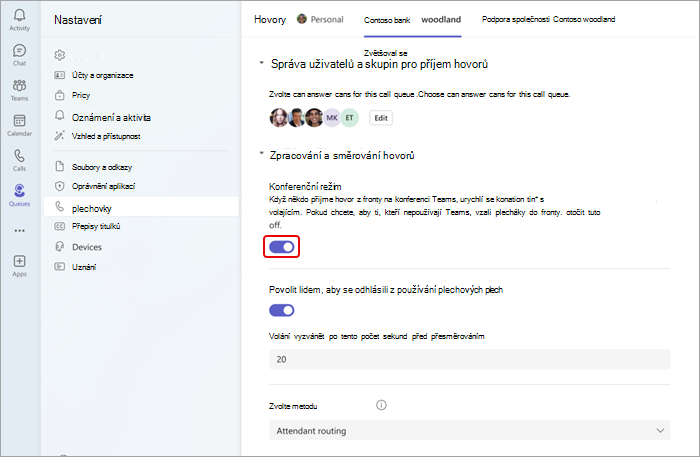
Konferenční režim
Režim konference zkracuje dobu, kterou trvá spojení s volajícím po přijetí hovoru.
- Vyberte Nastavení a další>Nastavení v Teams.
- Vyberte možnost Hovory>Zpracování a směrování hovorů
- Podle potřeby zapněte nebo vypněte konferenční režim .
Správa uživatelů a skupin
Přidejte nebo odeberte členy týmu z front hovorů a Skupiny Microsoft 365. Můžete jim změnit pořadí sériového směrování hovorů, což bude vyzvánět u každé osoby v pořadí, v jakém je uvedená.
- Vyberte Nastavení a další>Nastavení v Teams.
- Vyberte Hovory .
- V horní části obrazovky vyberte kartu volání, kterou chcete změnit.
- Vyberte Spravovat uživatele a skupiny pro přijímaní hovorů.
- Pokud chcete změnit, kdo je ve frontě hovorů, vyberte Upravit .
- Vyberte Přidat uživatele a skupiny.
- Přidejte uživatele nebo skupinu zadáním jejich jména a výběrem správné osoby nebo skupiny z rozevíracího seznamu.
- Změňte pořadí seznamu kliknutím a přetažením uživatelů nebo skupin.
- Pokud chcete uživatele nebo skupinu ze seznamu odebrat, vyberte koš vedle jejich jména.
Poznámka
Do fronty volání můžete přidat až 20 uživatelů. Pokud potřebujete přidat další uživatele (maximálně 200), musíte je přidat do distribučního seznamu nebo skupiny Microsoft 365.
Volba metody směrování
Metody směrování určují pořadí, ve kterém agenti přijímají hovory z fronty. Existují čtyři typy metod směrování:
Směrování Attendant zazvoní všem agentům ve frontě současně. Hovor přijme první agent, který hovor přijme.
Sériové směrování prozvoní všechny agenty jednoho po druhém v pořadí určeném v seznamu lidí. Pokud pracovník hovor odmítne nebo nezvedne, zazvoní další agent. Tento cyklus se opakuje, dokud hovor nepřijmete, nevyprší časový limit nebo volající nezavěsí.
Kruhové dotazování vyrovnává směrování příchozích hovorů tak, aby každý agent obdržel stejný počet hovorů z fronty.
Nejdelší nečinné trasy každá zavolá agentovi, který byl nejdéle nečinný. Agent se považuje za nečinného, pokud jeho stav ukazuje K dispozici. Agenti, kteří nejsou dostupní, nepřijímají hovory, dokud nezmění svůj stav na Online.
Postup volby metody směrování:
- Vyberte Nastavení a další>Nastavení v Teams.
- Vyberte možnost Hovory, >.Zpracování a směrování hovorů.
- Přejděte dolů na možnost Zvolit metodu směrování.
- Vyberte upřednostňovanou metodu směrování.
Poznámka
- Při použití nejdelší nečinnosti a v případě, že je ve frontě méně volání než dostupných agentů, se s voláními z fronty zobrazí pouze první dva nejdelší nečinní agenti.
- Při použití nejdelší nečinnosti může nastat situace, kdy agent přijme hovor z fronty krátce poté, co se stal nedostupným, nebo krátké zpoždění při přijímání hovoru z fronty poté, co byl dostupný.
- Fronta volání prezentace operátorům může být v konfliktu s omezeními směrování založenými na umístění. V takovém případě dostane agent oznámení o hovoru, ale nebude moct hovor přijmout. Tento stav bude trvat, dokud není k dispozici jiný agent, který hovor přijme, volající nezavěsí nebo dokud nenastane podmínka časového limitu fronty hovorů.
Změna nastavení pozdravu
Vyberte Nastavení a další
>Nastavení v Teams.Vyberte Hovory
.Vyberte řádek fronty volání, ve které chcete provést změny.
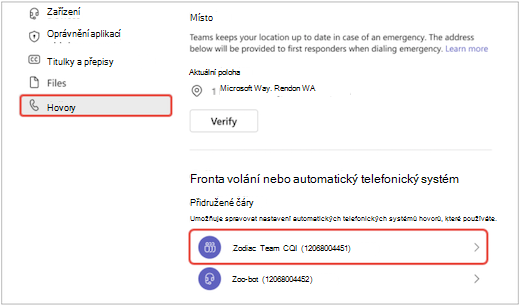
V rozevírací nabídce pozdravu vyberte Nepozdrav, Přidat zprávu s pozdravem nebo Přehrát zvukový soubor .
- Pokud zvolíte Přehrát zvukový soubor, nahrajte zvukový soubor v akceptovaných formátech.
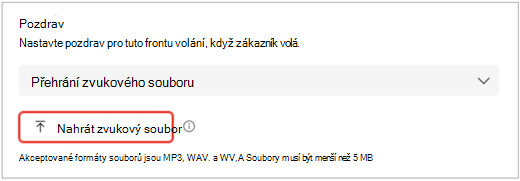
- Pokud zvolíte Přidat zprávu s pozdravem, napište zprávu.
- Pokud zvolíte Přehrát zvukový soubor, nahrajte zvukový soubor v akceptovaných formátech.
Vyberte Uložit.
Úprava zpracování výjimek
Zvolte, jakým způsobem chcete v závislosti na určitých okolnostech řešit odpojené hovory, hovory překračující maximální čekací dobu a další možnosti směrování hovorů.
- Vyberte Nastavení a další>Nastavení v Teams.
- Vyberte Hovory .
- Posuňte se dolů na Zpracování výjimek.
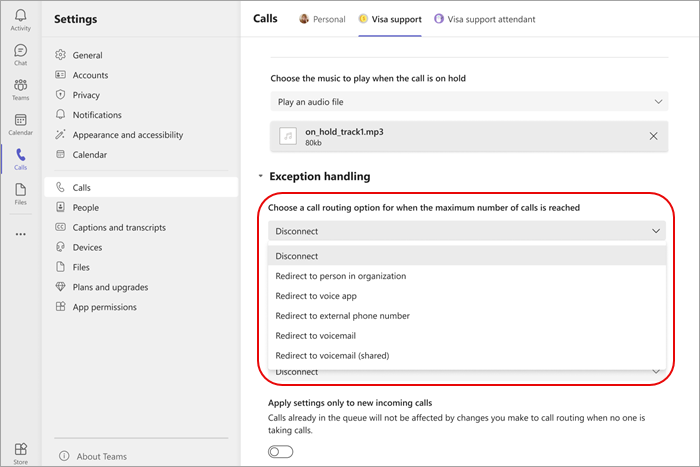
- Vyberte možnost směrování volání, když má být dosaženo maximálního počtu hovorů. Dostupné možnosti:
- Odpojit: odpojí hovor.
- Přesměrovat na osobu v organizaci: Nasměruje hovor na konkrétní osobu.
- Přesměrovat na externí telefonní číslo: Nastavte externí telefonní číslo, na které se má přesměrovat.
- Přesměrovat na hlasovou schránku: Vyberte osobní hlasovou schránku, na kterou chcete hovor přesměrovat.
- Přesměrovat na hlasovou schránku (sdílenou): Vyberte sdílenou hlasovou schránku, na kterou chcete přesměrovat.
Poznámka
Při přesměrování hovorů na osobu v organizaci musí mít tato osoba povolené hlasové funkce. Podrobnosti o povolení hlasových příkazů najdete v článku Přiřazení doplňkových licencí Teams uživatelům.
Konfigurace nastavení automatického telefonického systému
Automatické telefonické systémy umožňují lidem volat do vaší organizace a pohybovat se v systému nabídek a mluvit se správným oddělením, frontou hovorů, osobou nebo operátorem.
Změna pozdravů automatického telefonického systému
Vyberte Nastavení a další
>Nastavení v Teams.Vyberte Hovory
.Vyberte řádek automatického telefonického systému, ve kterém chcete provést změny.
V rozevírací nabídce pozdravu vyberte Nepozdrav, Přidat zprávu s pozdravem nebo Přehrát zvukový soubor .
- Pokud je vybrána možnost Přehrát zvukový soubor , nahrajte zvukový soubor v akceptovaných formátech
- Pokud je vybraná možnost Přidat zprávu s pozdravem , napište zprávu.
Vyberte Uložit.
Správa pracovní doby
Zjistěte, kdy jsou vaše fronty volání otevřené pro příjem hovorů.
Vyberte Nastavení a další
>Nastavení v Teams.Vyberte možnost Hovory
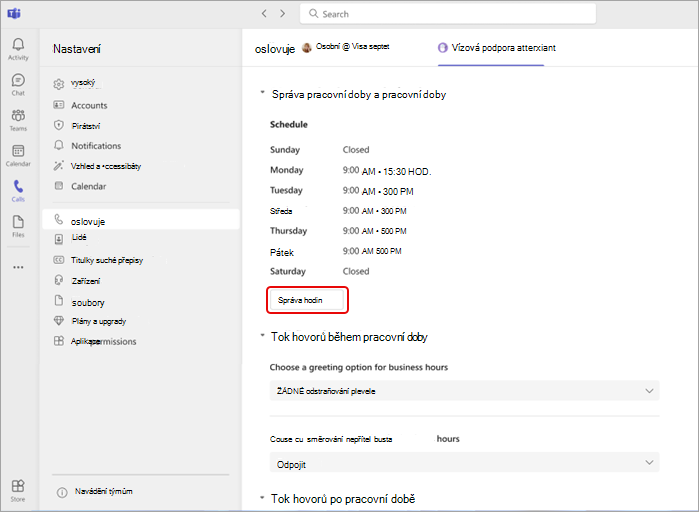
> teams-audio-call-iconSpráva pracovní doby a pracovní doby.V horní části obrazovky se zobrazí seznam karet. Zvolte možnost, kterou chcete spravovat.
Vyberte Spravovat pracovní dobu.
Vyberte scénář, který nejlépe vyhovuje vaší firmě: Otevřeno každý den ve stejnou dobu, Otevřeno každý den v jinou dobu nebo Otevřeno 24 hodin denně.
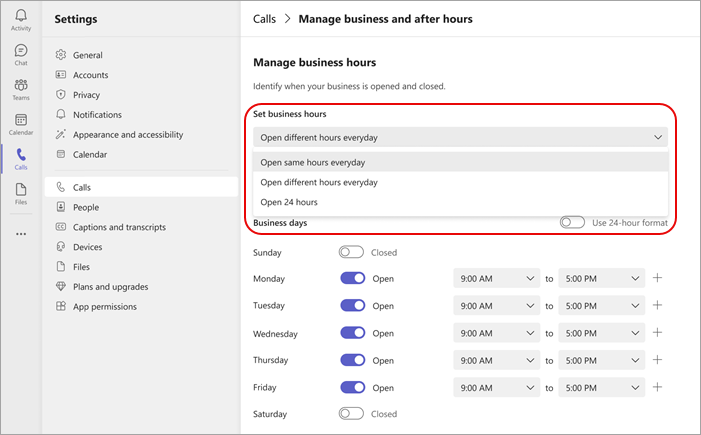
Pomocí přepínačů můžete určit, které dny v týdnu má vaše firma otevřenou nebo zavřenou.
V rozevíracích nabídkách pro jednotlivé dny vyberte otevírací dobu.
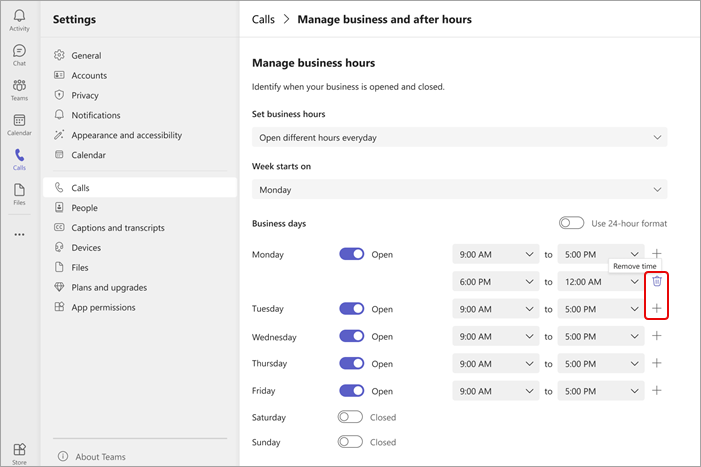
Pokud chcete odebrat čas, vyberte Odebrat čas
 . Pokud chcete přidat časový rozsah (například pokud máte zavřeno z důvodu oběda), vyberte Přidat
 .
. 
Řízení toku hovorů
Změňte možnosti pozdravu a směrování pro hovory přijaté během pracovní doby a po ní.
Tok hovorů během pracovní doby:
Vyberte Nastavení a další
>Nastavení v Teams.Vyberte ikonu Hovory
>Tok hovorů během pracovní doby.V horní části obrazovky se zobrazí seznam karet. Zvolte kartu front, kterou chcete spravovat.
Vyberte možnost pozdravu pro pracovní dobu. Zvolte Nepozdrav, Přehrát zvukový soubor nebo Přidat zprávu s pozdravem.
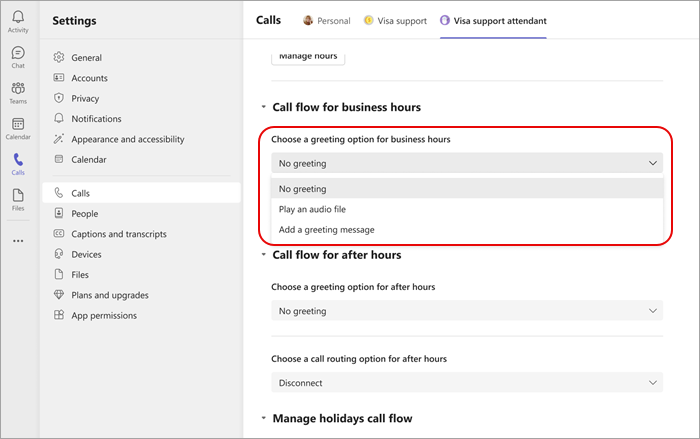
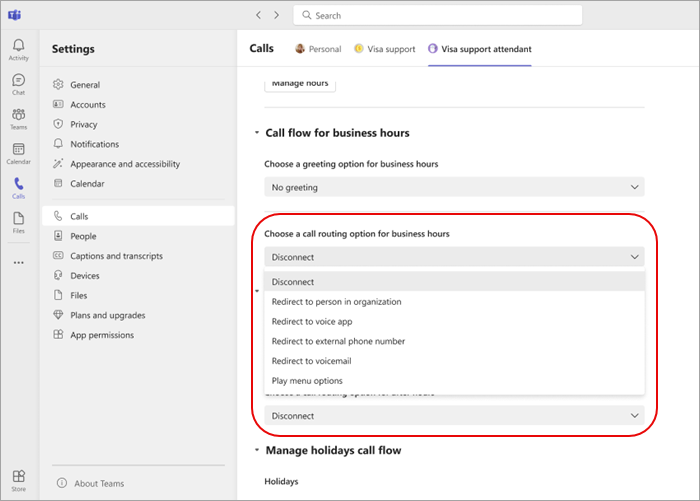
Výběr možnosti směrování hovorů pro pracovní dobu. Dostupné možnosti:
- Odpojení
- Přesměrování na osobu v organizaci: Nasměrujte hovor na konkrétní osobu.
- Přesměrovat na externí telefonní číslo: Vyberte externí telefonní číslo.
- Přesměrovat do hlasové schránky: Přesměrovat na sdílenou hlasovou schránku.
- Volby nabídky Přehrát: Vyberte volbu pozdravu pro volby nabídky. Další informace naleznete v tématu Nastavení automatických telefonických systémů: Možnosti nabídky Přehrát.
Tok hovorů po pracovní době
- Vyberte Nastavení a další>Nastavení v Teams.
- Vyberte Hovory>Tok hovorů po pracovní době.
- Vyberte možnost pozdravu po pracovní době.
- Výběr možnosti směrování hovorů po pracovní době.
Tok hovorů během svátků
- Vyberte Nastavení a další>Nastavení v Teams.
- Vyberte Hovory>Tok hovorů po pracovní době>Správa svátků tok hovorů
- Upravte dodržované svátky pro vaši organizaci výběrem možnosti Upravit vedle každého uvedeného svátku.
- Vyberte možnost pozdravu pro každý svátek.
- Vyberte možnost směrování hovorů pro každý svátek.
Poznámka
Členové týmu nebudou moct změnit datum svátku, pokud nebudou mít oprávnění provádět změny ve všech automatických telefonických systémech, které odkazují na plán svátků.
Správa možností nabídky
Nastavte tok hovorů pro každé číslo na číselníku tak, aby byly hovory odpovídajícím způsobem přesměrovány. Můžete zvolit, jestli se hovory budou směrovat na automatické telefonické systémy, fronty hovorů, externí čísla, určitou osobu nebo jestli půjdou do hlasové schránky.
- Vyberte Nastavení a další>Nastavení v Teams.
- Vyberte Hovory>Automatický telefonický systém.
- V horní části obrazovky se zobrazí seznam karet. Zvolte kartu Fronty, kterou chcete spravovat.
- Vyberte Možnosti nabídky Spravovat a změňte nastavení pro každé číslo číselníku.
- Vyberte Přidat novou možnost a vytvořte nové možnosti směrování.
Poznámka
Členové týmu ani vedoucí nemůžou měnit hlasové příkazy ani nastavení operátora. Tato nastavení může upravit jenom správce IT.