
Microsoft Teams Rooms ve Windows nyní podporuje více streamů z kamery pro vzdálené účastníky. Vzdálení účastníci uvidí až čtyři streamy kamery a můžou mezi zobrazeními přepínat.
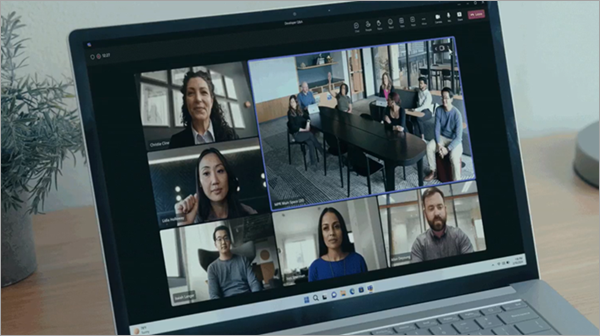
Správa zobrazení více kamer pro vzdálené účastníky
Pokud správce povolil v místnosti Microsoft Teams zobrazení více kamer, bude toto nastavení ve výchozím nastavení zapnuté. Pokud chcete toto nastavení zakázat a použít jeden stream z kamery, postupujte podle následujících pokynů.
- Na konzoli konferenční místnosti vyberte šipku rozevíracího seznamu vedle ikony kamery.
- Vyberte Nastavení kamery.
- Vypněte přepínač vedle možnosti Zobrazení více kamer.
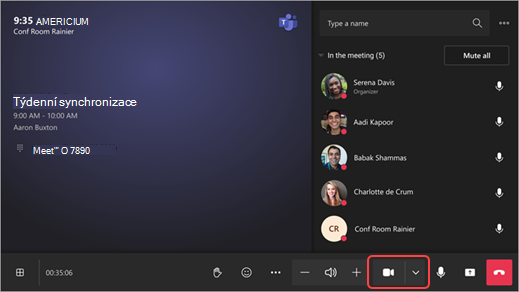
Pokud chcete toto nastavení znovu zapnout, postupujte podle výše uvedených kroků a zapněte přepínač.
Přepínání mezi zobrazeními kamery
Pokud je zapnuté zobrazení více kamer, vzdálení účastníci budou mít během schůzky možnost přepínat mezi zobrazeními kamery.
V pravém horním rohu obrazovky schůzky vyberte šipky po obou stranách ikony kamery a projděte si dostupná zobrazení kamery.
Pokud se během schůzky sdílí obsah, vzdálení účastníci budou moct přepínat mezi zobrazeními kamery pomocí šipek v horní části dlaždice videa v místnosti.
Související témata
Microsoft Teams Rooms: Windows nebo Android
Vylepšete hybridní schůzky pomocí Microsoft IntelliFrame pro Teams Rooms