
Uskutečňujte telefonní hovory přímo z Microsoft Teams pomocí číselníku stejně jako z tradičního telefonu. Můžete volat na telefonní čísla, vyhledávat kontakty podle jména nebo zahájit skupinové hovory s více lidmi – to vše ze sekce Hovory v Teams.
Zahájení telefonního hovoru
Vytočte externí nebo interní telefonní číslo přímo z číselníku v Teams.
- Vyberte tlačítko Hovory
 na levé straně Teams.
 - Zadejte telefonní číslo pomocí číselníku nebo klávesnice.
- Vyberte Zavolat.
Tip:
Čísla můžete zadávat pomocí fyzické klávesnice, číselníku na obrazovce nebo je můžete vložit ze schránky.
Volání kontaktu podle jména
Vyhledejte někoho ve své organizaci nebo v seznamu kontaktů bez jeho telefonního čísla.
- Vyberte tlačítko Hovory v Teams.
- Na číselníku začněte psát jméno osoby.
- V rozevíracím seznamu vyberte požadovanou osobu.
- Vyberte Zavolat.
Poznámka
Rozevírací seznam kontaktů není dostupný, když na dotykové obrazovce notebooku zadáváte text na číselníku. Pomocí klávesnice můžete vyhledávat kontakty podle jména.
Zahájení skupinového hovoru
Když před vytočením čísla přidáte víc lidí najednou, můžete volat víc lidem.
- Vyberte tlačítko Hovory v Teams.
- Na číselníku zadejte jméno nebo číslo a vyberte osobu z rozevíracího seznamu.
- Pokračujte v přidávání jmen nebo čísel pro každou osobu, kterou chcete zahrnout.
- Výběrem možnosti Hovor zahájíte skupinový hovor.
Použití více telefonních linek
Pokud správce přiřadil k vašemu účtu více než jedno telefonní číslo, zobrazí se všechny vaše linky v zobrazení Hovory . Můžete si vybrat, ze kterého čísla chcete volat, a na jednom místě uvidíte aktivitu na všech svých linkách.
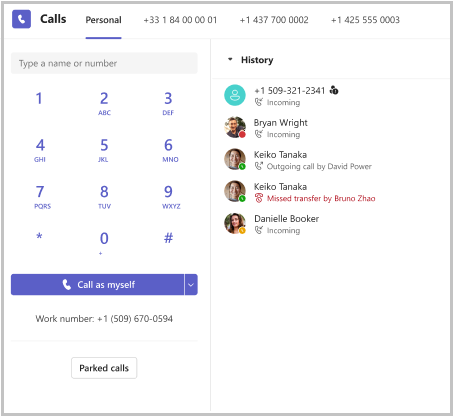
Vyberte linku, ze které chcete volat
- Vyberte tlačítko Hovory v Teams.
- V horní části zobrazení Hovory vyberte kartu s číslem pro linku, kterou chcete použít, nebo vyberte rozevírací seznam vedle položky Volat jako já pod číselníkem.
- Vytočte číslo nebo vyhledejte kontakt a pak vyberte .
Tip:
Když při volání zákazníkům v určité oblasti zvolíte místní číslo, příchozí hovor se zobrazí jako místní, což může pomoci vybudovat důvěru.
Volání z konkrétní linky
- V historii najděte hovor, který chcete vrátit.
- Vyberte rozevírací seznam volání vedle položky.
- Zvolte, ze kterého z přiřazených čísel chcete volat zpět.
Zjištění, na které lince byl hovor uskutečněn
Každý záznam v historii hovorů obsahuje značku, která ukazuje, ze kterého telefonního čísla byl hovor uskutečněn nebo přijat. Při příchozím hovoru se v oznámení zobrazí, na kterou z vašich linek se volá. To vám pomůže přizpůsobit pozdrav na základě role nebo oblasti spojené s tímto číslem.
Poznámka
Správce může k vašemu účtu přiřadit až 10 telefonních čísel. Pokud chcete nastavit další řádky, obraťte se na správce IT.
Používání číselníku během hovoru
Přejděte na číselník uprostřed hovoru a zadejte čísla linek, navigaci v nabídkách telefonu (IVR) nebo zadání tónů DTMF.
- Během hovoru přejděte do ovládacích prvků hovoru v horní části okna hovoru.
- Vyberte Číselník
 .
. - K zadání tónů použijte číselník na obrazovce (například "Press 1 for Sales" (Stiskněte 1 pro prodej).
Tísňové volání
Důležité
Pokud není aplikace Teams připojená k internetu, nebudete moct uskutečnit tísňové volání. Další informace o tísňovém volání v Teams najdete v tématu Správa tísňového volání.

