
Když na vás někdo přepojí hovor v Teams nebo když je hovor na vás přesměrovaný přes virtuálního agenta vaší organizace, může vám osoba nebo systém, který vám hovor poslal, předat kontext, který vám pomůže konverzaci převzít. Aplikace Teams vám tento kontext ukáže na dvou místech:
- Než hovor přijmete, zobrazí se na obrazovce příchozího hovoru krátké téma hovoru.
- Po přijetí hovoru se v ovládacích prvcích hovoru zobrazí kontextové tlačítko. Pokud ho vyberete, otevře se vedle okna hovoru podokno s podrobnostmi o volajícím a veškerými poznámkami z předchozí části hovoru.
Nemusíte nic zapínat. Kontextové tlačítko se zobrazí automaticky, kdykoli je k dispozici kontext pro přijatý hovor.
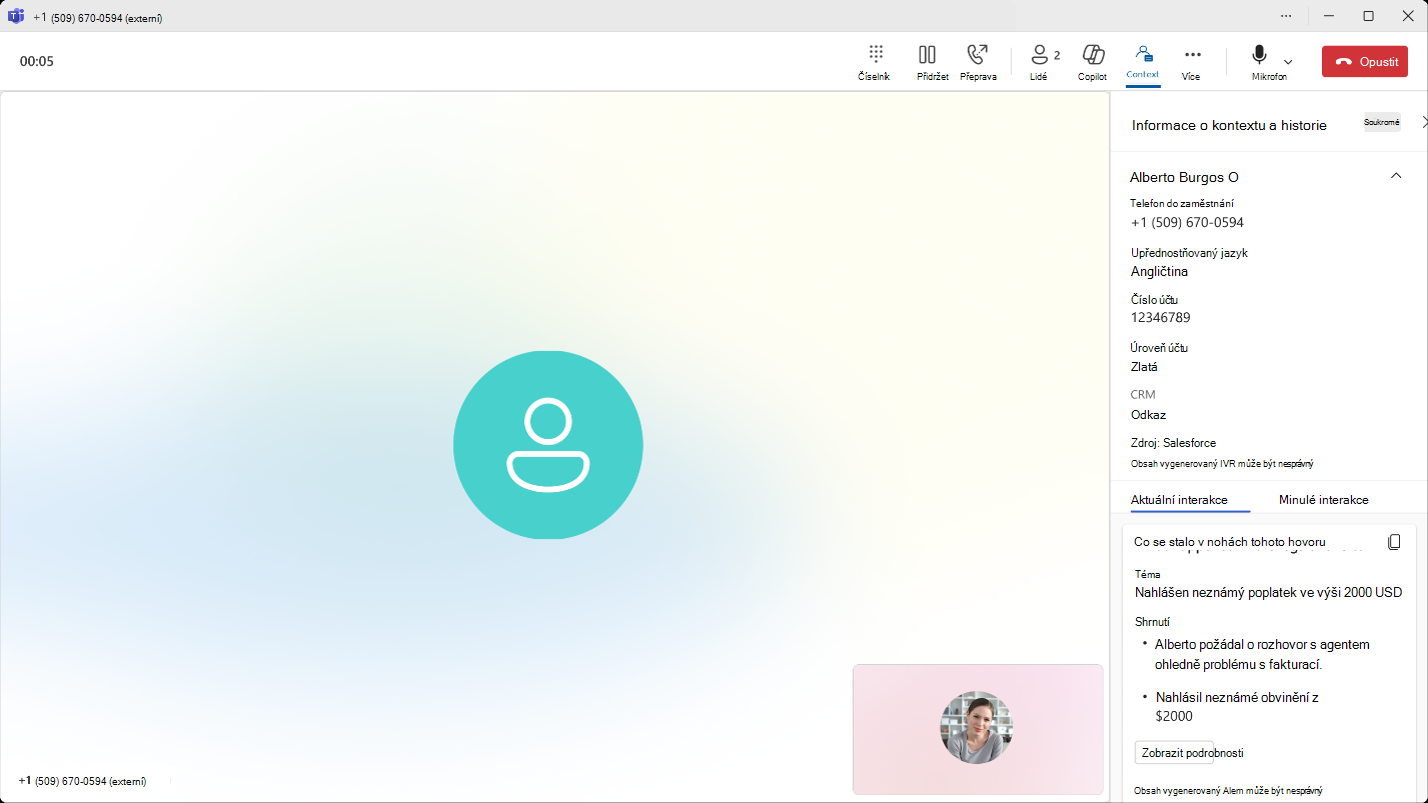
Co se může zobrazit
Přesné zobrazené informace závisí na tom, co zdroj hovoru poskytuje. Může se zobrazit některý z těchto kroků:
- Téma hovoru. Stručný popis toho, čeho se hovor týká.
- Souhrn hovoru. Rekapitulace dosavadního rozhovoru.
- Podrobnosti o volajícím. Jméno volajícího, jeho telefonní číslo, jestli je ověřený, a veškeré referenční podrobnosti, jako je účet nebo ID záznamu.
- Odkaz pro automaticky otevírané okno na obrazovce Odkaz pro otevření záznamu profilu volajícího v jiné aplikaci, pokud byla poskytnuta.
- Další podrobnosti. Informace specifické pro volání, jako je důvod, proč volající volá, preferovaný jazyk nebo jiné poznámky.
Některé hovory zobrazují pouze téma. Jiné zobrazí úplné podokno se souhrnem, podrobnostmi o volajícím a odkazy. Pokud k volání není připojen žádný kontext, tlačítko Kontext se nezobrazí a zobrazí se okno standardního hovoru.
Odkud pochází kontext
Kontext zobrazený na vaší obrazovce pochází od kohokoli nebo čehokoli, kdo vám volal. Může to být:
- Jiný uživatel Teams, který se při přepojování hovoru rozhodl sdílet souhrn.
- Virtuální agent vaší organizace, když je vám hovor přesměrovaný poté, co s ním volající interagoval.
Vzhled a obsah podokna jsou v obou případech stejné, takže hovor můžete převzít stejným způsobem bez ohledu na zdroj.
Otevření a zavření podokna
Kontextové tlačítko zůstane v okně hovoru po celou dobu hovoru. Vyberte ho, aby se otevřelo podokno kontextu, a dalším výběrem podokno skryjte. Během hovoru ho můžete otevírat a zavírat, jak často potřebujete.
Po ukončení hovoru
Kontext hovoru se zobrazuje pouze po dobu trvání hovoru. Po ukončení hovoru se podokno zavře a informace už nebudou dostupné v historii hovorů.