
Hlasová schránka je známý nástroj, díky kterému můžete volání v Teams využít na maximum. Chcete-li získat přístup k hlasové schránce, přejděte na Hovory,  >Historie hovorů a poté vyberte Hlasová schránka.

Zavolat někomu zpět tak, že najedete myší na hlasovou schránku a vyberete nebo vyberete Další akce.  a výběrem .
Když vyberete hlasovou schránku, můžete si prohlédnout a zobrazit podrobnosti a další informace – to vše na pravé straně Teams.
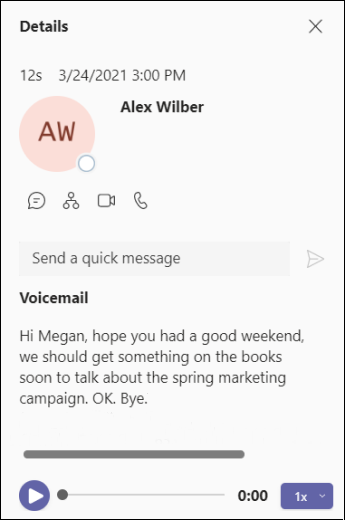
Tady můžete provést tyto akce:
- Poslechněte si své hlasové zprávy pomocí ovládacích prvků pro přehrávání, které jsou dole.
- Prohlédněte si souhrny a přepisy hlasové pošty (pokud jsou k dispozici).
- Zavolejte někomu zpátky pomocí ovládacích prvků hovoru pod kontaktními údaji nahoře.
- Přizpůsobení nastavení hlasové pošty (například nahrání pozdravu a zadání pravidel odpovědi na volání)