
Apple CarPlay vám umožní bezpečně uskutečňovat hlasové hovory v Teams i na cestách.
Nastavení CarPlay
Tady je seznam všech potřebných informací, pokud chcete používat CarPlay s Teams:
- Vozidlo, které podporuje CarPlay
- iPhone
- Nejnovější podporovaná verze aplikace Microsoft Teams pro iOS
Připojte telefon k autu pomocí Bluetooth nebo kabelu USB. Obrazovka vašeho zařízení by se měla automaticky zobrazit na displeji vašeho auta s dostupnými aplikacemi CarPlay. Začněte klepnutím na aplikaci Teams.
Připojení ke schůzce
Výběrem karty  zobrazíte schůzky pro daný den a připojíte se k nim.
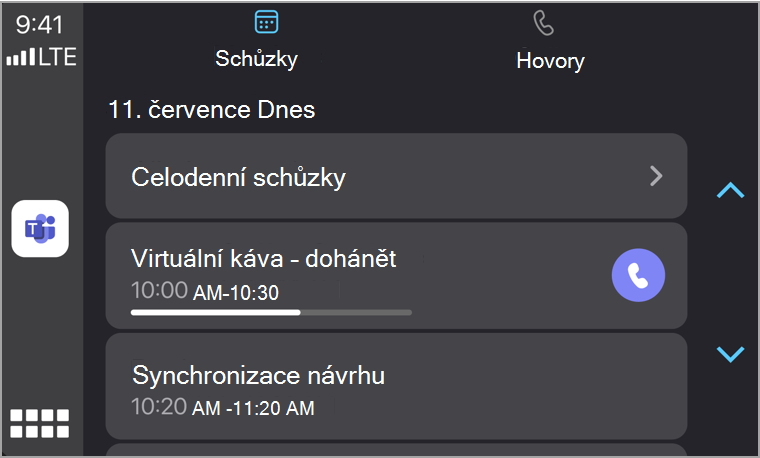
- Indikátor průběhu zobrazuje, kolik času už schůzka proběhla. Klepnutím se připojte.
- Zobrazí se jenom schůzky z daného dne.
- Celodenní schůzky se nezobrazují, pokud nejsou zaškrtnuté.
- Ke schůzkám pořádaným mimo vaši organizaci se nemůžete připojit přímo z CarPlay.
K těmto schůzkám se nejdříve připojte na svém telefonu a pak přepněte na CarPlay. - Z bezpečnostních důvodů Teams v CarPlay podporuje jenom zvuk a některé ovládací prvky schůzky dostupné na mobilním zařízení nebo stolním počítači se nezobrazují.
Tip:
Během hovoru nebo schůzky můžete klepnutím na ikonu Teams na levé straně obrazovky přepnout do zobrazení schůzky. Můžete taky ztlumit, zvednout ruku nebo odejít.
Volání
Poznámka
- Uskutečnění některých typů hovorů závisí na nastavení volání ve vaší organizaci.
- Interní hovory mezi Teams jsou vždy podporovány. Pokud chcete uskutečnit externí telefonní hovory, musí mít váš účet povolené telefonní hovory Teams.
Existují tři způsoby, jak volat prostřednictvím Carplay.
Siri
Siri může volat a připojovat se k probíhajícím schůzkám. Existuje několik způsobů, jak aktivovat Siri, včetně klepnutí na aplikaci Teams na domovské obrazovce.
Kromě toho:
Přejděte na kartu
 na vašem zobrazovacím zařízení.
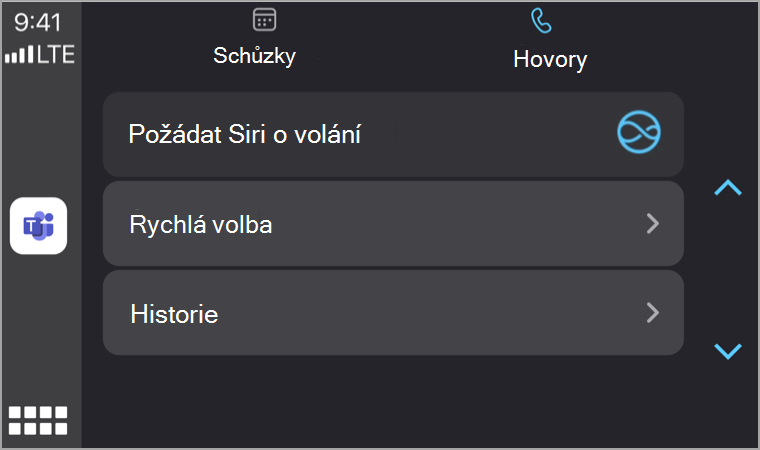
Vyberte Požádat Siri o volání.
Vyslovte jméno kontaktu, kterému chcete volat, nebo použijte hlasové příkazy Siri, které vám pomůžou s voláním.
Poznámka
Pokud má více kontaktů stejné jméno, zobrazí se na displeji auta. Klepnutím na správnou ikonu zahajte hovor.
Tady jsou příklady toho, co byste mohli říct:
- "Call Beth Davies and Aadi Kapoor using Teams" (Zavolejte Beth Daviesové a Aadimu Kapoorovi přes Teams).
- "Použít Teams k vyhledání mého posledního hovoru."
- "Připojte se ke schůzce přes Teams."
Poznámka
Pokud hlasové příkazy Siri nefungují, možná bude muset správce IT povolit Siri a Apple CarPlay pro Teams na spravovaných zařízeních s iOS: Nastavení pro hovory přes Teams s Apple Car Play.
Rychlá volba
Výběrem možnosti Rychlá volba vyvoláte seznam kontaktů. Vyberte operátora, kterému chcete zavolat.
Zobrazené kontakty závisí na konfiguraci volání a dostupných funkcích volání.
Historie
Výběrem možnosti Historie zobrazíte nedávná volání uskutečněná a přijatá. Vyberte některého z těchto lidí, kterým chcete zavolat.