
Ke správě kontaktů použijte aplikaci People v Microsoft Teams. Můžete přidávat osobní kontakty, ukládat lidi z vaší organizace a organizovat je pomocí oblíbených položek a kategorií.
Jak se dostat k aplikaci People
Pokud chcete k aplikaci získat přístup, přejděte na Zobrazit další aplikace na levé straně Teams. Vyhledejte aplikaci "lidé" nebo ji vyberte ze seznamu předinstalovaných aplikací. Připněte ho do levého navigačního podokna tak, že kliknete pravým tlačítkem na People a vyberete Připnout.

Typy kontaktů
Existují dva typy kontaktů: kontakty z adresáře, které pocházejí z vaší organizace, a místní kontakty, které můžete přidat do své kopie Teams úplně od začátku.
Kontakty v adresáři mají některá pole nastavená vaší organizací a další pole můžete upravovat.
Místní kontakty se ukládají jenom v Teams a nesynchronizují se s adresářem vaší organizace ani s jinými aplikacemi Microsoft 365.
Přidání nového kontaktu
V levém horním rohu vyberte Přidat kontakt .

Zadejte jméno nebo telefonní číslo osoby, kterou chcete přidat. Pokud má vaše společnost nastavený adresář, okno automaticky navrhne osoby patřící do vaší organizace. Další informace najdete v následující části.
Po výběru možnosti přidat budete moct poskytnout další informace o kontaktu.
Vyberte Vytvořit.
Nový kontakt se vám automaticky uloží do kontaktů a uvidíte ho na kartě Všechny kontakty v levém navigačním panelu. Kontakty budou dostupné také prostřednictvím Microsoft 365 v Outlooku.
Přidání lidí z vaší organizace do uložených kontaktů
Pokud má vaše společnost nastavený adresář, budete moct zobrazit informace o svých kolezích, aniž byste je uložili jako kontakty. Můžete ho vyhledat ve vyhledávání v Teams nebo vybrat jeho obrázek v chatech nebo kanálech. Na jejich kartě profilu se zobrazí informace shromážděné z adresáře.
Pokud chcete přidat další informace nebo vidět svoje kolegy v seznamu kontaktů, můžete je uložit do kontaktů tak, že při vytváření kontaktu vyberete jejich jméno v hledání v adresáři.


Nový kontakt se propojí s existujícím kontaktem v adresáři a automaticky se aktualizuje, aby měl informace z adresáře aktuální. Pokud se například změní funkce kontaktu v adresáři, aktualizuje se stejné informace i u místního kontaktu.
Informace, které si přidáte do kontaktu, uvidíte jenom vy a vaše změny se nebudou synchronizovat zpátky do adresáře společnosti.
U kontaktů v adresáři nesmíte upravovat ani odstraňovat žádná pole adresáře, mimo jiné včetně jmen a e-mailových adres. Tato pole se zobrazí šedě a nebudete je moct upravovat. S těmito požadavky se obraťte na svého správce IT nebo personální oddělení.
Zobrazení kontaktních informací
Výběrem obrázku nebo jména kontaktu ze seznamu otevřete kartu profilu a přečtěte si o kontaktu další informace.

Úprava kontaktních informací
Pokud chcete upravit kontakt, vyberte v rozevírací nabídce možnost Upravit kontakt . Otevře se editor kontaktů, kde můžete aktualizovat příslušné podrobnosti.

Poznámka
U kontaktů, které vytvoříte na základě adresáře společnosti, může správce řídit některá pole, například jméno a e-mail. Budou se zobrazovat šedě a nebudete je moct upravovat.
Přidání kontaktu do oblíbených položek
Pokud chcete někoho přidat mezi oblíbené, vyberte kontakt a pak v rozevírací nabídce zvolte Přidat mezi oblíbené .

Tip:
Oblíbené kontakty najdete v samostatné záložce Oblíbené v levém navigačním panelu. Oblíbené položky jsou specifické pro Teams a nebudou dostupné v jiných produktech.

Přidání kontaktu do rychlého vytáčení
Chcete-li někoho přidat do rychlého vytáčení, vyberte kontakt a poté v rozevírací nabídce vyberte možnost Přidat do rychlého vytáčení .
Tip:
Přejděte do aplikace Hovory, kde najdete aktualizované rychlé vytáčení, a pak můžete volat odtud.

Na mobilním zařízení můžete přidat kontakty do rychlého vytáčení klepnutím na Přidat do rychlého vytáčení. Po přidání jim můžete volat přímo z karty Rychlá volba. 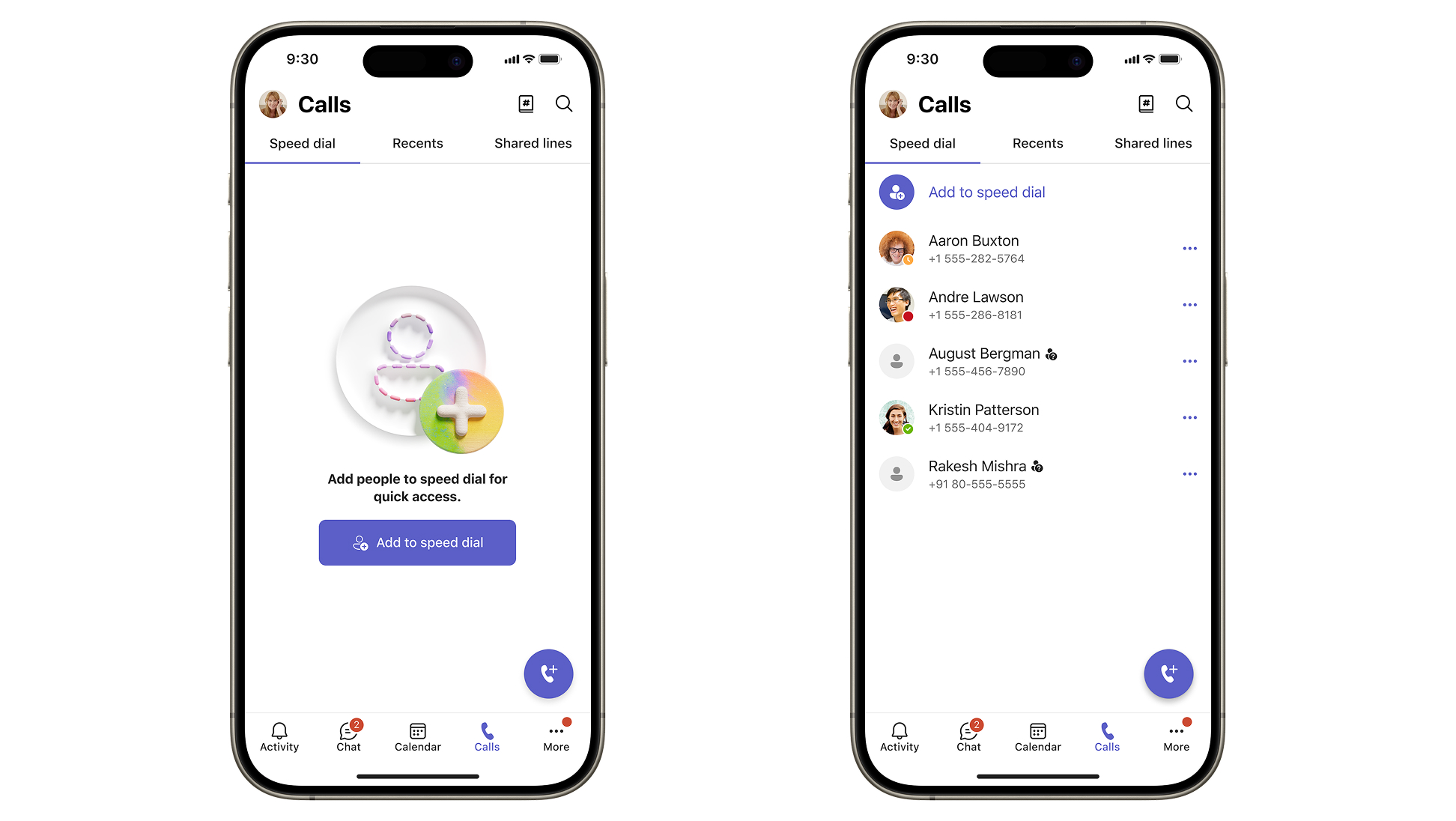
Přidání kontaktu do kategorie
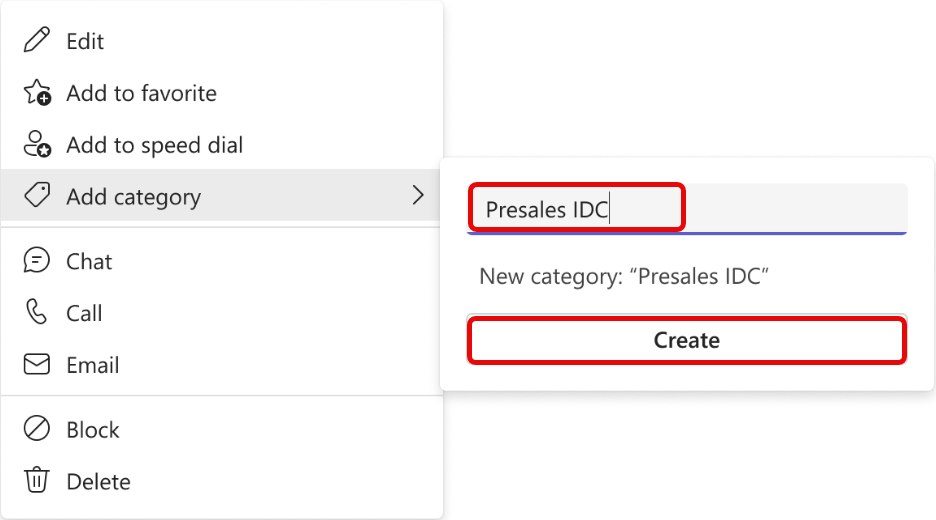
Pokud chcete přidat kontakt do některé kategorie, vyberte kontakt a v rozevírací nabídce vyberte Přidat kategorii . Otevře se nabídka, která vám umožní vybrat jednu z existujících kategorií nebo vytvořit novou.

V rozevíracím seznamu uvidíte už přiřazené kategorie. Kliknutím na název určité kategorie přidejte kontakt do této kategorie nebo ho z ní odeberte.
Chcete-li vytvořit novou kategorii, zadejte do vyhledávacího pole požadovaný název a potvrďte jej kliknutím na tlačítko Vytvořit . Nově vytvořená kategorie se zobrazí v levém navigačním panelu.
Když z kategorie odeberete všechny kontakty, z aplikace automaticky zmizí.
Tip: Kategorie jsou specifické pro Teams a nebudou dostupné v jiných produktech.
Odstranění kontaktu
- Vyberte kontakt, který chcete odstranit, a pak v rozevírací nabídce vyberte Odstranit .
- Výběrem možnosti Odstranit potvrďte akci. Odstraněné kontakty nelze obnovit.
Poznámka
U kontaktů založených na adresáři můžete odebrat jenom místní kopii kontaktu.
Export kontaktů
- Přejděte do Outlook.com a postupujte podle pokynů v této aplikaci: Export kontaktů z Outlooku – podpora Microsoftu.
- Pokud používáte Teams se svým osobním účtem, můžete exportovat kontakty pomocí instrukcí: Export nebo odstranění dat v Microsoft Teams zdarma – podpora Microsoftu.