
Microsoft Teams Rooms pro Windows přináší sdílení HD videa, zvuku a obsahu pro hovory a schůzky Microsoft Teams všech velikostí, od malých malých prostor až po velké konferenční místnosti. Teams Rooms pomáhají překlenovat propast mezi lidmi, kteří pracují na dálku, a těmi, kteří jsou v kanceláři, a umožňují každému být viděn, slyšet a plně se zapojit, ať jste kdekoli.
Tady je pár věcí, které můžete najít ve své místnosti Teams:
- Kamery, mikrofony, reproduktory, které mohou být integrované nebo modulární
- Jeden nebo dva externí displeje, které můžou být nedotykové nebo dotykové
- Konzola s dotykovou obrazovkou na stole pro ovládání místnosti
- zařízení panelu s dotykovou obrazovkou
Teams Rooms můžou být založené na Windows nebo Androidu.
Uživatelskou příručku pro Android najdete tady: Teams Rooms (Android).
V tomto článku
Informace o konzoli s dotykovým displejem
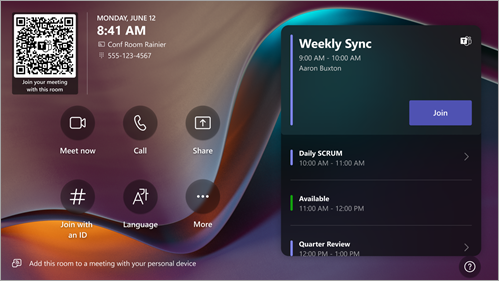
Konzole s dotykovou obrazovkou v konferenční místnosti je srdcem každé schůzky. Automaticky se probudí, když detekuje pohyb. Na obrazovce můžete dělat pár věcí:
- Připojte se k nadcházející naplánované schůzce tak, že vyberete Připojit se.
- Naskenujte QR kód místnosti a připojte se ke schůzce na mobilním zařízení pomocí systému místnosti nebo můžete přenášet obsah z mobilního zařízení na displej místnosti.
- Zahajte novou schůzku výběrem tlačítka Sejít
 .
. - Začněte telefonovat výběrem možnosti Volat
 a vytočením čísla.
 - Promítejte svůj přenosný počítač připojením kabelu připojeného ke konzoli. V závislosti na nastavení místnosti se může do místnosti promítat automaticky, případně budete muset na konzoli místnosti vybrat
 .
. - Vysílejte obsah na displej v místnosti ze stolního nebo mobilního zařízení.
- Pokud se chcete připojit ke schůzce, která není ve vašem kalendáři, vyberte Připojit se s ID
 .
. - Pokud chcete nahlásit problém nebo poslat zpětnou vazbu, vyberte Nápověda ? .
- Ke změně nastavení vyberte Další
 . Můžete taky upravit hlasitost systémových zvuků (oznámení, vyzváněcí tón příchozího hovoru a přehrávání zvuku obsahu HDMI).
 - Výběrem možnosti Ovládání místnosti přepnete na aplikaci od výrobce OEM pro ovládání médií nebo osvětlení místnosti nebo žaluzií. Tato možnost je dostupná, pokud ji nakonfiguruje správce IT.
Během schůzky budete mít možnost spravovat kameru a mikrofon, chatovat s účastníky, sdílet obsah, spravovat účastníky, vyvolávat reakce, měnit rozložení displeje v místnosti a opustit schůzku.
Poznámka
Aby se schůzka zobrazila na konzole místnosti, organizátoři by měli nastavit místnost jako místo konání schůzky.
Pozvání místnosti na schůzku
Použijte Outlook k rezervaci místnosti vybavené službou Microsoft Teams Rooms
Tip:
Pokud nechcete, aby se kdokoli v místnosti Teams na přední straně místnosti a na konzolích s dotykovou obrazovkou zobrazoval název schůzky, označte schůzku v Outlooku jako soukromou.
- Otevřete Outlook a přejděte do svého kalendáře.
- V části Schůzka Teams vyberte Nová schůzka Teams nebo Nová schůzka a pak SchůzkaTeams.
- V plánovači schůzek vyberte Vyhledávání místností nebo zadejte e-mailovou adresu konferenční místnosti.
- Vyberte Zobrazit seznam místností a vyhledejte budovu nebo seznam.
- Vyberte pokoj ze seznamu dostupných pokojů.
- Před odesláním dokončete pozvánku na schůzku stejně jako u jakékoli jiné schůzky.
Použijte Microsoft Teams k rezervaci místnosti vybavené Teams Rooms
- Otevřete aplikaci Teams a přejděte do svého kalendáře.
- Pokud chcete schůzku naplánovat, vyberte Nová schůzka . Výběrem typu schůzky z rozevírací nabídky naplánujte webinář nebo živou událost.
- Vyberte Přidat povinné účastníky v plánovači schůzek a zadejte název nebo adresu konferenční místnosti.
- Vyberte pokoj ze seznamu dostupných pokojů.
- Před odesláním dokončete pozvánku na schůzku stejně jako u jakékoli jiné schůzky.
Poznámka
U živých událostí můžete přidat místnost jako prezentující, ale ne jako producent nebo účastník.
Přidání místnosti Teams ke stávající schůzce pomocí Microsoft Teams
- Připojte se ke schůzce ze svého osobního zařízení.
- Vyberte Lidé.
- Vyhledejte název místnosti (je na konzoli) a vyberte OK.
- Přijetím hovoru na konzoli se připojíte ke schůzce.
Přidání místnosti Teams ke stávající schůzce pomocí Teams nebo Outlooku
- Otevřete schůzku v Teams nebo Outlooku na svém osobním zařízení.
- Přidejte název místnosti (nachází se na konzoli) do seznamu účastníků nebo místnost vyhledejte pomocí funkce Vyhledávání místností v plánovači schůzek (dostupné v Outlooku) a odešlete aktualizaci.
- Pokud je schůzka přijata, zobrazí se na konzoli.
- Na konzoli vyberte schůzku, ke které se chcete připojit.
Přeposlání pozvánky na schůzku od třetí strany do místnosti v Teams pomocí Outlooku
Poznámka
Tato funkce je dostupná jenom v aplikaci Microsoft Teams Rooms na zařízeních s Windows s licencí Microsoft Teams Rooms Pro. Přečtěte si další informace o schůzkách třetích stran v místnostech Teams.
- Najděte pozvánku na schůzku v doručené poště Outlooku. Schůzka třetí strany musí mít souřadnice SIP.
- Přepošlete schůzku do místnosti Teams, kterou chcete použít.
- Pozvánku na schůzku uvidíte v kalendáři místnosti. Vyberte Připojit se.
Připojení ke schůzce nebo události
Připojení k naplánované schůzce nebo události
Najděte na konzoli svoji schůzku nebo událost a výběrem možnosti Připojit se se zúčastníte.
V rozvrhu místnosti se nejdříve zobrazuje aktuální schůzka. Nadcházející schůzky, události a dostupné sloty najdete pod aktuální schůzkou. Výběrem nadcházející schůzky nebo události zobrazíte její podrobnosti.
Pokud se naplánovaná schůzka nebo událost nezobrazí v kalendáři místnosti nebo pokud na dlaždici schůzky není tlačítko Připojit se , můžete místnost pozvat, naskenovat kód QR místnosti, vybrat Připojit se pomocí ID # nebo přidat místnost na svém osobním zařízení a připojit se ke schůzce v systému místnosti.
Připojení k naplánované schůzce nebo události, která není na konzoli
Připojte se ke schůzce nebo události na svém osobním zařízení.
Při volbě nastavení zvuku a videa budete mít možnost přidat místnost a používat její zvukové zařízení a videovybavení.
Vaše osobní zařízení může pomocí Bluetooth a/nebo ultrazvuku rozpoznat místnost v okolí. Pokud ano, zobrazí se vedle položky Zvuk místnostitext (doporučeno). Pokud se místnost v okolí už připojila, vyberte Nepoužívat zvuk , aby se připojil s vypnutým zvukem, abyste nerušili schůzku. Tato možnost bude i nadále povolovat detekci blízkosti.
Pokud vaše zařízení nerozpoznalo místnost v okolí, vyberte Zvuk místnosti a vyhledejte místnost.

Pokud se připojíte přes možnost Zvuk místnosti nebo Nepoužívat zvuk, budete seskupeni pod uzlem místnosti na panelu účastníků.

Pokud jste se už připojili na svém osobním zařízení, můžete vybrat tlačítko Zobrazit účastníky
 , potom přejděte na Pozvat někoho nebo vytočte číslo a vyhledejte název místnosti. Vyberte místnost a zvolením možnosti OK ji zavolejte do schůzky nebo události.
Místnost zazvoní. Pokud se chcete připojit, vyberte na konzole místnosti možnost Přijmout .
Poznámka
Před přijetím hovoru na konzoli místnosti se ujistěte, že máte vypnutý zvuk ve svém osobním zařízení, protože jinak byste mohli způsobit ozvěnu.
Připojte se k setkání se zaměstnanci, webináři nebo strukturované schůzce Pokud se připojujete k naplánované schůzce se zaměstnanci, webináři nebo strukturované schůzce jako přednášející, připojte se k události z místnosti Teams podle výše uvedených pokynů. Místnost se přidá ke schůzce s rolí prezentujícího. Další informace o tom, jak hostovat nebo se zúčastnit události z místnosti Microsoft Teams, najdete v tématu Hostování nebo účast na události z místnosti Microsoft Teams.
Připojení ke schůzce třetí strany
Pokud nastavení místnosti umožňuje připojení ke schůzkám třetích stran, jako je Zoom nebo Webex, můžete se připojit zadáním jejich ID schůzky a hesla v případě potřeby a výběrem možnosti Připojit se.
Zahájení okamžité schůzky
- Vyberte tlačítko Sejít se hned konzole místnosti. Schůzka začne automaticky.
- V části Zadejte jméno vyhledejte, koho chcete pozvat.
- Ve výsledcích hledání vyberte jména lidí.
- Vyberte Požádat o připojení a přidejte je ke schůzce.
Přečtěte si o rolích pro Teams Rooms na schůzkách a událostech
Při plánování schůzky Teams nebo události, jako je radnice nebo webinář, můžou organizátoři přiřadit místnosti Teams konkrétní role a udělit jí konkrétní oprávnění.
Pro účastníky schůzek a událostí v Teams si můžete vybrat ze tří rolí: spoluorganizátor, prezentující a účastník. Spoluorganizátoři a přednášející sdílejí většinu oprávnění organizátorů, zatímco počet účastníků je omezenější. Další informace najdete v tématu Role na schůzkách v Microsoft Teams.
- Když se místnost Teams přidá jako účastník, účastníci v místnosti uvidí událost na obrazovce místnosti, stejně jako by se zobrazila na jejich osobních zařízeních.
- Když se místnost Teams přidá jako prezentující, budete mít úplný ovládací panel a můžete spravovat účastníky na obrazovce pomocí konzole. Během události taky budete moct přepínat mezi zobrazením prezentujícího a účastníka.

Připojení jako prezentující
Organizátoři události nebo schůzky můžou před schůzkou nebo během ní určit místnost Teams jako prezentujícího.
Pokud chcete povolit aplikaci Teams Rooms připojit se ke schůzce jako prezentující, musí organizátoři nastavit, kdo může prezentovat konkrétním lidem, a vybrat místnost. Další informace najdete v Možnosti schůzek v Microsoft Teams.
Aby se mohly Teams Rooms připojit k události jako prezentující, musí organizátoři místnost přidat jako prezentující nebo spoluorganizátor.
Teams Rooms ve Windows se můžou připojit k události jako prezentující. K tomu musí mít organizace Teams Room licenci Pro.
Do Teams Rooms, ke kterým se připojují externí organizace, musí organizátor schůzky přidat jako externí prezentující.
Volání
Zahájení hovoru přes Teams:
- Vyberte Volat na konzole místnosti.
- Ujistěte se, že rozevírací nabídka v levém horním rohu je nastavená na Volání přes Teams.
- Vytočte číslo a pak vyberte Volat .
Uskutečnění hovoru SIP/H323:
- Postupujte podle výše uvedených kroků, ale změňte typ hovoru v rozevírací nabídce na SIP nebo H323.
- Vytočte adresu URL protokolu SIP nebo H323 a poté vyberte Volat .
Sdílení obsahu
Sdílení obrazovky v místnosti Teams (mimo schůzku v Teams)
Pokud chcete sdílet plochu s účastníky v místnosti mimo schůzku v Teams, připojte své osobní zařízení k příslušnému kabelu připojenému ke konzole místnosti. V závislosti na nastavení místnosti se může vaše obrazovka sdílet automaticky nebo možná budete muset vybrat na konzole místnosti.
Pokud jste v místnosti se dvěma displeji, můžete vybrat Duplikovat obsah nebo Zastavit duplikování a upravit, zda je místní obsah HDMI sdílen na jedné nebo obou obrazovkách.
Obsah můžete vysílat také ze svého osobního zařízení. Další informace najdete v tématu Vysílání z mobilního zařízení nebo Vysílání ze stolního počítače.
Sdílení obrazovky se všemi účastníky schůzky (během schůzky v Teams)
Existují tři způsoby, jak sdílet s účastníky v místnosti i online z osobního zařízení:
- Připojte se ke schůzce na svém osobním zařízení a vyberte Sdílet, a pak položku, kterou chcete sdílet. Další informace najdete v článku Sdílení obrazovky na schůzce v Teams .
- Připojte své osobní zařízení ke kabelu připojenému ke konzole místnosti. V závislosti na nastavení místnosti se může obrazovka sdílet automaticky, případně budete muset vybrat možnost Sdílet, > Sdílet obrazovkuPřipojené zařízení>Sdílet na konzoli místnosti.
- Vysílejte obsah ze svého osobního zařízení. Přečtěte si další informace o vysílání z mobilního zařízení nebo vysílání ze stolního počítače.
Sdílení obsahu v místnosti (během schůzky v Teams)
Obsahové kamery umožňují streamovat do schůzek tradiční tabuli, aby vzdálení účastníci jasně viděli, co se kreslí. Zatímco budete psát, vyrovnáme tabuli, vylepšíme rukopis a zprůhledníme všechny před tabulí.
Poznámka
V závislosti na nastavení vašeho zařízení se můžou zobrazit různé možnosti sdílení obsahu.
Pokud jste v místnosti, kde je k dispozici obsahová kamera, můžete s ní sdílet tak, že na konzole místnosti vyberete tlačítko>Sdíletobsah z kamery> s obsahem.
Pokud má vaše místnost dotykový displej, můžete ve schůzce použít Microsoft Whiteboard tak, že na konzole místnosti vyberete tlačítko >Sdílet, ,Microsoft Whiteboard>Share.

Pokud chcete sdílení ukončit, vyberte na konzoli místnosti možnost Ukončit sdílení .
Správa účastníků schůzky
Přidání účastníka
- Ve schůzce zadejte do vyhledávacího pole jméno účastníka, kterého chcete přidat.
- Ve výsledcích hledání vyberte jméno účastníka.
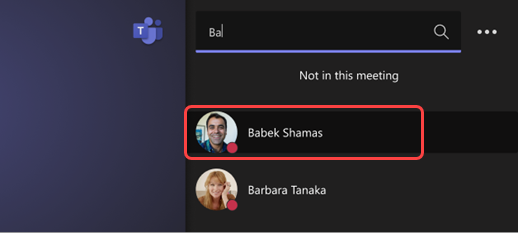
- Vyberte Požádat o připojení.
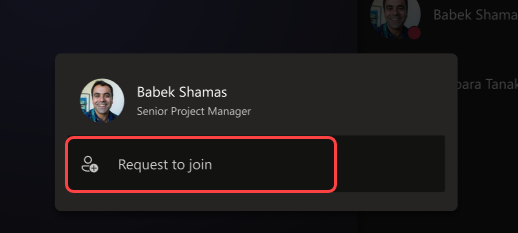
Připnutí účastníka
Pokud se chcete zaměřit na konkrétní účastníky, vyberte jejich jména na konzoli místnosti a pak mi je připněte.
Poznámka
Tímto připnete video jenom pro místnost, ale ne pro ostatní účastníky schůzky.
Odebrání účastníka ze schůzky
Pokud chcete někoho odebrat ze schůzky, vyberte na konzoli místnosti jeho jméno a pak vyberte Odebrat ze schůzky.
Změna zobrazení ve schůzce
Správa zobrazení na displeji v přední části místnosti
Vyberte Zobrazit na konzole místnosti. Můžete přepínat mezi různými zobrazeními zobrazení místnosti.
Poznámka
V závislosti na typu licence přiřazené k vašemu účtu místnosti nemusí být některé funkce dostupné.
| Zobrazení | Podrobnosti |
|---|---|
| Galerie | Zobrazení galerie optimalizuje rozložení pro účastníky a zobrazuje až 25 účastníků na každé obrazovce. Maximalizuje prostor pro sdílený obsah a zároveň umožňuje přizpůsobené řízení měnit zobrazení. Účastníci se zobrazují v konzistentních poměrech stran, což umožňuje jednoduché a předvídatelné prostředí. U skupinových schůzek mají účastníci videa ve výchozím nastavení prioritu v hlavním zobrazení. Video s náhledem je umístěné přes lištu účastníků zvuku na pravé straně okna schůzky. 
U individuálních schůzek se video s náhledem zobrazuje v pravém dolním rohu primární obrazovky. Fokus se tak soustředí na vzdáleného účastníka a zároveň se poskytuje místní pohled na účastníky v místnosti. Pokud chcete video s náhledem zvětšit, připněte si místnost nebo zvýrazněte její pozornost výběrem účastníka na panelu účastníků na dotykové konzoli. 
Vyberte pro určení priority videa nebo skrytí náhledu videa během schůzky.
|
| Velká galerie | Zobrazte si až 49 videostreamů najednou. Zobrazení Velká galerie je k dispozici, pokud má alespoň devět účastníků zapnuté kamery. |
| Přední řada | Vylepšete hybridní schůzky a poskytněte účastníkům v místnosti lepší kontext schůzky. Na displeji v přední části místnosti můžete vidět vzdálené účastníky ve výšce očí, včetně prostředí schůzky, jako je chat, a zobrazení seznamu účastníků se zdviženýma rukama. Můžete také určit, které panely se otevřou uvnitř přepínače zobrazení. |
| Soustřeďte se na obsah | Zvolte, kdy chcete věnovat zvýšenou pozornost sdílenému obsahu, aniž by vás rušilo sledování videí vzdálených účastníků. |
| Přepnutí obrazovek | Když je zařízení místnosti v režimu duálního zobrazení, můžete vyměňovat, co se na jednotlivých displejích zobrazuje. Pokud máte dvě obrazovky v místnostech, v jedné se zobrazí obsah a ve druhé lidé. |
| Zobrazit chat | Zapněte nebo vypněte přepínač Chat v režimu galerie a velké galerie nebo vyberte Chat v rozevírací nabídce přední řady v přepínači zobrazení. Uživatelé místnosti uvidí chat schůzky odeslaný vzdálenými účastníky na obrazovce v přední části místnosti. Zařízení pro místnosti však nemůže odeslat zprávu. |
Správa dalších možností schůzky
Změna nastavení schůzky
Ovládací prvky schůzky na dotykové konzoli jsou podobné těm, které najdete v desktopové aplikaci Teams.
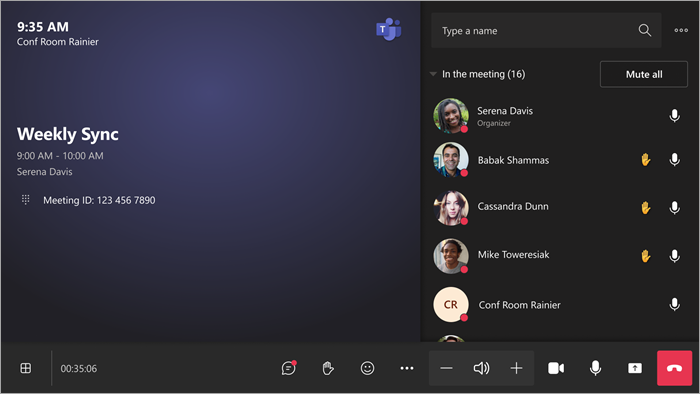
| Ovládací prvek | Použijte jej k... | Další informace |
|---|---|---|
| Zobrazit | Přizpůsobte si zobrazení, které vidíte na displeji v přední části místnosti, abyste se mohli soustředit na různé aspekty schůzky. | |
| React | Odesílejte živé reakce nebo zvedněte ruku, abyste se zapojili do schůzky. |
Živé reakce Funkce zvednutí ruky |
| Další akce | Přizpůsobte si nastavení zvuku, videa, chatu, hovorů a další možnosti schůzky. |
Zapnutí nebo vypnutí živých titulků Spustit/zastavit nahrávání Spustit/zastavit přepis Zobrazení nebo skrytí bublin chatu Zapnutí nebo vypnutí příchozího videa Zapnout/vypnout dálkový ovladač místnosti Zapnutí/vypnutí potlačení šumu kvůli odstranění šumu na pozadí Přidržení hovoru Ohlásit problém |
| Objem | Upravte hlasitost reproduktorů. | |
| Fotoaparát | Zapněte nebo vypněte kameru nebo zvolte videozařízení, které chcete použít. Výběrem šipky rozevíracího seznamu vedle kamery můžete spravovat zobrazení více kamer. | |
| Mikrofon | Zapněte nebo vypněte mikrofon. | |
| Sdílení obsahu | Sdílet obsah připojeného zařízení, Microsoft Whiteboard a kameru pro obsah. | Viz výše část Sdílení obsahu |
| Opustit | Opuštění schůzky |