
Pokud vyjádříte výslovný souhlas s vytvořením profilu rozpoznávání pro Microsoft Teams, můžete své hybridní schůzky výrazně vylepšit. Pokud si účastníci v místnosti vytvoří profily pro rozpoznávání obličeje a hlasu, budou mít všichni účastníci schůzky v místnosti lepší možnosti. Tyto profily umožňují inteligentním kamerám a reproduktorům v místnosti vás rozpoznat a vhodně vás označit na schůzkách, přidat vaše jméno do rámečku videa a identifikovat vás v přepisu schůzky a umožnit vyhledávání v seznamu účastníků.
Poznámka
Technologie IntelliFrame a inteligentní reproduktor pro účastníky v místnosti jsou k dispozici pouze organizacím s licencí Microsoft Teams Rooms Pro. Online účastníci mohou vždy využívat technologii IntelliFrame, bez ohledu na licenci.
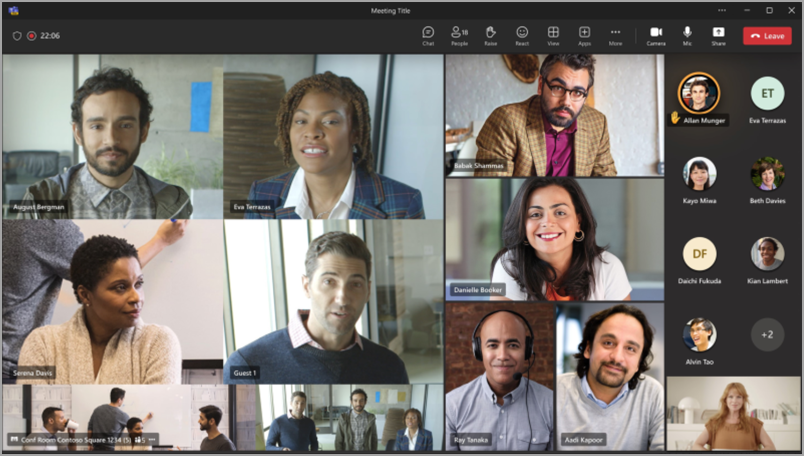
Jak to funguje
Abyste vás poznali ze zasedací místnosti, naplánujte schůzku Teams. Pozvěte konferenční místnost Teams a všechny ostatní účastníky, fyzicky přítomné i vzdálené, a pak se ke schůzce připojte.
Než se zúčastníte schůzky ve vybavené místnosti Teams, můžete si vytvořit profil Rozpoznávání. To umožní jakékoli podporované kameře a reproduktoru rozpoznat váš obličej a hlas a identifikovat vás na jakékoli schůzce bez jakékoli další akce z vaší strany.
Poznámka
IntelliFrame podporuje maximálně 12 lidí v místnosti Teams a ne více než 64 účastníků schůzky.
Vytváření profilů rozpoznávání hlasu a obličeje
Aby vás kamera a reproduktor rozpoznali, musíte nejprve vytvořit hlasový profil a profil obličeje. Po rozpoznání kamera a reproduktor automaticky umístí vaše jméno do videokanálu a do přepisu chatu, když mluvíte. Budete také vyhledávatelní v seznamu účastníků.
Rozpoznávací profily nejsou nutné pro používání rozhraní IntelliFrame nebo inteligentního reproduktoru. Účastníci, kteří si tyto profily nenastavili, budou označeni jako hosté.
Poznámka
Rozpoznávání se ve vašem nastavení projeví pouze v případě, že správce IT tuto funkci zapnul. Kontaktujte je a získejte další informace.
- V Teams pro stolní počítače přejděte na Nastavení a další
 >Uznání. Toto nastavení je dostupné jenom v případě, že ho vaše organizace povolila. Pokud ho nevidíte, obraťte se na správce IT.
 - Chcete-li nastavit hlasový profil, vyberte Spustit záznam hlasu v části Rozpoznávání hlasu.
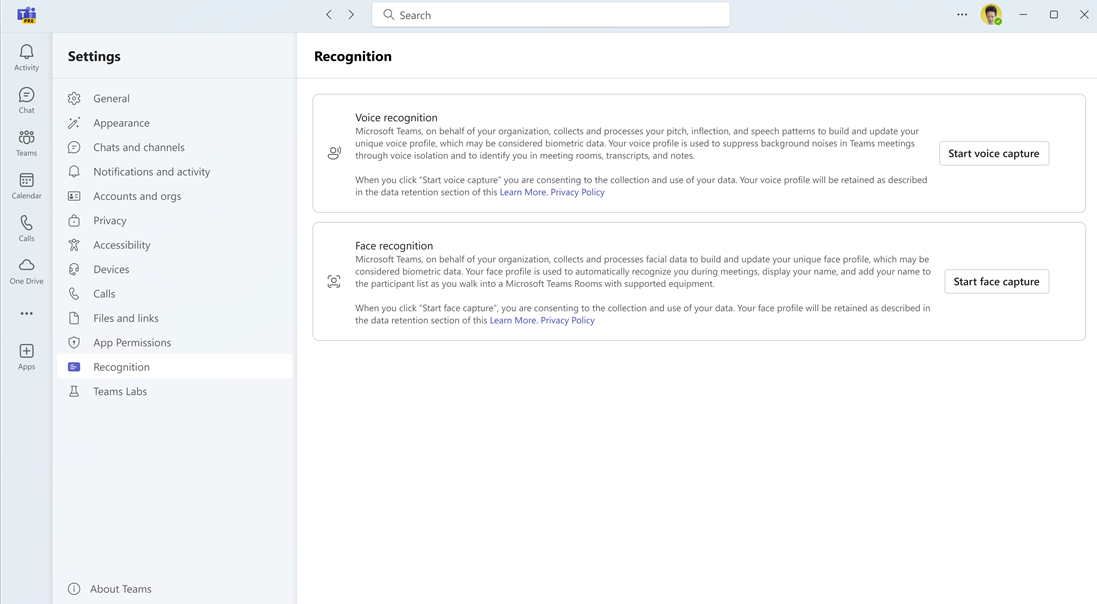
Po vyjádření souhlasu začne Teams generovat váš hlasový profil na další oprávněné schůzce.
Jakmile aplikace Teams dokončí generování vašeho hlasového profilu, zobrazí se pod částí Rozpoznávání hlasu indikátor dokončení hlasového profilu .
Pokud nechcete čekat, až Teams tento hlasový profil vygeneruje, můžete svůj hlas zaregistrovat ručně. Tato funkce je k dispozici také v případě, že chcete aktualizovat svůj hlasový profil po jeho vygenerování.
- Pokud chcete provést ruční registraci, vyberte Vytvořit nebo Aktualizovat.
- Budete požádáni, abyste přečetli úryvek do mikrofonu. Ujistěte se, že je v rozevírací nabídce zařízení vybraný váš mikrofon.
- Vyberte Spustit záznam hlasu a přečtěte text.
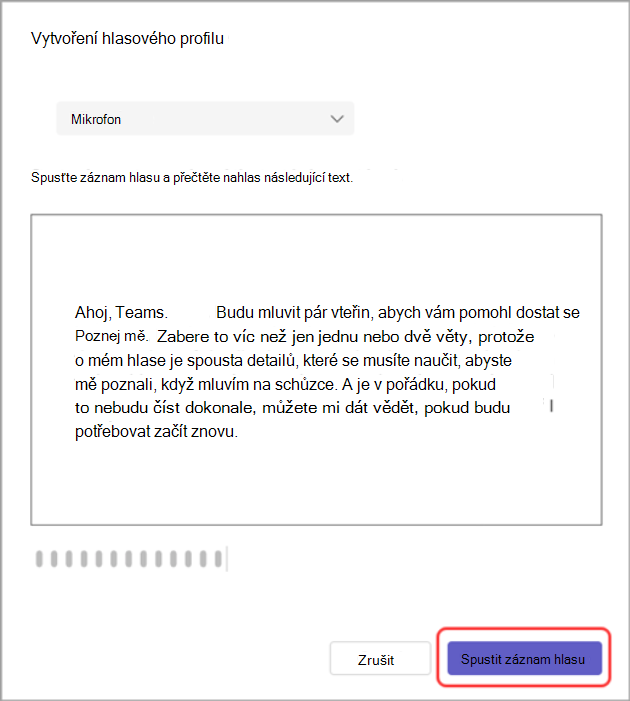
Tip:
Nahrajte svůj hlasový profil na tichém místě pomocí kvalitního mikrofonu, abyste dosáhli nejlepších výsledků.
- Až budete hotovi, vyberte Ukončit záznam hlasu .
- Nastavení rozpoznávání obličeje můžete spustit hned po vytvoření hlasového profilu, nebo můžete vybrat Close (Zavřít ) a udělat to jiný den.
Nakonec nezapomeňte zaregistrovat také svůj profil obličeje, abyste dokončili svůj profil rozpoznávání Teams.
Tip:
Pro dosažení nejlepších výsledků pořizujte fotografie v dobře osvětlené místnosti.
V části Rozpoznávání obličeje vyberte Spustit snímání obličeje.
Podle pokynů udělejte devět snímků svého obličeje.
Po úspěšném vygenerování obou profilů budete automaticky rozpoznáni ve všech budoucích schůzkách. Pokud chcete aktualizovat nebo odstranit své hlasové nebo obličejové profily, navštivte tuto kartu znovu.
Aktualizace nebo odebrání hlasového nebo obličejového profilu
Pokud máte problémy se závislými funkcemi, jako je izolace hlasu nebo přiřazení mluvčího, můžete svůj hlasový nebo obličejový profil znovu zapsat.
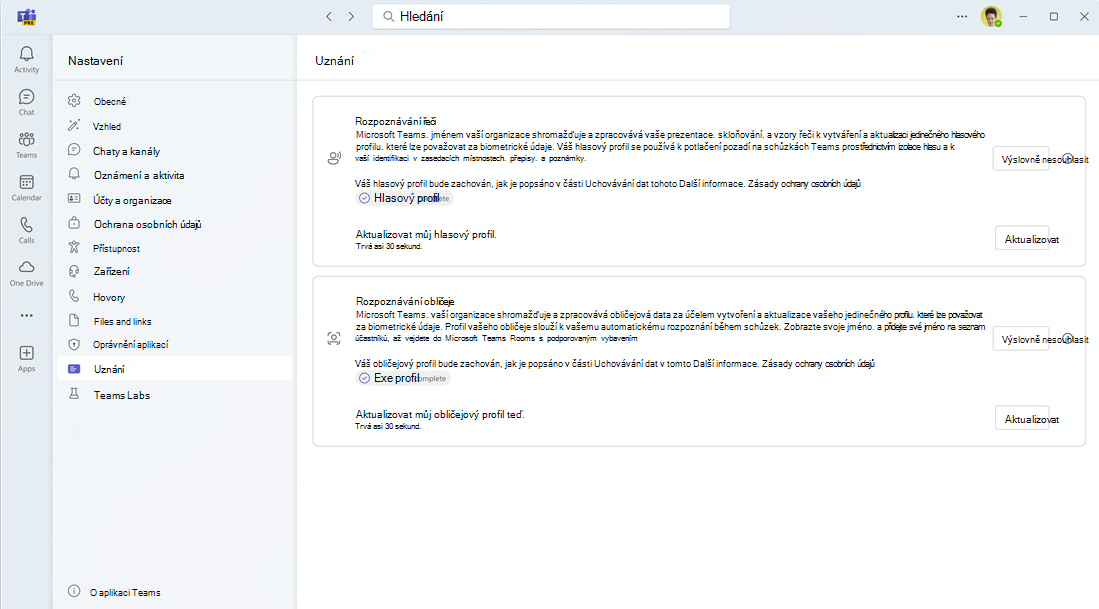
Pokud výslovně nesouhlasíte, že chcete odstranit svůj profil hlasu nebo obličeje, nebude vaše řeč identifikována při budoucích schůzkách.
V Teams vyberte Nastavení a další
> > Nastavení ozubeného kolaRozpoznávání.
V části Rozpoznávání řeči nebo Rozpoznávání obličeje vyberte Aktualizovat a znovu zaregistrujte svůj profil, nebo vyberte Odhlásit a odstraňte svůj profil.
Export dat hlasu a obličeje
Pokud jste svůj hlas zaregistrovali přečtením pasáže nahlas, je tento hlasový klip dostupný pro export. Export:
Přejděte na Nastavení a další
> DalšíNastavení> Nastavení ozubeného kolaRozpoznávání.Vyberte Exportovat a stáhněte si data. Data se uloží přímo do složky Stažené soubory vašeho zařízení.
Využití dat a ochrana osobních údajů
Váš obličejový a hlasový profil se používá pouze pro účely, pro které jste poskytli přímý souhlas. Společnost Microsoft tyto profily nepoužije k žádnému jinému účelu. Další informace o tom, jak nakládáme s vašimi osobními údaji, najdete v Prohlášení společnosti Microsoft o zásadách ochrany osobních údajů. Pokud budete chtít kdykoli získat přístup ke svému profilu nebo tváři, obraťte se na správce IT.
Pokud se váš profil obličeje nepoužíval po dobu jednoho roku, bude odstraněn.
Poznámky
- Aby kamera správně fungovala, musí být k pozvánce přidána zasedací místnost. Informace o přidání místnosti ke schůzce z Teams nebo Outlooku najdete v tématu Microsoft Teams Rooms (Windows).
- Pokud se účastník na obrazovce zobrazuje rozmazaně, zkuste mírně otočit kameru.
- Občas může kamera identifikovat neživé objekty jako lidi. K tomu pravděpodobně dochází v důsledku pohybu, a to buď prostřednictvím otřesu stolu, stínů nebo větru, který hýbe objektem na pozadí. Tato chybná identifikace by měla skončit, jakmile se hnutí stane.
- Rozpoznávání funguje nejlépe, když jsou účastníci od kamery vzdáleni méně než 5 metrů.
- Rámování účastníků funguje nejlépe, když sedí alespoň metr od sebe.
- Pokud je na schůzku pozváno více než 64 lidí, IntelliFrame se automaticky vypne. Pokud je v místnosti Teams více než 12 lidí, zobrazí se v seznamu účastníků zpráva s informací, že není možné identifikovat všechny účastníky.
Související témata
Vylepšete hybridní schůzky pomocí Microsoft IntelliFrame pro Teams Rooms