
Hovory představují rychlý a efektivní způsob, jak se v aplikaci Teams spojit. Tady je přehled toho, co je potřeba vědět o aplikaci Hovory, která kombinuje kontakty, hlasovou schránku a historii hovorů.
1. Volání s použitím telefonního čísla nebo jména
Pokud máte nastavený volací plán , můžete z aplikace Teams volat komukoli.
Pokud chcete vytočit číslo z aplikace Teams, přejděte na Hovory. Na číselníku zadejte číslo osoby, se kterou se chcete spojit. Pak vyberte tlačítko Volat . Pokud chcete volat pomocí svého jména, přejděte na Hovory a do textového pole číselníku zadejte jméno kontaktu.
Pokud chcete uskutečnit skupinové hovory, zadejte do číselníku více jmen nebo čísel a vyberte .
2. Zobrazení historie hovorů a filtrování hovorů
Historie hovorů je středobodem prostředí hovorů a zobrazuje seznam minulých a zmeškaných hovorů.
Pokud chcete vrátit zmeškaný hovor, najeďte myší na kontakt v seznamu historie hovorů a vyberte Další akce,  > Další možnostiVolat zpět. S tímto kontaktem můžete chatovat, přidat ho do rychlého vytáčení a přidat do kontaktů – to vše z nabídky Další akce .

Pokud chcete zkontrolovat minulé hovory, zmeškané hovory a hlasovou schránku, vyberte příslušné filtry v horní části seznamu historie hovorů.

3. Přístup k rychlému vytáčení, kontaktům a souhrnům hlasové pošty na jednom místě
Vaše kontakty rychlého vytáčení se zobrazí napravo od Teams, stejně jako všechny kontakty a volací skupiny, které spravujete. Skupiny kontaktů organizují členy týmu tak, abyste mohli najít nebo oslovit určité lidi na základě role nebo týmu. Pokud chcete někoho přidat do volací skupiny, vyberte Další akce, vedle názvu skupiny kontaktů a zvolte Přidat kontakt.

Dalším známým nástrojem, jak co nejlépe využít hovory, je hlasová schránka. Zkontrolujte souhrny a přepisy hlasové pošty z pravé strany Teams.
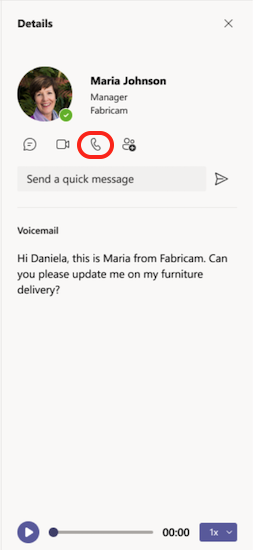
Zavolejte někomu zpět z hlasové schránky tak, že vyberete Další akce, vedle jeho jména nebo > tlačítko Zavolat zpět ze seznamu historie hovorů. Můžete také vybrat pod jejich kontaktními údaji.
4. Zobrazení souhrnů hovorů s inteligentní rekapitulací
Rekapitulace je užitečná, pokud jste zmeškali část hovoru nebo potřebujete později potvrdit podrobnosti. Místo toho, abyste žádali ostatní o aktuální informace, můžete rychle zobrazit, o čem se diskutovalo a jaká rozhodnutí byla přijata. To šetří čas a udržuje všechny v obraze.
Pokud byl váš hovor nahráván nebo přepisován, Teams vytvoří rekapitulaci, která obsahuje přepis, nahrávku, poznámky a sdílené soubory. To usnadňuje dohánění zmeškaného bez přehrávání celého hovoru.
Poznámka
Funkce Rekapitulace je k dispozici pro individuální i skupinové hovory VOIP a PSTN.
Jak získat přístup k Rekapitulaci
- Aplikace Hovory: V aplikaci Hovory vyhledejte tlačítko Rekapitulace . Zobrazí se pro hovory, které byly zaznamenány nebo přepsány.
- Shrnutí stránky: Výběrem tlačítka Rekapitulace se otevře místní stránka, která se podobá schůzkám.
- Webové prostředí: Na webu se Rekapitulace otevře na nové kartě prohlížeče.
- Více rekapitulací: Pokud má hovor více rekapitulací, zobrazí se v aplikaci Hovory, podobně jako vlákna chatu.
Další funkce
- Historie hovorů: Rekapitulace podporuje vícenásobný výskyt hovorů, včetně více nahrávek.
- Rekapitulace pouze s přepisem: Tato možnost je k dispozici pro hovory do veřejné telefonní sítě.
- Doporučené dokumenty: Navrhované soubory se zobrazí pro všechny typy volání.
- Oznámení: Budete dostávat oznámení o hovorech přes VOIP.
Další informace: Rekapitulace v Microsoft Teams
5. Správa nastavení hovorů
Nastavení hovorů můžete spravovat přímo v prostředí hovorů. Pokud chcete změnit připojené zařízení, vyberte ho z rozevírací nabídky v levém dolním rohu prostředí volání. V této nabídce můžete taky spravovat přesměrování volání a skupiny volání.

Další informace o používání hovorů v Teams najdete v tématu První věci, které potřebujete vědět o hovorech v Microsoft Teams.