
Klávesy linky jsou programovatelná tlačítka na telefonních zařízeních certifikovaných pro aplikaci Teams, která umožňují efektivněji spravovat hovory. Snižují potřebu procházet více nabídkami tím, že vám poskytují přímý přístup ke klíčovým funkcím volání.
Pomocí tlačítek linky můžete pro své kontakty a telefonní čísla nastavit rychlé vytáčení, sdílené linky, fronty volání a přepojování hovorů, abyste k nim měli rychlý přístup.
Přiřazení kontaktu ke klávese řádku
Připněte aplikaci Klávesa Řádek na domovskou obrazovku výběrem Další ikona > Domovská obrazovka v pravém horním rohu obrazovky klávesy Čára a výběrem Klávesa Čára.
Přidání kláves řádku do telefonu Microsoft Teams
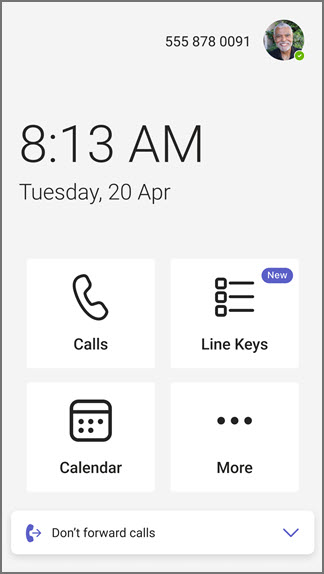
Na telefonu Teams vyberte ikonu Další
.
Vyberte Klávesa čáry.
Vyberte
 Přiřadit klávesu řádku pro zadání kontaktních informací.
Vyhledání existujícího kontaktu nebo přidání nového kontaktu.
Po zadání kontaktních informací můžete kontaktu zavolat přímo klepnutím na jeho jméno v seznamu kláves linky.
Chcete-li zrušit přiřazení klávesy, dlouze stiskněte kontakt a zobrazí se nabídka s možností zrušení přiřazení.
Chcete-li připnout aplikaci Klávesa řádku na domovskou obrazovku, vyberteMožnosti>domovské obrazovky Nastavení>Klávesy u čáry.

Tip:
Pokud chcete skrýt nepřiřazené klávesy linky, přejděte do Nastavení volání. Zapněte přepínač Skrýt nepřiřazenou klávesu řádku . Nepřiřazené klávesy řádku jsou teď skryté.
Přiřazení sdílených linek a linek delegování hovorů pro spolupráci ke klíči linky
Sdílené linky umožňují delegátům přijímat hovory za svého šéfa po kliknutí na tlačítko linky. Delegování hovorů pro spolupráci umožňuje členům týmu přijímat hovory za celou skupinu.
- Vyberte Tlačítka> linkySdílená linka.
- Zvolte sdílenou linku, kterou chcete přiřadit klávese linky, a vyberte znaménko plus +.
Na další obrazovce se zobrazí členové sdílené linky a jejich aktuální stav hovoru.

Platí následující pravidla pro zpracování hovorů:
Klávesa čáry šéfa
| Příchozí hovor | Kontrolka LED sdílené linky zeleně bliká. Nastupte na šéfa stisknutím klávesy linky. |
|---|---|
| Přidržet hovor | Kontrolka LED sdílené linky bliká červeně. Pokračujte v hovoru stisknutím tlačítka linky. |
| Narážka na aktivní hovory | LED dioda sdílené linky svítí červeně. Člun stisknutím tlačítka linky. |
Klávesa řádku delegáta
| Přidržet hovor | LED dioda agentní linky bliká červeně. Pokračujte v hovoru stisknutím tlačítka linky. |
|---|---|
| Narážka na aktivní hovory | LED dioda agenta svítí červeně. Člun stisknutím tlačítka linky. |
Klíč linky pro delegování hovorů pro spolupráci
| Příchozí hovor | Kontrolka LED na členské linii zeleně bliká. Ostatní můžou zaskočit za člena skupiny stisknutím tlačítka linky. |
|---|---|
| Přidržet hovor | Kontrolka LED členského řádku bliká červeně. Ostatní můžou hovor obnovit stisknutím tlačítka linky. |
| Narážka na aktivní hovory | LED členská linie svítí červeně. Ostatní se mohou vrhnout stisknutím tlačítka linky. |
Odchozí hovor jménem nadřízeného
Sdílené klávesy linky vám taky umožňují provádět odchozí hovory pro šéfa, pokud to váš správce povolil.
Stisknutím klávesové zkratky šéfa si poslechněte oznamovací tón a použijte číselník nebo vyhledejte kontakt. K dispozici na dotykových zařízeních a sidecarech.
Přiřazení front volání ke klávese linky
Přiřaďte fronty volání ke klávese linky, abyste mohli rychle přijímat hovory ve frontě. Můžete také sledovat stav front volání a zjistit, jestli je ve frontě aktivní volání nebo je volná. Příchozí hovor ve frontě hovorů můžete zvednout stisknutím tlačítka linky.
- VyberteFronta kláves >řádků.
- Zvolte frontu hovorů, kterou chcete přiřadit ke klávese linky, a vyberte znaménko plus +.
Přiřazení akce přepojení hovoru ke klávese linky
Můžete přiřadit vyhrazenou klávesu linky pro přepojení aktivního/probíhajícího hovoru na jednu konkrétní osobu. Funguje to jak pro konzultační, tak pro slepý přenos.
- Vybertemožnost Přenášetklávesové> zkratky.
- Vyberte znaménko plus + vedle kontaktu nebo použijte hledání a najít, koho hledáte. Zobrazí se nová klávesa řádku, která zobrazuje akci přepojení a jméno kontaktu.
Poznámka
- Pokud chcete tyto funkce používat, ujistěte se, že je vaše zařízení na telefonu Teams aktualizováno nejnovější aplikací.
- Tyto funkce jsou podporovány na dotykových zařízeních, nedotykových zařízeních a sajdkárách. Přečtěte si další informace o dostupných zařízeních v sekci Pracovní stolní telefony.
- Akce přepojení hovoru není při kombinaci pevného tlačítka pro přenos hovoru a tlačítka rychlé linky na telefonu podporována.
Výběr vlastních vyzváněcích tónů pro klávesy řádku
Přizpůsobte si, jak vás budou jednotlivé klávesy řádku upozorňovat. Vyberte si mezi možností vyzvánění jen s bleskem, vyzvánění s bleskem nebo jenom s bleskem. Ke klávese řádku je možné přiřadit jedinečné vyzváněcí tóny. Můžete zvolit vyzváněcí tón a chování vyzvánění u kláves linky přiřazené ke sdílené frontě linek a hovorů a pouze vyzváněcí tón u rychlého vytáčení.
- Vyberte Spravovat vyzváněcí tón.
- Pokud chcete změnit typ upozornění pro konkrétní klávesu řádku, vyberte Chování vyzvánění .
- Pokud chcete změnit vyzváněcí tón konkrétní klávesy, vyberte možnost Vyzváněcí tón .
Poznámka
Chování vyzvánění blesku bude fungovat jenom u dotykových telefonů s připojeným postranním vozíkem a neplatí pro uživatelské rozhraní dotykového telefonu.
Časté otázky
Jaké funkce jsou podporované u kláves linky?
- Vzhled sdílené linky
- Delegování podporující spolupráci
- Monitorování a vyzvednutí fronty hovorů
- Přepojení hovorů jedním dotykem (slepé i konzultační)
- Rychlé volby
Jak funguje vzhled sdílené linky s klávesami linky?
Sdílené lince můžete přiřadit klávese linky, což vám umožní zobrazit přítomnost šéfa spolu s delegáty.
Podporuje se následující zpracování hovorů:
- Šéf dostane příchozí hovor, delegát může zvedat hovory jménem šéfa jediným stisknutím tlačítka na klávese linky šéfa.
- Šéf přidrží hovor, delegát může v hovoru pokračovat jediným stisknutím tlačítka na klávese linky šéfa.
- Šéf je v aktivním hovoru, delegát se může do hovoru vtrhnout jediným stisknutím tlačítka na klávese linky šéfa.
- Delegát přidrží hovor. Další delegát ze stejné linky může v hovoru pokračovat jediným stisknutím tlačítka na klávese linky delegáta.
- Delegát má aktivní hovor, jiný delegát ze stejné linky se může do hovoru vniknout jediným stisknutím tlačítka na klávese linky delegáta.
Poznámka
Aby tyto akce fungovaly, musí mít delegát potřebná oprávnění.
Co je společné delegování hovorů a jak se podporuje?
Delegování pro spolupráci umožňuje skupině delegátů spravovat hovory za nadřízeného nebo tým. Těmto linkám lze přiřadit klíče linky, které budou zobrazovat informace o stavu a umožňovat členům stejné linky přímé připojení nebo přijímání hovorů. Podporuje se následující zpracování hovorů:
- Člen obdrží příchozí hovor, jiný člen může zvednout hovory jménem šéfa jediným stisknutím tlačítka na klávese linky člena.
- Člen přidrží hovor, jiný člen může v hovoru pokračovat jediným stisknutím tlačítka na klávese linky člena.
- Člen je v aktivním hovoru, jiný člen se může do hovoru vtrhnout jediným stisknutím tlačítka na klávese linky člena.
Jak se liší chování kláves linky u dotykových, nedotykových a sidecar?
Na dotykových zařízeních můžou uživatelé komunikovat pomocí kláves řádku přímo na obrazovce. Nedotyková zařízení vyžadují fyzické stisknutí tlačítek. Zařízení Sidecar poskytují další programovatelné linkové klávesy pro rozšířené funkce.
Přiřazení front volání a sdílených linek nejsou podporována na zařízeních bez dotykového ovládání.
Co indikují různé stavy LED?
- Svítí zeleně LED: Přiřazená klávesa linky je k dispozici bez aktivních hovorů.
- Svítící červená LED: Přiřazená klávesa linky je buď na aktivním hovoru, nebo je "zaneprázdněn".
- Blikající zelená LED: Přiřazená klávesa linky přijímá příchozí hovor.
- Blikající červená LED: Přiřazená klávesa linky přidržela aktivní hovor.