Aplikace Fronty je nativní prostředí Teams, které rozšiřuje možnosti zapojení zákazníků ve vaší organizaci. Toto řešení pro kolaborativní zpracování hovorů umožňuje členům týmu spravovat hovory se zákazníky a vedoucím týmů spravovat fronty, přistupovat k sestavám a analyzovat data. Aplikaci můžete připnout na levou stranu Teams, abyste k ní měli snadný přístup.
V závislosti na oprávněních může váš tým používat aplikaci Fronty k:
- Zpracování příchozích hovorů, ať už jsou ve veřejné telefonní síti nebo VOIP.
- Uskutečňujte odchozí hovory jménem front volání nebo automatických telefonických systémů, ke kterým jste přiřazeni.
- Zkontrolujte metriky fronty hovorů a bezproblémově spolupracujte s potenciálními zákazníky nebo kolegy v rámci pracovního toku.
- Monitorujte fronty hovorů a automatické telefonické systémy v reálném čase, přihlašujte nebo odhlašujte členy týmu, generujte sestavy o výkonu a konfigurujte fronty volání a automatické telefonické systémy.
Poznámka
Aplikace Fronty je ve výchozím nastavení dostupná, pokud má vaše organizace licenci pro aplikaci Teams Premium i licenci pro Teams Phone.
Spusťte aplikaci.
Jakmile vás správce IT autorizuje, bude aplikace Fronty připravená k použití.
- Vyberte Zobrazit další aplikace
 na levé straně okna Teams.
- Najděte aplikaci Fronty.
- Aplikaci můžete připnout na panel tak, že na ni kliknete pravým tlačítkem a vyberete Připnout.
Zobrazení fronty volání
V závislosti na struktuře vaší organizace můžete mít několik front volání, do kterých se můžete přihlásit. V aplikaci Fronty uvidíte dostupné fronty, ke kterým se můžete připojit, v horní části okna.

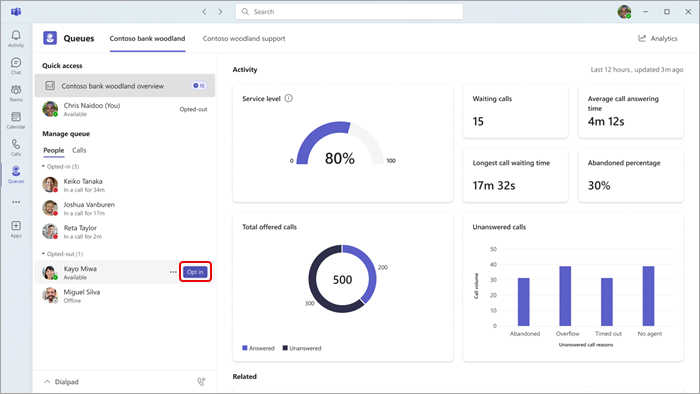
- Vyberte frontu, do které se chcete zařadit.
- Vyberte Opt in.
Po přihlášení začnete přijímat hovory z této fronty. Pokud chcete vyjádřit nesouhlas, vraťte se na stejné tlačítko a vyberte Odhlásit se. Tím se odeberete ze seznamu členů týmu, kteří se přihlásili, a přestanou vám přicházet hovory.
Kromě toho můžou vedoucí týmů vyjádřit výslovný nesouhlas nebo nesouhlas přímo se členy svého týmu. Najeďte myší na jeho jméno a zobrazí se tlačítko pro přihlášení/nesouhlas.
Poznámka
Pokud je v nastavení hovoru zapnuté směrování na základě stavu, aby mohli přijímat hovory, musí být členové týmu přihlášení a jejich stav je nastavený na Online.
Interakce s týmem
Členové vašeho týmu jsou seskupeni podle stavu přihlášení nebo nesouhlasu. Chcete-li odeslat zprávu nebo zahájit hovor, jednoduše vyberte člena týmu z nabídky.
- V části Spravovat frontu vyberte možnost People.
- Klikněte na jméno osoby, se kterou chcete komunikovat. Pokud voláte členovi týmu tímto způsobem, budete mít možnost vybrat, které telefonní číslo bude odchozí hovor používat.
Použití číselníku
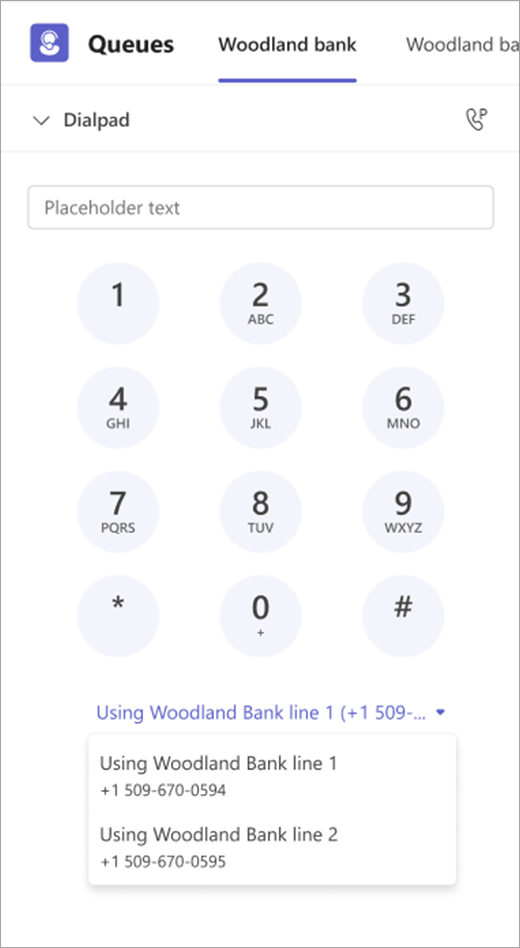
Výběrem možnosti Číselník v levém dolním rohu okna rozbalte zobrazení. Odtud můžete uskutečnit odchozí hovory.
Pokud má vaše organizace několik odchozích čísel, ze kterých si můžete vybrat, zobrazí se nad tlačítkem Volat rozevírací seznam, kde si můžete vybrat, na které číslo chcete uskutečnit odchozí hovory.
Automatické nahrávání a přepis hovorů
Správce může zapnout automatické nahrávání a přepis pro konkrétní fronty hovorů. Když je tato možnost povolená:
- Hovory ve frontě jsou nahrávány a/nebo přepisovány automaticky. Při nahrávání hovoru se v okně hovoru zobrazí indikátor nahrávání.
- Nahrávání nebo přepis se nedá zastavit ani pozastavit. Spravuje ho správce na úrovni fronty.
- Než hovor přijmete, uslyšíte oznámení o nahrávání hovoru.
- Nahrávky se ukládají na SharePoint a jsou přístupné z historie hovorů v aplikaci Fronty.
Poznámka
Ne všechny fronty můžou mít zapnuté automatické nahrávání. Pokud máte dotazy ohledně toho, které fronty se nahrávají, obraťte se na správce.
Zobrazení historie hovorů v aplikaci Fronty
Správa fronty hovorů a nastavení automatického telefonického systému
Historické sestavy automatického telefonického systému a fronty hovorů
Spravujte fronty hovorů a komunikujte se zákazníky, ať už vás práce zavede kamkoli.
Aplikace Fronty v mobilní aplikaci Teams (iOS a Android) umožňuje pracovníkům, kteří jsou na cestách, zůstat ve spojení a reagovat při vyřizování hovorů se zákazníky.
Díky bezproblémovému mobilnímu přístupu mohou zástupci hovorů a vedoucí supervizorů spravovat své přiřazené fronty, řídit účast ve frontách a prohlížet historii hovorů – to vše ze svého mobilního zařízení.
Pokud vaše organizace používá Telefon Teams a Teams Premium, oprávnění uživatelé mohou přistupovat k aplikaci Fronty přímo z Mobilní aplikace Teams a spravovat fronty hovorů mimo své pracovní stoly.
S aplikací Fronty v mobilní aplikaci Teams:
- Zástupci hovorů a vedoucí nadřízených můžou zobrazit fronty hovorů, ke kterým jsou přiřazeni.
- Zástupci telefonátů a vedoucí nadřízených si můžou prohlédnout podrobnosti o frontě, včetně úplného seznamu všech členů přidružených k frontě.
- Zástupci telefonních hovorů se můžou přihlásit nebo odhlásit ze směrování hovorů fronty ze svého mobilního zařízení.
- Vedoucí můžou hromadně spravovat účast ve frontách pro své týmy.
- Zástupci hovorů a vedoucí nadřízených si mohou na mobilním zařízení prohlédnout historii hovorů související s frontou.
Díky mobilnímu přístupu k frontám mohou týmy rychleji reagovat, plynuleji zpracovávat hovory a poskytovat zákazníkům lepší zkušenosti – kdykoli a kdekoli.
Spusťte aplikaci.
Jakmile vás správce IT autorizuje, je aplikace Fronty připravená k použití.
Otevřete Mobilní aplikace Teams a na panelu karet klepněte na Další. Aplikaci Fronty možná budete muset najít potáhnutím prstem na hlavním panelu aplikace.

Přihlášení nebo odhlášení z front volání
Otevřete aplikaci Fronty, abyste zobrazili všechny fronty hovorů, do kterých jste přidaní.
Na domovské obrazovce klepnutím na přepínač vedle každé fronty můžete vyjádřit výslovný souhlas nebo odhlášení. Když se přihlásíte, začnete přijímat hovory z této fronty.
Pokud chcete odběr zrušit, vraťte se na stejný přepínač a vypněte ho. Tato akce vás odebere ze seznamu členů týmu, kteří se přihlásili, a přestanou vám chodit hovory z fronty.
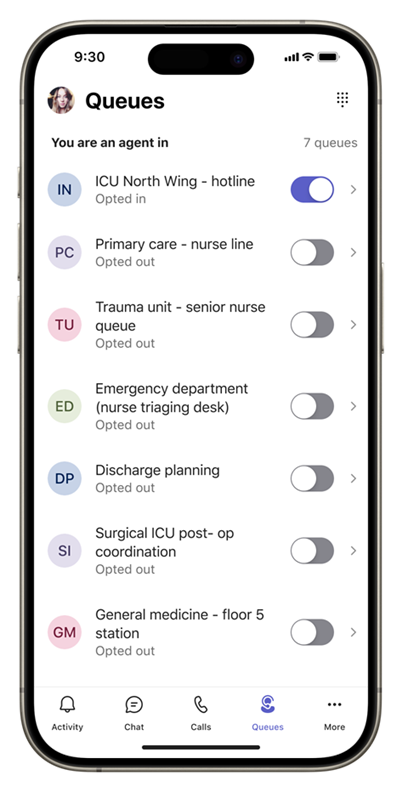
Klepnutím na frontu zobrazíte všechny podrobnosti. Tady můžete také vyjádřit výslovný souhlas nebo nesouhlas.

Vyjádření výslovného souhlasu nebo nesouhlasu členů týmu
Pokud jste vedoucím nadřízeného, můžete členy týmu přidat nebo vyloučit.
Hromadné vyjádření výslovného souhlasu nebo nesouhlasu členů týmu
Otevřete frontu volání a přejděte na kartu People (Lidé). Pokud chcete zobrazit úplný seznam, klepněte na Opt agents in (Přihlásit se agenty) nebo Opt Expressly Agents out (Odhlásit agenty).

Vyberte všechny, které chcete povolit nebo nepovolit, a pak použijte změnu najednou.

Vyjádření výslovného souhlasu nebo nesouhlasu jednotlivých členů týmu
Případně můžete klepnout na jméno osoby, kterou chcete do fronty přihlásit nebo z fronty odhlásit.

Volání a zobrazení historie hovorů
Když vyberete frontu hovorů, zobrazí se pod jejím názvem dvě karty: People (Lidé) a Call history (Historie hovorů). Na kartě Historie hovorů se vaše hovory zobrazují ve frontě.

Klepnutím na položku zavoláte zpět nebo klepnutím na časové razítko zobrazíte další akce.

Použití číselníku
Pokud chcete uskutečnit odchozí hovory, klepněte v pravém horním rohu domovské obrazovky aplikace Fronty na číselník.

Interakce s týmem
Vaši členové týmu jsou seskupeni podle stavu přihlášení nebo nesouhlasu. Pokud chcete poslat zprávu nebo zahájit hovor, klepněte na jméno osoby, se kterou se chcete spojit.

Jakmile správce IT dokončí proces nastavení a autorizace, bude aplikace Fronty připravena k použití na vašem zařízení Telefon s Teams.
Přihlášení do fronty volání nebo odhlášení z ní
Začněte výběrem možnosti Fronty na telefonu Teams.
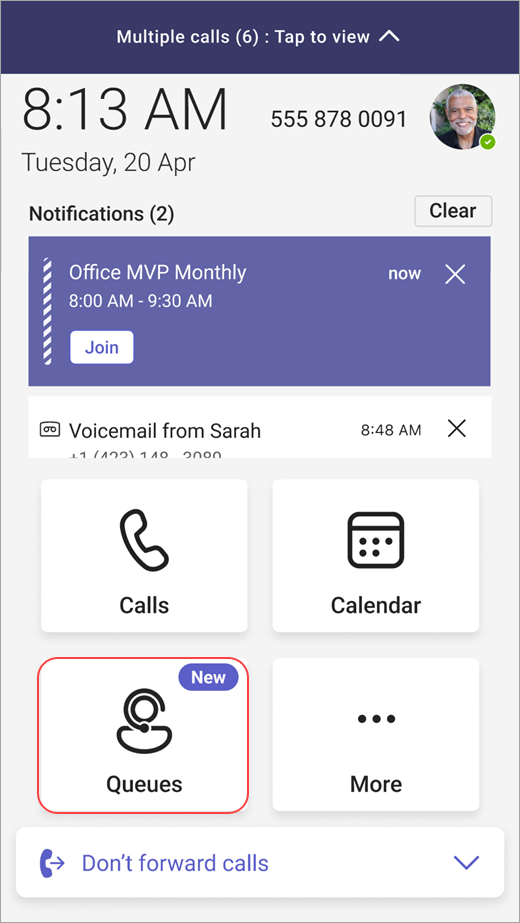
Na další obrazovce uvidíte dostupné fronty, ke kterým je potřeba se připojit.
Výběrem přepínače vedle fronty se můžete přihlásit nebo odhlásit.

Po přihlášení začnete přijímat hovory z této fronty.
Pokud chcete vyjádřit výslovný nesouhlas, vraťte se na stejný přepínač a vypněte ho. Tím se odeberete ze seznamu členů týmu, kteří se přihlásili, a přestanou vám přicházet hovory.
Volání a zobrazení historie hovorů
Když vyberete frontu hovorů, zobrazí se pod názvem fronty dvě karty: Hovory a People.
Na kartě Hovory můžete zobrazit historii hovorů.
Výběrem libovolného hovoru v historii zobrazíte podrobnější informace a zavolejte na toto číslo zpět pomocí čísla přidruženého k vaší frontě hovorů.
V současné době historie hovorů obsahuje minulé hovory, které jste přijali, nebo zmeškané hovory s hlasovou schránkou.
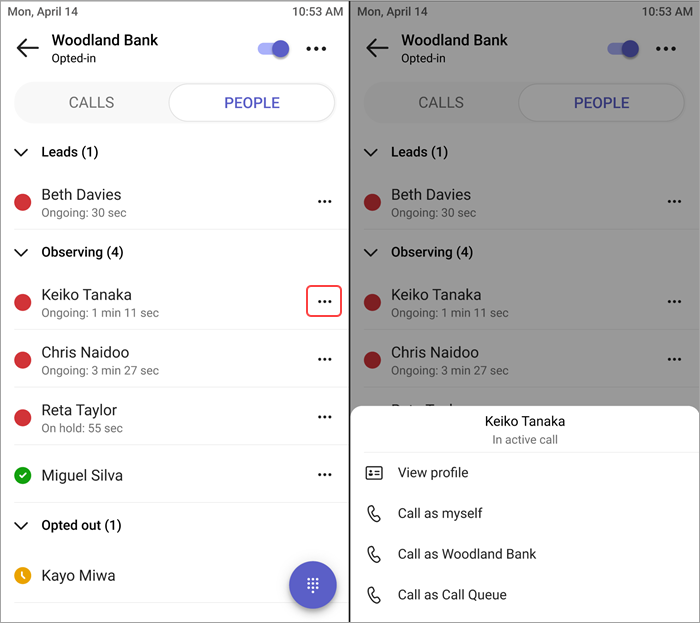
Na kartě People uvidíte stav Teams vašich potenciálních zákazníků a lidí, které sledujete.
Pokud chcete zobrazit informace o profilu a možnosti hovorů, vyberte Další možnosti vedle jména osoby.
 můžete kdykoli přejít pomocí tlačítka v dolní části obrazovky. Pokud má vaše organizace několik odchozích čísel, ze kterých si můžete vybrat, zobrazí se nad tlačítkem Volat rozevírací seznam, kde si můžete vybrat, na které číslo chcete uskutečnit odchozí hovory.