
Επισυνάψτε ένα αρχείο στη συνομιλία σας ή απαντήστε Viva Engage αποστέλλοντας ένα αρχείο από τον υπολογιστή σας ή επιλέγοντας ένα συνημμένο ή GIF.
Στο κάτω μέρος κάθε δημοσίευσης εκκίνησης ή απάντησης, επιλέξτε το εικονίδιο που αντιπροσωπεύει τη θέση του συνημμένου.

| Εικονίδιο | Θέση του αρχείου |
|---|---|

|
Κάντε αποστολή ενός αρχείου από οπουδήποτε στον υπολογιστή σας. |

|
Επιλέξτε ένα GIF από μια λίστα διαθέσιμων GIF. |
Αποστολή αρχείου από τον υπολογιστή σας
- Επιλέξτε το εικονίδιο αποστολής .
- Επιλέξτε το αρχείο που θέλετε να αποστείλετε.
- Επιλέξτε Άνοιγμα > δημοσίευσης.
Σημείωση
Η εφαρμογή Viva Engage για κινητές συσκευές δεν διατηρεί δεδομένα EXIF σε αρχεία εικόνας και βίντεο για αποστολές.
Επιλέξτε ένα GIF
Χρησιμοποιήστε αυτή την επιλογή μόνο εάν αναζητάτε ένα GIF από το web. Εάν προσθέτετε ένα αρχείο τοπικά που τυχαίνει να είναι GIF, χρησιμοποιήστε την επιλογή "Αποστολή αρχείου".
- Επιλέξτε το εικονίδιο GIF .
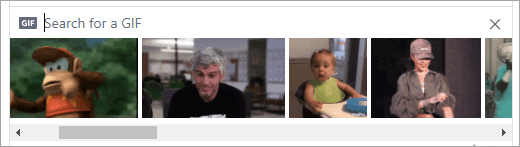
- Πληκτρολογήστε μια φράση στο πλαίσιο "Αναζήτηση GIF " που αποτυπώνει την ουσία αυτού που θέλετε να επικοινωνήσετε, όπως ευχαριστώ ή έκπληξη.
- Επιλέξτε το GIF που θέλετε να χρησιμοποιήσετε και, στη συνέχεια, επιλέξτε Καταχώρηση.
Υποστηριζόμενα αρχεία και μεγέθη
Μπορείτε να επισυνάψετε αρχεία pdf, αρχεία εικόνας, αρχεία βίντεο, αρχεία του Microsoft Office και πολλά άλλα. Κάθε δημοσίευση μπορεί να έχει έως 100 αρχεία.
Για εικόνες που είναι αποθηκευμένες σε Viva Engage χώρο αποθήκευσης στο cloud:
- Το μέγιστο μέγεθος για ένα συνημμένο αρχείο είναι 5 GB για εταιρικά δίκτυα Engage και 100 MB για δίκτυα Engage Basic.
- Οι μέγιστες διαστάσεις είναι 7.680 pixel πλάτος και 4.320 pixel ύψος και το μέγιστο μέγεθος εικόνας είναι 10 megabyte (MB).
- Η ενσωματωμένη αναπαραγωγή βίντεο υποστηρίζει .wmv, .avi, .mpeg, .3gp, .flv, .mov, .mp4, .mpg, .ogm, .mkv, .ogv και .ogg τύπους αρχείων βίντεο. Επιλέξτε μια μικρογραφία αρχείου για να παρακολουθήσετε το βίντεο ενσωματωμένο. Viva Engage χρησιμοποιεί τις υπηρεσίες Azure Media Services για την προβολή βίντεο.
Για Viva Engage αρχείων που είναι αποθηκευμένα στο SharePoint:
- Το μέγιστο μέγεθος για ένα συνημμένο αρχείο είναι 15 gigabyte (GB).
- Δεν υπάρχουν περιορισμοί διαστάσεων για τις εικόνες, αλλά ισχύουν οι ρυθμίσεις μέγιστου μεγέθους του SharePoint στον οργανισμό σας.
- Μπορείτε να προσθέσετε οποιονδήποτε τύπο αρχείου.
Συνήθεις ερωτήσεις για τα συνημμένα αρχεία
Τι συμβαίνει με το αρχείο μου όταν το επισυνάπτω;
Αν η συνομιλία δημοσιευτεί σε μια κοινότητα, το αρχείο προστίθεται στη λίστα Files για την κοινότητα στην οποία έχει δημοσιευτεί η συνομιλία. Για να βρείτε το αρχείο, επιλέξτε την κοινότητα και, στη συνέχεια, επιλέξτε Files και επιλέξτε το αρχείο ή μεταβείτε στη συνομιλία που περιέχει το αρχείο. Εάν το αρχείο είναι συνημμένο σε μια συνομιλία σε μια συνδεδεμένη κοινότητα Microsoft 365, το αρχείο αποθηκεύεται στο SharePoint στο Microsoft 365.
Μπορώ να επιλέξω πού θα αποστείλω ένα αρχείο;
Όχι. Εάν η συνδεδεμένη σας ομάδα μπορεί να αποθηκεύει αρχεία στο SharePoint στο Microsoft 365, όλα τα νέα αρχεία για αυτήν την κοινότητα θα αποθηκεύονται εκεί.
Μπορούν όλες οι κοινότητες να αποθηκεύουν αρχεία Engage στο SharePoint στο Microsoft 365;
Όχι. Ακόμη και όταν η αποθήκευση Viva Engage αρχείων στο SharePoint στο Microsoft 365 είναι διαθέσιμη για την εταιρεία σας, ορισμένοι τύποι κοινοτήτων μπορούν να αποθηκεύουν αρχεία μόνο σε Viva Engage:
- Προσωπικά μηνύματα
- Εξωτερικές κοινότητες
- Τυχόν μη συνδεδεμένες κοινότητες
Μπορώ να προσθέσω αρχεία απευθείας στον φάκελο Εφαρμογές/Viva Engage στο SharePoint στο Microsoft 365 και να τα δω στη λίστα Files στο Engage;
Όχι. Για να δείτε ή να αναζητήσετε ένα αρχείο στη λίστα Files στο Viva Engage, πρέπει να το επισυνάψετε σε μια συνομιλία. Σας συνιστούμε να μην διαγράφετε, μετακινείτε ή μετονομάζετε αρχεία στον υποφάκελο "Εφαρμογές/Viva Engage".
Εργασία με αρχεία στο Engage Συνήθεις ερωτήσεις
Πώς μπορώ να καρφιτσώσω ένα αρχείο στην αρχική σελίδα της ομάδας;
Στην αρχική σελίδα της κοινότητας, στην ενότητα Καρφιτσωμένα στη δεξιά πλευρά της σελίδας, επιλέξτε Προσθήκη και, στη συνέχεια, επιλέξτε Προσθήκη σύνδεσης.
Μόνο οι χρήστες που έχουν πρόσβαση στο αρχείο μπορούν να ανοίξουν το καρφιτσωμένο αρχείο.
Πώς μπορούν οι άλλοι χρήστες να προβάλουν ένα αρχείο που δημοσίευσα στο Engage;
Ο τρόπος εμφάνισης του συνημμένου στην τροφοδοσία εξαρτάται από τον τύπο του αρχείου. Κάθε συνημμένο αρχείο που δεν περιέχει εικόνα είναι ορατό ως σύνδεση κάτω από το μήνυμά σας. Οι χρήστες μπορούν να επιλέξουν τη σύνδεση για να προβάλουν το αρχείο. Τα συνημμένα εικόνας εμφανίζονται ως μικρογραφία κάτω από τη συνομιλία, τη δημοσίευση ή την απάντησή σας. Για την προβολή της εικόνας, οι χρήστες μπορούν να επιλέξουν τη μικρογραφία.
People μπορείτε επίσης να προβάλετε και να κάνετε λήψη ενός αρχείου από τη λίστα Files ομάδας ή από τη λίστα Files. Επιλέξτε το αρχείο και στο δεξιό παράθυρο, στην ενότητα Ενέργειες αρχείων , επιλέξτε Λήψη.
Ποιος μπορεί να βλέπει τα αρχεία που δημοσιεύω σε Engage;
Αυτό διαφέρει για αρχεία Viva Engage που είναι αποθηκευμένα σε Engage χώρο αποθήκευσης στο cloud και για αρχεία Viva Engage που είναι αποθηκευμένα στο SharePoint στο Microsoft 365.
Για αρχεία που είναι αποθηκευμένα στο Viva Engage:
- Εάν το αρχείο αποσταλεί σε μια δημόσια κοινότητα, οποιοσδήποτε στο δίκτυο του Viva Engage μπορεί να αποκτήσει πρόσβαση στο αρχείο.
- Εάν το αρχείο έχει δημοσιευτεί σε μια ιδιωτική κοινότητα, μόνο τα μέλη αυτής της κοινότητας μπορούν να προβάλουν και να επεξεργαστούν το αρχείο. Μπορείτε επίσης να κάνετε κοινή χρήση ενός αρχείου με άτομα που δεν είναι μέλη της κοινότητας.
- Οι επισκέπτες σε επίπεδο δικτύου μπορούν να προβάλλουν και να αποστέλλουν αρχεία στις κοινότητες στις οποίες ανήκουν.
- Οι επισκέπτες σε επίπεδο συνομιλίας μπορούν να προβάλουν αρχεία στα οποία γίνεται αναφορά στη συνομιλία και να αποστείλουν αρχεία στη συνομιλία.
- Οι εξωτερικοί επισκέπτες μπορούν να προβάλλουν και να αποστέλλουν αρχεία στις κοινότητες στις οποίες ανήκουν.
Για αρχεία που είναι αποθηκευμένα στο SharePoint στο Microsoft 365:
Εάν το αρχείο αποσταλεί σε μια δημόσια κοινότητα, οποιοσδήποτε τακτικός χρήστης Viva Engage στο δίκτυο Viva Engage μπορεί να αποκτήσει πρόσβαση στο αρχείο.
Εάν το αρχείο έχει δημοσιευτεί σε μια ιδιωτική κοινότητα, οι τακτικοί χρήστες που είναι μέλη αυτής της κοινότητας μπορούν να προβάλλουν και να επεξεργάζονται το αρχείο. Τα μέλη της κοινότητας μπορούν επίσης να κάνουν κοινή χρήση ενός αρχείου με άλλους χρήστες Viva Engage που δεν είναι μέλη της κοινότητας.
Οι επισκέπτες σε επίπεδο δικτύου δεν έχουν προεπιλεγμένη πρόσβαση για την προβολή Viva Engage αρχείων που είναι αποθηκευμένα στο SharePoint στο Microsoft 365.
- Εάν θέλετε να έχουν τη δυνατότητα να ζητούν πρόσβαση για την προβολή συγκεκριμένων αρχείων, πρέπει να προστεθούν ως επισκέπτες Azure B2B στον μισθωτή Microsoft 365. Για περισσότερες πληροφορίες, ανατρέξτε Azure τεκμηρίωση B2B της υπηρεσίας καταλόγου Active Directory.
- Εάν θέλετε να έχουν τη δυνατότητα αποστολής αρχείων σε μια συγκεκριμένη κοινότητα ή να έχουν προεπιλεγμένη πρόσβαση σε αρχεία που αποστέλλονται στο SharePoint στο Microsoft 365, προσθέστε τα ως μέλη της κοινότητας στο SharePoint στο Microsoft 365.
Οι επισκέπτες σε επίπεδο συνομιλίας δεν έχουν προεπιλεγμένη πρόσβαση σε αρχεία που είναι αποθηκευμένα στο SharePoint στο Microsoft 365. Εάν θέλετε να έχουν τη δυνατότητα να ζητούν πρόσβαση σε συγκεκριμένα αρχεία στη συνομιλία, προσθέστε τα ως επισκέπτες Azure B2B στον μισθωτή Microsoft 365. Δεν μπορούν να αποστείλουν αρχεία.
Οι εξωτερικοί επισκέπτες μπορούν να είναι μόνο μέλη εξωτερικών κοινοτήτων. Οι εξωτερικές κοινότητες αποθηκεύουν αρχεία μόνο σε Viva Engage.
Πώς γίνεται κάνετε κοινή χρήση ενός αρχείου με μεμονωμένους συναδέλφους;
Στείλτε ένα προσωπικό μήνυμα σε αυτούς τους συναδέλφους και επισυνάψτε το αρχείο στο μήνυμα ή, εάν το αρχείο υπάρχει ήδη στη λίστα της Files σελίδα, επιλέξτε το αρχείο και, στη συνέχεια, επιλέξτε "Κοινή χρήση".
Η αναζήτηση αναζητά τα περιεχόμενα των αρχείων ή μόνο το όνομα του αρχείου;
Για τα αρχεία που είναι αποθηκευμένα στο Viva Engage, Viva Engage αναζήτηση περιλαμβάνει τους πρώτους 5.000 χαρακτήρες της πιο πρόσφατης έκδοσης των αρχείων μορφής .docx, .pptx και .pdf, καθώς και μετα-δεδομένα, όπως ο τίτλος και ο συντάκτης.
Για αρχεία που είναι αποθηκευμένα στο SharePoint στο Microsoft 365, Viva Engage αναζήτηση πραγματοποιεί αναζήτηση μόνο στον τίτλο και τον συντάκτη. Εάν θέλετε να πραγματοποιήσετε αναζήτηση περιεχομένου αρχείων που είναι αποθηκευμένα στο SharePoint στο Microsoft 365, θα πρέπει να μεταβείτε στη βιβλιοθήκη εγγράφων.
Πώς μπορώ να διαγράψω ένα αρχείο;
Μόνο ο κάτοχος του αρχείου και οι διαχειριστές της ομάδας μπορούν να διαγράψουν ένα αρχείο. Στο Viva Engage, επιλέξτε το αρχείο και, στην ενότητα "Ενέργειες αρχείου", επιλέξτε "Διαγραφή αυτού του αρχείου".
Σημείωση
Διαγράφετε πάντα το αρχείο μέσω Viva Engage. Μην διαγράφετε ένα αρχείο Viva Engage απευθείας από τη βιβλιοθήκη εγγράφων του SharePoint in Microsoft 365 όπου είναι αποθηκευμένο, διαφορετικά οι συνδέσεις σε αυτό θα παραμείνουν σε Viva Engage.
Τι θα συμβεί στο αρχείο μου εάν διαγράψω το μήνυμα στο οποίο το επισύναψα;
Το αρχείο θα παραμείνει αποθηκευμένο στην ομάδα στην οποία δημοσιεύσατε το μήνυμα. Εάν θέλετε να το διαγράψετε, επιλέξτε Files, επιλέξτε το αρχείο και, στη συνέχεια, στην περιοχή "Ενέργειες αρχείου", επιλέξτε "Διαγραφή αυτού του αρχείου".
Όταν η εταιρεία μου αρχίσει να χρησιμοποιεί αρχεία που είναι αποθηκευμένα στο SharePoint στο Microsoft 365, τι συμβαίνει με τα αρχεία που έχουμε ήδη στο Engage;
Δεν υπάρχουν αλλαγές για τις μη συνδεδεμένες κοινότητες. Για τις συνδεδεμένες ομάδες, τα υπάρχοντα αρχεία παραμένουν στο χώρο αποθήκευσης Viva Engage cloud και είναι μόνο για ανάγνωση. Όλα τα νέα αρχεία σε συνδεδεμένες ομάδες αποθηκεύονται στο SharePoint στο Microsoft 365. Αυτό σημαίνει ότι για να επεξεργαστείτε ένα αρχείο που ήταν προηγουμένως αποθηκευμένο στο Viva Engage, θα πρέπει να αποστείλετε ξανά το αρχείο. Όλες οι μελλοντικές αναθεωρήσεις θα αποθηκευτούν στο SharePoint στο Microsoft 365.