
Χρησιμοποιήστε την εφαρμογή Engage για κινητές συσκευές για να εγγράψετε αποσπάσματα σύντομων βίντεο διάρκειας έως τριών λεπτών στην κινητή συσκευή σας. Σχολιάστε το βίντεο με emoji, σχέδια και κείμενο. Το SharePoint αποθηκεύει όλα τα βίντεο που καταγράφετε, καθώς και όλα τα άλλα αρχεία βίντεο. Το Microsoft Azure αποθηκεύει όλα τα βίντεο που προέρχονται από ιδιωτικά μηνύματα ή μη συνδεδεμένες ομάδες Office 365.
Στιγμιότυπα σύντομου βίντεο
Οι σύντομες βελτιώσεις βίντεο περιλαμβάνουν τα εξής:
- Σχολιάστε γρήγορα και εύκολα τα βίντεό σας πριν τα στείλετε.
- Γρήγορη αποστολή και αναπαραγωγή βίντεο.
- Η πλατφόρμα Engage iOS για κινητές συσκευές υποστηρίζει την επεξεργασία βίντεο πριν από την ανάρτηση.
Λόγοι για τη χρήση σύντομων βίντεο
Ισχύουν πολλά σενάρια για τη χρήση σύντομων βίντεο. Ακολουθούν μερικές ιδέες:
- Ζητήστε από έναν ηγέτη να μοιραστεί την εβδομαδιαία κορυφή του μυαλού με ένα γρήγορο απόσπασμα 30-60 δευτερολέπτων.
Παράδειγμα: Ζητήστε από τον Chief Marketing Officer να μοιραστεί την εστίασή του για την εβδομάδα, ενθαρρύνοντας τη διαφάνεια και την ανοιχτή επικοινωνία. - Ενθαρρύνετε τους υπαλλήλους να κοινοποιήσουν αποσπάσματα βίντεο για να συμμετάσχουν σε μια εκστρατεία στην οποία συμμετέχουν.
Παράδειγμα: Μοιραστείτε πώς δίνουν και γιατί δίνουν ως μέρος μιας φιλανθρωπικής εκστρατείας. - Ζητήστε από τους νέους υπαλλήλους να συστηθούν με ένα γρήγορο βίντεο.
Παράδειγμα: Προσκαλέστε τους νέους υπαλλήλους (στην κοινότητα προσανατολισμού νέων προσλήψεων) για να συστηθούν και την ομάδα στην οποία ανήκουν. Ενθαρρύνετε τους νεοπροσληφθέντες να εξατομικεύσουν τις συστάσεις τους.
Δημιουργία σύντομων βίντεο
Πατήστε το κουμπί
 " για να δημιουργήσετε μια νέα δημοσίευση Engage.
Επιλέξτε μια κοινότητα ή άτομα στα οποία θέλετε να στείλετε μήνυμα.
Επιλέξτε "Συνημμένα" (εάν δεν είναι ήδη ανοιχτό) και επιλέξτε "Εγγραφή βίντεο".
Πατήστε το κουμπί "Εγγραφή "
 στο κάτω μέρος της οθόνης για εγγραφή.
Πατήστε "Παύση"
 για να διακόψετε και να συνεχίσετε την εγγραφή. Αυτό δημιουργεί νέα αποσπάσματα κάθε φορά που ξεκινάτε και σταματάτε.
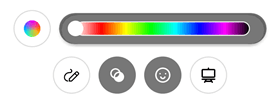
Χρησιμοποιήστε εργαλεία σχολιασμού κάτω από το βίντεο για να προσθέσετε σχολιασμούς, κείμενο, emoji και σχέδια. Μπορείτε επίσης να προσθέσετε μια απόχρωση στην οθόνη σας.
Πατήστε το κουμπί Διακοπή όταν τελειώσετε.
Πατήστε το δεξιό βέλος
 και να μεταβείτε στην επόμενη οθόνη.
Σημείωση
Στο Engage για iOS, μπορείτε επίσης να επεξεργαστείτε το βίντεό σας πριν το δημοσιεύσετε.
Πατήστε «Τέλος » όταν τελειώσετε.
Για να κοινοποιήσετε το βίντεό σας στην κοινότητα, πληκτρολογήστε το κείμενο που θέλετε στο επάνω μέρος της δημοσίευσης και επιλέξτε Κοινή χρήση.
Εγγραφή σε λειτουργία πίνακα ή μαυροπίνακα
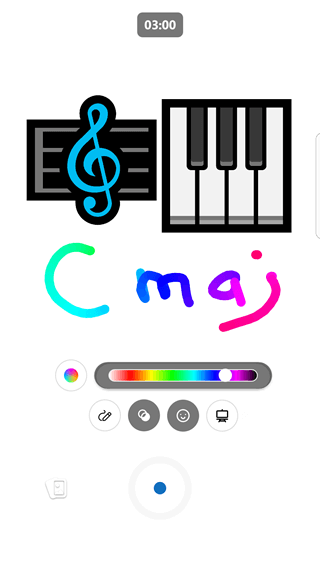
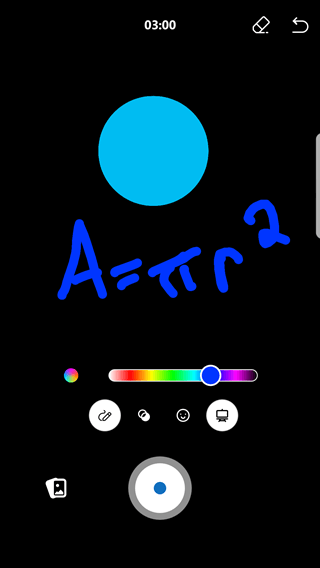
Κάντε εγγραφή σε λειτουργία μαυροπίνακα ή πίνακα, όπου μπορείτε να προσθέσετε emoji και εικονίδια, να γράψετε κείμενο ή να σχεδιάσετε εικόνες για σχολιασμό. Αυτό μπορεί να είναι χρήσιμο για την ηλεκτρονική εκμάθηση ή για την απεικόνιση μιας έννοιας.
| Λειτουργία "Πίνακας" | Λειτουργία μαυροπίνακα |
|---|---|
|
|
- Χρησιμοποιήστε τα προηγούμενα βήματα για να ξεκινήσετε τη δημιουργία ενός βίντεο.
- Πατήστε το εικονίδιο στα δεξιά για να επιλέξετε τη λειτουργία σας και επιλέξτε Whiteboard ή Blackboard.
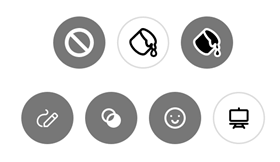
- Προσθέστε τις εικόνες που θέλετε. Κάντε κύλιση προς τα κάτω για να δείτε την πλήρη λίστα επιλογών.
- Σχεδιάστε όποιο κείμενο ή σχέδια θέλετε. Η εγγραφή καταγράφει το σχέδιο σε δράση.
- Για να αλλάξετε το χρώμα για τη σχεδίαση, πατήστε τον κύκλο στα αριστερά για πολύχρωμες μολυβιές ή επιλέξτε ένα μόνο χρώμα κάνοντας κλικ στο χρώμα που θέλετε στη γραμμή στα δεξιά.
- Για να διαγράψετε στοιχεία που δημιουργήσατε με τη λειτουργία "Πίνακας" ή "Μαυροπίνακας", επιλέξτε το εικονίδιο για τη λειτουργία και, στη συνέχεια, επιλέξτε το κουμπί "Γόμα "
 .
. - Συνεχίστε την εγγραφή μέχρι να ολοκληρώσετε τη σκηνή βίντεο και, στη συνέχεια, πατήστε το κουμπί Στοπ για να ολοκληρώσετε το απόσπασμα.
Αναπαραγωγή απεσταλμένων βίντεο
Όταν αποστέλλετε ένα βίντεο στο Viva Engage, δεν είναι διαθέσιμο προσωρινά για επανάληψη μέχρι να ολοκληρωθεί η διαδικασία κωδικοποίησης. Η κωδικοποίηση βίντεο πραγματοποιείται στο παρασκήνιο, ώστε να μπορείτε να δημοσιεύσετε ένα μήνυμα ή να κάνετε άλλες εργασίες κατά τη διάρκεια αυτής της περιόδου.
Η κωδικοποίηση διαρκεί λίγα μόνο λεπτά, εκτός αν το βίντεο έχει μεγάλο μέγεθος αρχείου (το μέγιστο μέγεθος αποστολής είναι 100 MB στα δωρεάν δίκτυα και 5 GB στα δίκτυα Premium).
Μπορείτε να κάνετε λήψη του βίντεο ως αρχείου κατά την κωδικοποίησή του, είτε είναι συνημμένο σε μήνυμα είτε αποστέλλεται ως ξεχωριστό αρχείο. Τα βίντεο κωδικοποιούνται μόνο μία φορά. Εάν επισυνάψετε ένα βίντεο από Files, δεν χρειάζεται να κωδικοποιηθεί ξανά και μπορεί να προβληθεί αμέσως.