
Οι διαχειριστές της κοινότητας διαχειρίζονται την εμφάνιση και τα μέλη της κοινότητάς τους. Μπορούν επίσης να ορίσουν άλλους διαχειριστές κοινότητας για να βοηθήσουν με αυτές τις εργασίες.
Για να διαχειριστείτε αρχεία και πόρους κοινότητας, ανατρέξτε στο θέμα Διαχείριση Viva Engage πόρων κοινότητας.
Προσοχή
Ενημερώσεις κάνετε στην ιδιότητα μέλους κοινότητας, τα δικαιώματα και άλλες ρυθμίσεις στο Viva Engage ή το Microsoft 365 μπορεί να χρειαστούν έως και 24 ώρες για να αναπαραχθούν σε όλο το δίκτυό σας. Οι μετρήσεις μελών μπορεί να είναι ανακριβείς για έως και 30 ημέρες λόγω του κύκλου ζωής των χρηστών.
Προσθήκη ή κατάργηση μελών της κοινότητας
Εάν χρειάζεται να προσθέσετε μεγάλες ομάδες μελών, διαχειριστείτε τα μέλη της κοινότητάς σας ως ομάδα στο Microsoft Entra ID. Μάθετε περισσότερα σχετικά με τις ομάδες Viva Engage και Microsoft 365. Οι διαχειριστές μπορούν να προσθέσουν μέλη με ένα αρχείο CSV (ανατρέξτε στην παρακάτω ενότητα).
Στην αρχική σελίδα της κοινότητας, επιλέξτε το εικονίδιο + στο πλακίδιο " Μέλη ".
Αναζητήστε τα άτομα που θέλετε να προσθέσετε πληκτρολογώντας το όνομά τους στο πλαίσιο αναζήτησης.
Επιλέξτε το
 "Περισσότερα περισσότερα" δίπλα στο όνομα του ατόμου και ορίστε μια επιλογή για να προσθέσετε ή να καταργήσετε το άτομο.
 Όταν προσθέτετε ή αφαιρείτε ένα μέλος, το περιεχόμενο της κοινότητας δεν αλλάζει. Τα νέα μέλη έχουν πρόσβαση σε όλο το περιεχόμενο (συμπεριλαμβανομένων των προηγούμενων δημοσιεύσεων) στην κοινότητα.
Τα πρώην μέλη μιας ιδιωτικής κοινότητας δεν μπορούν πλέον να έχουν πρόσβαση στο περιεχόμενο αυτής της κοινότητας, εκτός από τις παλιές δημοσιεύσεις τους μέσω της τροφοδοσίας All Activity και των ειδοποιήσεων. Οι αναρτήσεις τους παραμένουν στην τροφοδοσία της κοινότητας.
Προσθήκη μελών με αρχείο CSV
Επειδή το Viva Engage είναι συνδεδεμένο με το Microsoft 365, οι διαχειριστές κοινότητας μπορούν να προσθέσουν μεγάλο αριθμό νέων μελών κοινότητας ταυτόχρονα με ένα αρχείο CSV. Τα μέλη πρέπει να ανήκουν ήδη στο δίκτυο και, επομένως, να διαθέτουν λογαριασμό Microsoft 365 Entra ID. Το CSV μπορεί να περιλαμβάνει Azure AD επισκέπτες B2B, υπό την προϋπόθεση ότι βρίσκονται ήδη στο δίκτυο. Χρησιμοποιήστε το κύριο όνομα για τη διεύθυνση ηλεκτρονικού ταχυδρομείου ενός επισκέπτη B2B.
Μπορείτε επίσης να εξαγάγετε μια λίστα μελών σε ένα αρχείο CSV για να χρησιμοποιηθεί ως φύλλο επαφών ή για να επαληθεύσετε τη συμμετοχή σας. Για λεπτομέρειες, ανατρέξτε στο θέμα Μαζική λήψη μελών μιας ομάδας στο Microsoft Entra ID.
Κάθε αρχείο μπορεί να περιέχει έως 20.000 διευθύνσεις ηλεκτρονικού ταχυδρομείου.
- Στο Microsoft Excel ή σε μια εφαρμογή υπολογιστικών φύλλων, δημιουργήστε ένα βιβλίο εργασίας.
- Ξεκινήστε από τη γραμμή 1, στήλη A, εισαγάγετε μια διεύθυνση ηλεκτρονικού ταχυδρομείου. Αυτό είναι το UPN από Azure υπηρεσία καταλόγου Active Directory.
- Συνεχίστε να προσθέτετε μία διεύθυνση ηλεκτρονικού ταχυδρομείου ανά γραμμή (έως 20.000), αφήνοντας όλες τις άλλες στήλες κενές.
Βεβαιωθείτε ότι το αρχείο δεν έχει πρόσθετες σημειώσεις, ονόματα ή ειδικούς χαρακτήρες, διαφορετικά η διαδικασία εισαγωγής θα αποτύχει. - Όταν τελειώσετε, επιλέξτε File>Save as>File Format και κατόπιν CSV UTF-8 format.
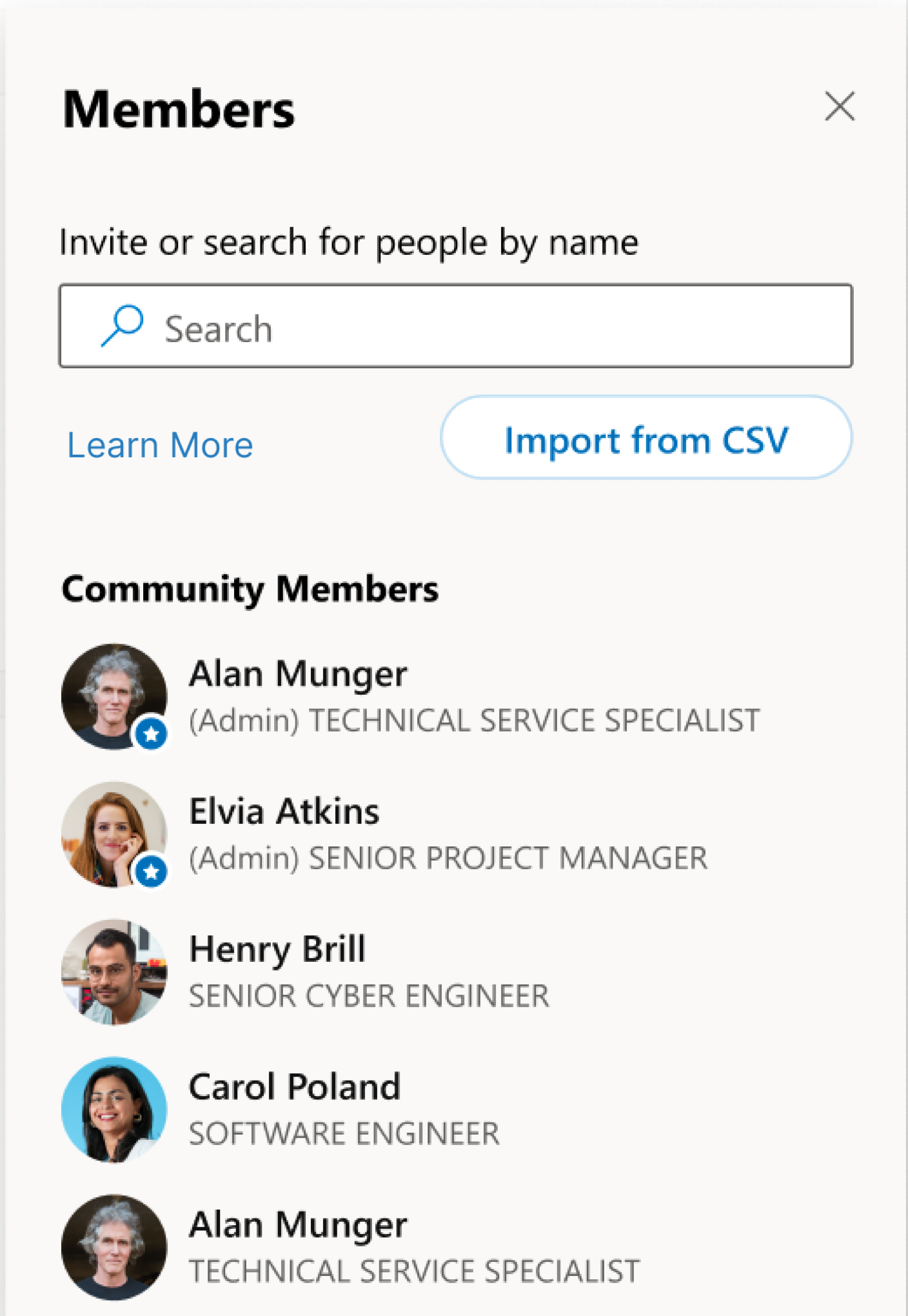
Σημαντικό: Η προεπιλεγμένη μορφή αρχείου για το Microsoft Excel, Βιβλίο εργασίας του Excel (.xlsx), από προεπιλογή, δεν θα εισαχθεί. - Σε Viva Engage, ανοίξτε τον πίνακα "Μέλη" στα δεξιά και επιλέξτε "Εισαγωγή από αρχείο CSV".
- Περιηγηθείτε για να επιλέξετε το αρχείο CSV.
Η διαδικασία εισαγωγής μπορεί να διαρκέσει έως και 24 ώρες για να ολοκληρωθεί.

Σημείωση
- Εάν η πρόσβαση χρηστών-επισκεπτών δεν είναι ενεργοποιημένη στο Engage, οι μαζικές εισαγωγές CSV που περιέχουν χρήστες-επισκέπτες δεν θα προσθέσουν αυτούς τους επισκέπτες στην Engage κοινότητα. Αυτοί οι επισκέπτες προστίθενται στην ομάδα αναγνωριστικού Entra υποστήριξης κατά τη διαδικασία εισαγωγής, ώστε οι επισκέπτες να αποκτήσουν πρόσβαση σε άλλους συνδεδεμένους φόρτους εργασίας, όπως την τοποθεσία SharePoint που υποστηρίζεται από την ομάδα Microsoft 365.
- Εάν απαιτείται πρόσβαση επισκέπτη στην κοινότητα, ο διαχειριστής δικτύου Engage πρέπει να ενεργοποιήσει την πρόσβαση επισκέπτη στα δίκτυά του από τη σελίδα Ρυθμίσεις ασφαλείας -> Εξωτερική ανταλλαγή μηνυμάτων του Κέντρου διαχείρισης Viva Engage.
Ανεβάστε εικόνες κοινότητας
Η φωτογραφία εξωφύλλου απεικονίζει την ταυτότητα και τον σκοπό της κοινότητάς σας ή μπορεί να δημοσιοποιήσει μια εκδήλωση της κοινότητας. Χρησιμοποιήστε μια απλή, αναγνωρίσιμη εικόνα που διαβάζεται καλά σε κινητές συσκευές. Οι διαχειριστές κοινότητας μπορούν να ανεβάσουν μια φωτογραφία για την κοινότητά τους στο web ή στην εφαρμογή για κινητά. Οι εικόνες εξωφύλλου πρέπει να είναι 20 MB ή λιγότερες, 1400 x 524 ή 700 x 262 pixel και να χρησιμοποιούν μορφή PNG, JPEG ή μη κινούμενη μορφή GIF.
Για το εικονίδιο ή το λογότυπο της κοινότητας, χρησιμοποιήστε μια τετράγωνη εικόνα. Οι μεταφορτωμένες εικόνες αλλάζουν μέγεθος σε 72 x 72 pixel.

- Στην κεφαλίδα κοινότητας, επιλέξτε Μεταφόρτωση φωτογραφίας εξωφύλλου.
- Από τη λίστα αρχείων, επιλέξτε μια εικόνα για αποστολή.

Προσθήκη διαχειριστή κοινότητας
Οι διαχειριστές κοινότητας μπορούν να αναθέσουν περισσότερους διαχειριστές κοινότητας. Οι κοινότητες μπορούν να έχουν έως 100 διαχειριστές.
Viva Engage οι εξουσιοδοτημένοι διαχειριστές μπορούν επίσης να εκχωρήσουν διαχειριστές κοινότητας. Ένας διαχειριστής δικτύου Viva Engage μπορεί να αντιστοιχίσει διαχειριστές κοινότητας σε μια δημόσια κοινότητα. Για να αντιστοιχίσετε ένα διαχειριστή κοινότητας σε μια ιδιωτική κοινότητα, ο νέος διαχειριστής πρέπει να ανήκει σε αυτήν την κοινότητα.
- Στο πλακίδιο " Μέλη ", επιλέξτε τον αριθμό δίπλα στη λέξη "Μέλη " για να ανοίξετε τον πίνακα μελών.
- Αναζήτηση ατόμου με βάση το όνομα και το email του.
- Επιλέξτε το εικονίδιο Περισσότερη <βιβλιοθήκη γλύφων = "άπταιστα" όνομα = "περισσότερα" / δίπλα> στο όνομα του ατόμου και επιλέξτε Ορισμός διαχειριστή.
Οι διαχειριστές έχουν ένα αστέρι δίπλα στο εικονίδιό τους που εμφανίζεται κάτω από τα μέλη. Οι διαχειριστές της κοινότητας παρατίθενται στο παράθυρο "Πληροφορίες για τα μέλη της σελίδας ".
Απάντηση σε ερωτήσεις μελών
Ως διαχειριστής κοινότητας, παρακολουθείτε τις συνομιλίες και τις ανησυχίες στην κοινότητά σας.
- Για να βεβαιωθείτε ότι δεν έχει παραβλεφθεί καμία ερώτηση, στην τροφοδοσία κοινότητας επιλέξτε το φίλτρο Ερωτήσεις χωρίς απάντηση για να βρείτε γρήγορα τυχόν ερωτήσεις που δεν έχουν απαντηθεί.
- Για να δώσετε μια επίσημη απάντηση ή να επιβεβαιώσετε τις ακριβείς απαντήσεις, φιλτράρετε με βάση τις ερωτήσεις χωρίς την καλύτερη απάντηση και επισημάνετε την καλύτερη απάντηση.

Αποδοχή αιτήσεων συμμετοχής (ιδιωτικές κοινότητες)
Εάν είστε ο διαχειριστής κοινότητας για μια ιδιωτική κοινότητα, θα λαμβάνετε μια ειδοποίηση στο Viva Engage κάθε φορά που κάποιος ζητά συμμετοχή στην κοινότητά σας.
- Για να λαμβάνετε μια ειδοποίηση μέσω ηλεκτρονικού ταχυδρομείου για κάθε αίτημα, μεταβείτε στις προτιμήσεις ειδοποιήσεων μέσω ηλεκτρονικού ταχυδρομείου και επιλέξτε Κάποιος ζητά να συμμετάσχει σε μια ιδιωτική κοινότητα που διαχειρίζομαι. Για τα βήματα, ανατρέξτε στο θέμα Ενεργοποίηση ή απενεργοποίηση των ειδοποιήσεων ηλεκτρονικού ταχυδρομείου και τηλεφώνου.
Εύρεση και προσθήκη σχετικών κοινοτήτων
Μια καλά εδραιωμένη κοινότητα Viva Engage μπορεί να έχει σχέσεις με άλλες κοινότητες σχετικών θεμάτων. Αυτές οι σχέσεις δίνουν στους χρήστες την ευκαιρία να ανακαλύψουν περισσότερες κοινότητες και πόρους. Για παράδειγμα, μια κοινότητα με θέμα ευρείας βάσης, όπως ένα δημοφιλές πρόγραμμα υπολογιστικών φύλλων, μπορεί να έχει σχετικές κοινότητες για θέματα όπως οι συγκεντρωτικοί πίνακες, σύνθετα μαθηματικά, η χρήση των προτροπών του Copilot σε φύλλα δεδομένων και ούτω καθεξής.
Για να βρείτε σχετικές κοινότητες, μεταβείτε στην καρτέλα "Σχετικά" κάτω από την εικόνα πλαισίου για την τρέχουσα κοινότητα. Το τμήμα παραθύρου "Σχετικές κοινότητες " εμφανίζεται στο κάτω μέρος της σελίδας. Οι κοινότητες ενδέχεται να μην έχουν καμία σχετική κοινότητα στη λίστα τους.
Τα μέλη και οι διαχειριστές μπορούν να προσθέτουν κοινότητες στη σχετική λίστα. Βεβαιωθείτε ότι μια επιλογή "Σχετική κοινότητα" έχει νόημα για το περιβάλλον και των δύο κοινοτήτων. Επιλέξτε Προσθήκη σχετικής κοινότητας στο πιο αριστερό πλαίσιο. Αρχίστε να πληκτρολογείτε ένα όνομα ή τίτλο για να φιλτράρετε για παρόμοια ονόματα κοινοτήτων ή επιλέξτε από τη λίστα. Κλείστε το όταν τελειώσετε και Viva Engage προσθέτει την κοινότητα στη λίστα. Για να καταργήσετε ή να προσθέσετε περισσότερες σχετικές κοινότητες, επιλέξτε "Επεξεργασία".
Μάθετε περισσότερα
Δικαιώματα διαχειριστή κοινότητας
Δημιουργήστε μια εκστρατεία για την Viva Engage κοινότητά σας