
Koskee seuraavia: uusi Outlook for Windows
Kaikki tilit -ominaisuus tuo useiden tilien sähköpostit samaan näkymään. Postilaatikkosi pysyvät erillisinä, mutta voit edelleen avata kunkin tilin Saapuneet-kansion. Tämä artikkeli koskee uutta Outlook for Windowsia, ei Outlookin verkkoversiota tai perinteistä Outlookia.
Ennen aloittamista
Yhdistä vähintään kaksi oikeutettua sähköpostitiliä uuteen Outlookiin. Ota offline-tila käyttöön tileille, jotka haluat sisällyttää Asetukset-kohtaan>Yleinen>offline-tilassa, ja varaa aikaa niiden sähköpostien synkronointiin. Organisaatiosi voi hallita sitä, onko Kaikki tilit käytettävissä.
Kaikkien tilien avaaminen ja käyttäminen
Laajenna kansioruudussa Kaikki tilit ja valitse Saapuneet. Voit lukea sähköpostiviestejä ja vastata niihin, kirjoittaa uusia viestejä ja käyttää käytettävissä olevia toimintoja, kuten Hae, Poista, Arkistoi ja Merkitse luetuksi tai lukemattomaksi. Jos valintaasi varten ei ole käytettävissä toimintoa, avaa kyseisen tilin postilaatikko.
Piilota kaikki tilit
Avaa Lisää asetuksia (...) kansioruudun Kaikki tilit -kohdan vieressä ja valitse sitten Piilota kaikki tilit.
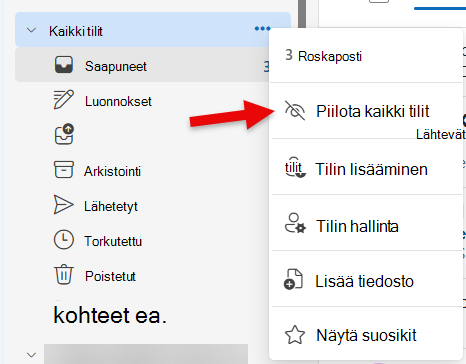
Kuva 1. Piilota kaikki tilit kansioruudusta.
Näytä kaikki tilit uudelleen
Avaa Asetukset-postikansioruutu>>. Valitse Näytä kaikki tilit -kohdassa Näytä kaikkien tiliesi sähköpostiviestit yhdessä paikassa. Tallenna muutos pyydettäessä. Poista valintaruudun valinta, jos haluat piilottaa näkymän uudelleen.
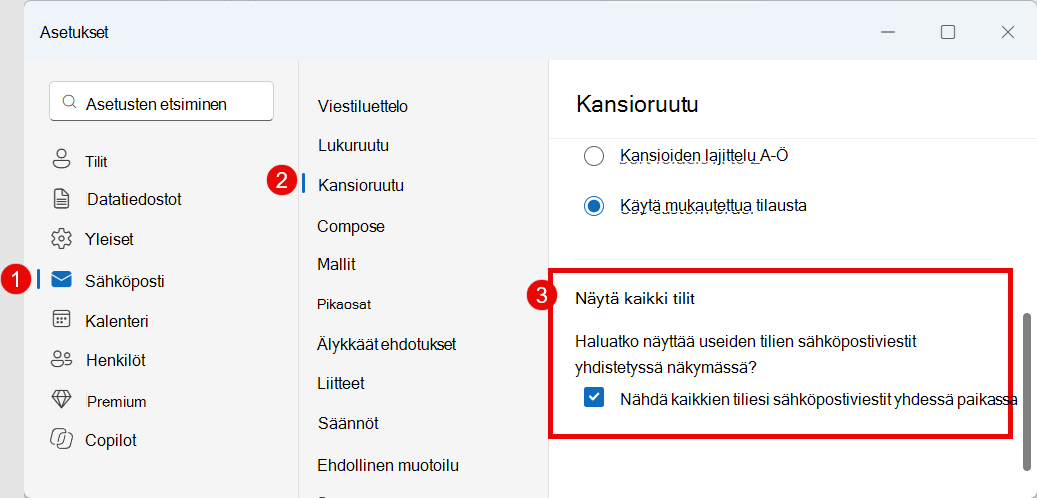
Kuva 2. Näytä tai piilota kaikki tilit kansioruudun asetuksissa.
Kaikkien tilien piilottaminen ei poista tilejä tai sähköposteja. Se ei ole sama asia kuin offline-tilan poistaminen käytöstä. Jos asetus ei ole käytettävissä tai organisaatiosi hallitsee sitä, ota yhteyttä järjestelmänvalvojaan.
Näytä tai piilota Kaikki tilit -kohta Näytä-välilehdessä
Valitse valintanauhasta Näytä>kansioruutu>Kaikki tilit. Valitse Näytä , jos haluat näyttää kaikki tilit, tai Piilota , jos haluat poistaa sen kansioruudusta.
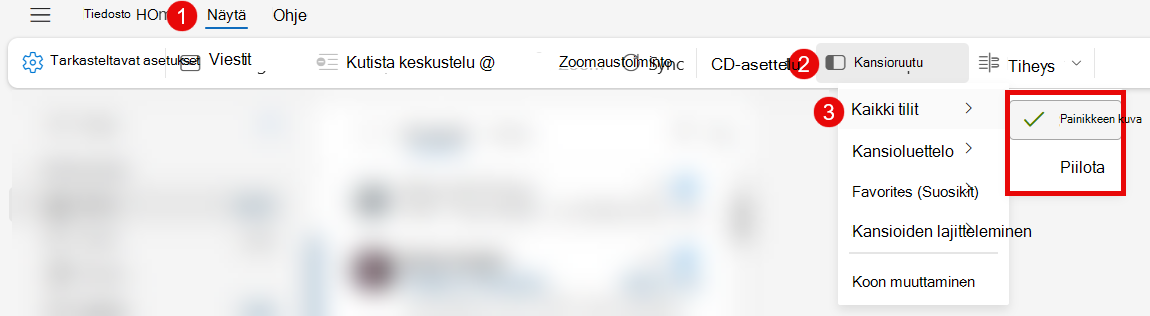
Kuvio 3. Näytä tai piilota Kaikki tilit -vaihtoehto Näytä-välilehdessä.
Viestien lajitteleminen
Kaikki tilit -asetus tukee viestien lajittelua vain päivämäärän mukaan. Jos haluat lajitella lähettäjän, aiheen, koon tai muun ehdon mukaan, avaa yksittäisen tilin postilaatikko. Tämä rajoitus koskee Kaikki tilit -kohdan viestejä, ei kansioruudun kansioiden järjestystä.
Vanhempien sähköpostiviestien etsiminen
Kaikki tilit -toiminto hakee osallistuvien tilien paikallisesti tallennetuista sähköposteista, ei kaikkien postilaatikoiden kaikista viesteistä. Jos haluat etsiä vanhoja sähköposteja, avaa asianomainen postilaatikko ja hae viestejä online-tilassa.
Synkronoidun ikkunan hakutulosten lopussa näet seuraavan ilmoituksen: Etsitkö vanhempaa sähköpostia? Valitse kyseisessä viestissä Offline-asetukset ja lisää sähköpostipäivien tallennuspäiviä, jos pidempi aika on käytettävissä. Anna ylimääräiselle sähköpostille aikaa synkronoitavaksi ja hae sitten uudelleen.
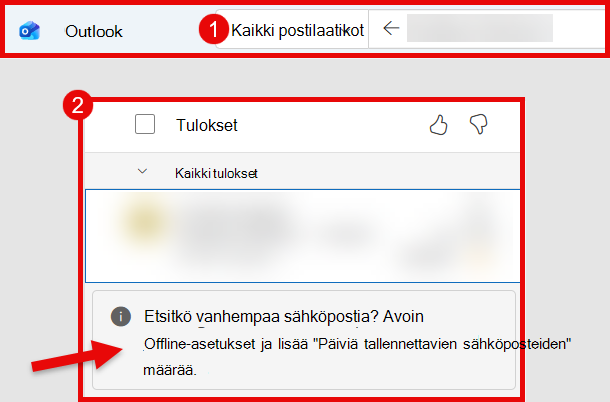
Kuvio 4. Avaa offline-asetukset hakutulosten lopussa olevasta viestistä.
Jos haluat muuttaa paikallisesti tallennetun sähköpostin määrää, avaa Asetukset>Yleistä>offline-tilassa, valitse tili, jos se on näkyvissä, ja valitse sitten Päiviä tallennettavaa sähköpostia. Valitse 7, 30 (oletus), 90 tai 180 päivää.
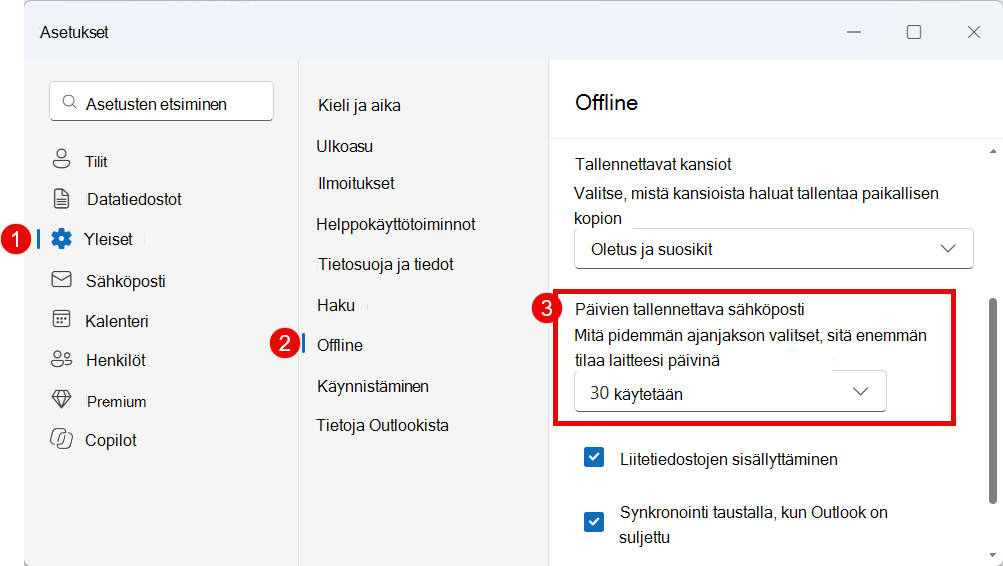
Kuvio 5. Valitse, kuinka paljon sähköpostia tallennetaan paikallisesti.
Pidempi ajanjakso käyttää enemmän laitteen tallennustilaa, ja synkronointi voi kestää jonkin aikaa. Rajoitettu vapaa tila voi pienentää paikallisesti tallennettujen sähköpostien määrää. Kaikkien tilien piilottaminen ei sinänsä muuta offline-ikkunaa.
Offline-tilassa työskenteleminen Outlook for Windowsissa
Vianmääritys
Kaikki tilit -vaihtoehtoa ei näy
Varmista, että käytät uutta Outlook for Windowsia, sinulla on vähintään kaksi ehdot täyttävää tiliä, joiden offline-käyttö on käytössä, etkä ole piilottanut näkymää. Organisaatiosi voi hallita tätä asetusta. Kaikki tilit eivät ehkä ole vielä kaikkien oikeutettujen käyttäjien käytettävissä käyttöönoton aikana.
Tarkista lähettävä tili
Ennen kuin lähetät uuden viestin tai vastauksen, tarkista Lähettäjä-tili . Jos se ei ole tarkoitettu tilille, korjaa se ennen lähettämistä.