
Funkcija IF jedna je od najpopularnijih funkcija u programu Excel, a omogućuje vam logičko uspoređivanje između vrijednosti i očekivane vrijednosti.
Stoga funkcija IF može imati dva rezultata. Prvi će se rezultat prikazati ako je usporedba True (istinita), a drugi ako je usporedba False (neistinita).
Na primjer, IF(C2=”Da”,1,2) znači AKO JE C2 = Da, vrati vrijednost 1, a u suprotnom vrati vrijednost 2.
Sintaksa
Funkciju IF, jednu od logičkih funkcija, koristite da biste dobili jednu vrijednost ako je uvjet ispunjen (true), a drugu ako nije (false).
IF(logički_test; vrijednost_ako_je_true; [vrijednost_ako_je_false])
Na primjer:
- =IF(A2>B2;"Izvan okvira proračuna";"U redu")
- =IF(A2=B2;B4-A4;"")
| Naziv argumenta | Opis |
|---|---|
| logički_test (obavezno) | Uvjet koji ispitujete. |
| vrijednost_ako_true (obavezno) | Vrijednost koju želite da funkcija vrati ako je rezultat logical_test TRUE. |
| vrijednost_ako_false (nije obavezno) | Vrijednost koju želite da funkcija vrati ako je rezultat logical_test FALSE. |
Jednostavni primjeri funkcija IF
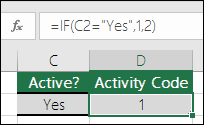
- =IF(C2=”Da”;1;2)
U gore navedenom primjeru u ćeliji C2 piše: IF(C2 = Da, prikaži 1, u suprotnom prikaži 2)
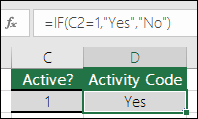
- =IF(C2=1;”Da”;”Ne”)
U ovom primjeru u ćeliji C2 piše: IF(C2 = 1, prikaži Da, u suprotnom prikaži Ne)Kao što vidite, funkciju IF moguće je koristiti za procjenu teksta i vrijednosti. Može se koristiti i za procjenu pogrešaka. Niste ograničeni samo na provjeru jednakosti vrijednosti i vraćanje jednog rezultata, već možete koristiti i matematičke operatore te izvršavati dodatne izračune ovisno o kriterijima. Da biste izvršavali višestruke usporedbe, možete ugnježđivati više funkcija IF.
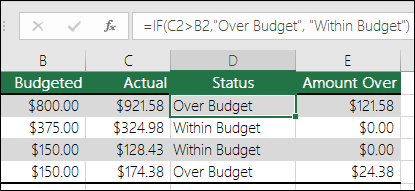
- =IF(C2>B2;"Izvan okvira proračuna";"Unutar proračuna")
U gore navedenom primjeru funkcija IF u ćeliji D2 kaže IF(C2 je veće od B2, prikaži “Izvan okvira proračuna”, u suprotnom prikaži “U okviru proračuna”)
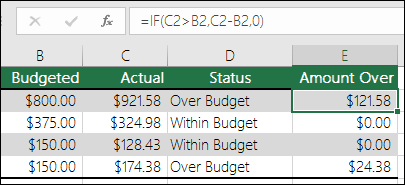
- =IF(C2>B2;C2-B2;0)
Kao što je vidljivo na prethodnoj ilustraciji, umjesto vraćanja tekstnog rezultata vratit će se matematički izračun. Formula u ćeliji E2 kaže IF(ako je stvarni iznos veći od iznosa u okviru proračuna, oduzmi iznos u okviru proračuna od stvarnog iznosa, u suprotnom nemoj ništa prikazati).
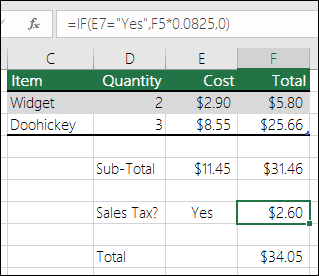
- =IF(E7=”Da”;F5*0,0825;0)
U ovom primjeru formula u ćeliji F7 kaže IF(E7 = "Da", izračunaj ukupan iznosu ćeliji F5 * 8,25%, u suprotnom nema poreza na promet pa će se prikazati vrijednost 0)
Napomena
Ako namjeravate koristiti tekst u formulama, tekst morate umetnuti unutar navodnika (na primjer, "Tekst"). Jedina je iznimka korištenje izraza TRUE ili FALSE, koje Excel automatski prepoznaje.
Uobičajeni problemi
| Problem | Što nije u redu |
|---|---|
| 0 (nula) u ćeliji | Nije bilo argumenta ni za value_if_true ni za value_if_False argumente. Da bi se kao rezultat prikazala odgovarajuća vrijednost, dodajte tekst u ta dva argumenta ili u argument dodajte TRUE ili FALSE. |
| #NAZIV? u ćeliji | To najčešće znači da je formula pogrešno napisana. |
Je li vam potrebna dodatna pomoć?
Uvijek možete postaviti pitanje stručnjaku u tehničkoj zajednici za Excel ili zatražiti podršku u zajednicama.