

- Windows 11
- Windows 10
Bluetooth adalah teknologi yang banyak digunakan untuk menghubungkan perangkat secara nirkabel. Namun, menyambungkan ke Bluetooth terkadang dapat mengakibatkan masalah. Artikel ini membahas masalah paling umum yang terkait dengan Bluetooth seperti Bluetooth tidak terpasangkan, masalah audio Bluetooth, Bluetooth hilang, dan lainnya, bersama dengan solusi pemecahan masalah langkah demi langkah untuk masing-masing masalah.
Jalankan pemecah masalah Bluetooth Windows
Jika Anda menggunakan perangkat Windows 11, mulailah dengan menjalankan pemecah masalah Bluetooth otomatis di aplikasi Dapatkan Bantuan. Ini akan secara otomatis menjalankan diagnostik dan mencoba memperbaiki sebagian besar masalah Bluetooth. Jika Anda menggunakan versi Windows atau perangkat seluler yang lebih lama, silakan lompat ke bagian Masalah Bluetooth umum di Windows 11.
Jika pemecah masalah Bluetooth di aplikasi Dapatkan Bantuan tidak dapat mengatasi masalah Anda, pilih masalah Bluetooth tertentu dari bagian Masalah Bluetooth umum di Windows 11 di bawah ini dan ikuti langkah-langkah yang disediakan. Jika masalah Anda tidak tercantum, lihat bagian Pemecahan masalah Bluetooth Umum di Windows 11 dan ikuti langkah-langkah yang diuraikan di sana.
Pemecahan masalah Bluetooth umum di Windows 11
Coba langkah-langkah pemecahan masalah umum berikut untuk membantu mengatasi masalah Bluetooth.
Langkah 1. Verifikasi kompatibilitas Bluetooth untuk perangkat Windows 11 Anda
Jika Anda sedang menyiapkan perangkat baru dan Bluetooth tidak ada, periksa spesifikasi produk untuk memastikan perangkat berkemampuan Bluetooth. Beberapa perangkat tidak memiliki Bluetooth.
Langkah 2. Pastikan Bluetooth telah diaktifkan
Jika Anda menggunakan laptop dengan sakelar Bluetooth fisik pada bodinya, pastikan itu sudah diaktifkan.
Di Windows 11, ada dua cara untuk memeriksa apakah Bluetooth telah diaktifkan. Berikut caranya:
Periksa pengaturan cepat: Pilih ikon Jaringan, Suara, atau Baterai (


 ) di sisi kanan taskbar, cari pengaturan cepat Bluetooth
 , lalu pilih Bluetooth untuk mengaktifkannya. Anda akan melihat "Tidak tersambung" jika perangkat Windows 11 Anda tidak tersambung ke aksesori Bluetooth apa pun.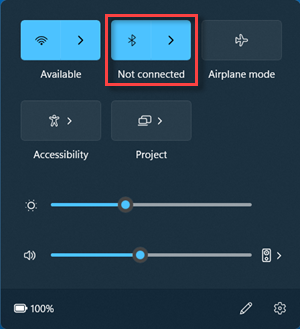
Periksa Pengaturan: Pilih Mulai
 >
> >Bluetooth & perangkat . Pastikan Bluetooth Bluetooth diaktifkan.
Catatan
- Saat Anda mengaktifkan Bluetooth di pengaturan, pesan berikut ini akan segera ditampilkan:
- "Dapat ditemukan sebagai <computer_name>"
Langkah 3. Periksa perangkat Bluetooth
Pastikan perangkat Bluetooth Anda diaktifkan, terisi daya, atau memiliki baterai baru, dan berada dalam jangkauan PC Anda. Kemudian, coba hal berikut:
- Aktifkan perangkat Bluetooth, tunggu beberapa detik, lalu aktifkan kembali.
- Pastikan perangkat Bluetooth Anda berada dalam jangkauan. Jika perangkat Bluetooth Anda tidak responsif atau lamban, periksa untuk memastikan perangkat tersebut tidak terlalu dekat dengan perangkat USB lainnya yang dicolokkan ke port USB 3.0. Perangkat USB yang tidak terlindungi terkadang dapat mengganggu sambungan Bluetooth.
Langkah 4. Ubah pengaturan penemuan perangkat Bluetooth
Jika Anda tidak melihat perangkat Bluetooth ditampilkan dalam daftar perangkat, Anda mungkin perlu mengatur pengaturan penemuan perangkat Bluetooth ke Tingkat lanjut.
Pilih Mulai,
>>perangkat & Bluetooth, >, perangkat .
Di bawah Pengaturan> perangkatPenemuan perangkat Bluetooth, pilih salah satu hal berikut dari daftar menurun:
- Default—menampilkan perangkat Bluetooth umum
- Tingkat lanjut—menampilkan semua jenis perangkat Bluetooth
Jika Anda masih tidak melihat perangkat Bluetooth ditampilkan setelah memilih pengaturan Tingkat lanjut , coba solusi yang tercantum di bawah ini.
Langkah 5. Verifikasi perangkat keras dan pengaturan Bluetooth di PC Windows 11 Anda
Pada PC yang ingin Anda sambungkan:
-
Pastikan mode pesawat nonaktif: Pilih ikon Jaringan, Suara, atau Baterai ( ) di sisi kanan taskbar, lalu pastikan
 pesawat mode pesawat dinonaktifkan.
 -
Aktifkan dan nonaktifkan Bluetooth: Pilih Mulai>>Bluetooth & perangkat . Matikan Bluetooth Bluetooth, tunggu beberapa detik, lalu aktifkan kembali.
-
Hapus perangkat Bluetooth, lalu tambahkan lagi: Pilih Mulai,>>perangkat & Bluetooth,>, perangkat . Di Perangkat, pilih Opsi lainnya
 untuk perangkat Bluetooth yang mengalami masalah saat tersambung, lalu pilih Hapus perangkat>Ya. Untuk mempelajari selengkapnya tentang memasangkan perangkat Bluetooth Anda lagi, lihat Memasangkan perangkat Bluetooth.
Langkah 6. Jalankan pemecah masalah Bluetooth
Pilih MulaiWindowsPengaturanLogo >> >Memecahkan Masalah
 >Pemecah masalah lainnya . Di samping Bluetooth Bluetooth , pilih Jalankan dan ikuti instruksinya.
Langkah 7. Pastikan Anda memiliki driver terbaru
Jika Anda baru saja memutakhirkan ke Windows 11 atau menginstal pembaruan Windows 11, driver saat ini mungkin dirancang untuk versi Windows yang lebih lama. Untuk memeriksa pembaruan driver secara otomatis:
- Pilih Pencarian
 di taskbar, ketik manajer perangkat, lalu pilih Manajer Perangkat dari daftar hasil.
 - Di Manajer Perangkat, pilih Bluetooth, lalu pilih nama adaptor Bluetooth, yang mungkin menyertakan kata "radio."
- Tekan dan tahan (atau klik kanan) adaptor Bluetooth, lalu pilih Perbarui driver>Cari perangkat lunak driver terbaru secara otomatis. Ikuti langkah-langkah tersebut, lalu pilih Tutup.
- Setelah menginstal driver yang diperbarui, pilih Mulai>Hidupkan>Ulang jika Anda diminta untuk menghidupkan ulang, lalu periksa apakah hal tersebut dapat memperbaiki masalah koneksi.
Jika Windows tidak dapat menemukan driver Bluetooth baru, kunjungi situs web produsen PC dan unduh driver Bluetooth terbaru dari sana.
Penting
Driver yang usang atau tidak kompatibel adalah salah satu penyebab paling umum masalah sambungan Bluetooth.
Untuk menginstal driver Bluetooth secara manual:
Kunjungi situs web produsen PC dan unduh driver terbaru. Kemudian lakukan salah satu hal berikut ini:
Jika Anda mengunduh file yang dapat dieksekusi (.exe), cukup klik ganda file untuk menjalankannya dan menginstal driver. Itulah yang perlu Anda lakukan.
Jika Anda mengunduh file individual, dan setidaknya satu file memiliki ekstensi nama file .inf dan file lainnya memiliki ekstensi .sys, lakukan hal berikut:
- Pilih Pencarian di taskbar, ketik manajer perangkat, lalu pilih Manajer Perangkat dari daftar hasil.
- Di Manajer Perangkat, pilih Bluetooth> , nama adaptor Bluetooth. (Jika tidak tercantum di sana, periksa di Perangkat lainnya.)
- Tekan dan tahan (atau klik kanan) adapter jaringan, lalu pilih Perbarui driver>Telusuri komputer saya untuk driver.
- Pilih Cari, pilih lokasi penyimpanan file driver, lalu pilih OK.
- Pilih Berikutnya, lalu ikuti langkah-langkah untuk menginstal driver. Setelah penginstalan selesai, pilih Tutup.
- Setelah memperbarui driver, pilih Start> Power
 >Restart
 jika diminta untuk menghidupkan ulang, dan periksa apakah hal tersebut dapat memperbaiki masalah koneksi.
- Pilih Pencarian
Langkah 8. Menghapus instalan adaptor Bluetooth di Manager Perangkat
Jika Anda tidak melihat ikon Bluetooth, tetapi Bluetooth muncul di Manajer Perangkat, coba hapus instalan adaptor Bluetooth, lalu picu penginstalan ulang otomatis. Berikut ini caranya:
- Pilih Pencarian di taskbar, masukkan manajer perangkat, lalu pilih Manajer Perangkat dari hasil.
- Pada Manajer Perangkat, pilih Bluetooth. Tekan dan tahan (atau klik kanan) nama adaptor Bluetooth (yang mungkin menyertakan kata "radio"), lalu pilih Hapus instalan perangkat>Hapus instalan.
- Pilih Start , lalu pilih>Shut down .
- Setelah perangkat dimatikan, tunggu beberapa detik lalu aktifkan kembali. Windows akan mencoba menginstal ulang driver.
- Jika Windows tidak menginstal ulang driver secara otomatis, buka Manajer Perangkat dan pilih Pindai Tindakan>untuk perubahan perangkat keras.
Catatan
Anda mungkin perlu menghubungi PC atau produsen perangkat keras lain untuk mendapatkan driver terbaru untuk adaptor Bluetooth Anda.
Masalah umum Bluetooth di Windows 11
Daftar berikut menjelaskan masalah Bluetooth paling umum di Windows 11. Pilih tautan untuk melihat langkah-langkah pemecahan masalah untuk setiap masalah.
- Memperbaiki Bluetooth yang menghilang di Windows
- Memecahkan masalah Bluetooth yang tidak tersambung di Windows
- Memecahkan masalah transfer file menggunakan Bluetooth
- Memperbaiki masalah Bluetooth yang tersambung tetapi tidak ada suara di Windows
- Sambungan Bluetooth selalu terputus di Windows
- Perbarui driver Bluetooth di Windows
- Memperbaiki audio Bluetooth yang hanya berbunyi di satu saluran


