Jika Anda mengalami masalah dengan fitur mikrofon, atau dengan mikrofon di headset atau webcam, informasi berikut dapat membantu Anda memecahkan masalah dan mengatasi masalah.
Pastikan aplikasi memiliki akses ke mikrofon
Jika mikrofon tidak terdeteksi setelah memperbarui Windows 11, Anda mungkin perlu memberikan izin kepada aplikasi untuk menggunakannya. Berikut ini caranya:
- Pilih Mulai>Pengaturan>,Privasi & keamanan>Mikrofon dan pastikan Akses mikrofon diaktifkan.
- Pastikan Izinkan aplikasi mengakses mikrofon Anda diaktifkan, lalu pilih aplikasi mana yang memiliki akses. Aplikasi desktop tidak akan muncul dalam daftar ini.
Untuk memberikan akses ke aplikasi desktop, pastikan Izinkan aplikasi desktop mengakses mikrofon Anda diaktifkan. Anda tidak dapat menonaktifkan akses mikrofon untuk aplikasi individual.
Jika kamera berisi mikrofon, Anda mungkin juga perlu memberikan izin kepada aplikasi untuk menggunakan kamera. Jika demikian, pilih Mulai>Pengaturan>Privasi & keamanan>Kamera dan pastikan Kamera diaktifkan.
Orang lain tidak dapat mendengar saya
Coba solusi berikut:
Jika headset Anda memiliki tombol Matikan suara, pastikan bahwa tombol itu tidak aktif.
Pastikan bahwa mikrofon atau headset Anda tersambung dengan benar ke komputer Anda. Jika headset Anda adalah perangkat Bluetooth nirkabel, pastikan perangkat Bluetooth Anda dipasangkan dan tersambung dengan mengikuti langkah-langkah di Memasangkan perangkat Bluetooth di Windows.
Pastikan bahwa mikrofon atau headset merupakan perangkat perekaman default sistem. Berikut cara melakukannya di Windows 11:
- Pilih Mulai>pengaturan>Suarasistem>.
- Di Input, buka Pilih perangkat untuk berbicara atau merekam dan pilih perangkat yang akan digunakan.
- Untuk menguji mikrofon Anda, pilih > di sebelah kanan perangkat. Di halaman properti, pilih Mulai pengujian di bawah Uji mikrofon dan bicaralah ke mikrofon. Pilih Hentikan pengujian dan pilih Putar di bawah Sampel yang direkam untuk mendengar suara tersebut.
Jalankan Pemecah Masalah Perekaman Audio. Pilih Pengaturan> SuaraSistem>. Gulir ke bawah ke Tingkat Lanjut dan pilih Perangkat output atau Perangkat input di bawah Memecahkan masalah suara umum. Pilih Semua perangkat suara di bawah Tingkat lanjut untuk opsi tambahan.
Windows tidak mendeteksi headset, kamera, atau mikrofon
Jika langkah pemecahan masalah sebelumnya tidak mengatasi masalah dan Windows bahkan tidak mendeteksi mikrofon Anda, coba instal ulang driver audio Anda:
- Klik kanan tombol Mulai , lalu pilih Manajer Perangkat.
- Perluas bagian Pengontrol suara, video, dan game .
- Cari perangkat audio atau driver apa pun. Klik kanan perangkat audio dan pilih Hapus instalan perangkat. Pastikan untuk mencentang kotak yang bertuliskan Coba hapus driver untuk perangkat ini , lalu pilih Hapus Instalan. Ulangi proses ini untuk perangkat audio lainnya.
- Mulai ulang komputer. Windows akan mencoba menginstal ulang perangkat audio dan driver Anda secara otomatis. Jika tidak, klik kanan tombol Mulai dan pilih Manajer Perangkat. Klik kanan bagian Pengontrol suara, video, dan game, lalu pilih Pindai perubahan perangkat keras.
- Perbarui driver Anda. Setelah komputer dihidupkan ulang, kembali ke Manajer Perangkat. Perluas bagian Pengontrol suara, video, dan game . Klik kanan driver audio Anda, lalu pilih Perbarui driver.
Volume mikrofon terlalu rendah atau sepertinya tidak berfungsi sama sekali
Coba solusi berikut:
Pastikan bahwa mikrofon atau headset tersambung dengan benar ke komputer Anda.
Pastikan bahwa mikrofon diposisikan dengan benar.
Meningkatkan volume mikrofon Anda. Berikut cara melakukannya di Windows 11:
- Pilih Mulai>pengaturan>Suarasistem>.
- Di Input, pilih mikrofon untuk melihat propertinya.
- Di bawah Pengaturan input, pilih Mulai pengujian dan bicaralah secara normal. Pilih Hentikan pengujian dan pilih Putar untuk mendengarkan sampel yang Anda rekaman. Sesuaikan penggeser volume Input jika diperlukan.
Jika Anda mengalami masalah dengan fitur mikrofon, atau dengan mikrofon di headset atau webcam, informasi berikut dapat membantu Anda memecahkan masalah dan mengatasi masalah.
Pastikan aplikasi memiliki akses ke mikrofon

Jika mikrofon Anda tidak terdeteksi setelah memperbarui Windows 10, Anda mungkin perlu memberikan izin ke aplikasi untuk menggunakannya.
- Untuk mengizinkan aplikasi mengakses mikrofon, pilih Mulai
 , lalu pilihMikrofon Privasi
 >Pengaturan
 >
> . Pilih Ubah, lalu aktifkan Izinkan aplikasi mengakses mikrofon Anda.
- Setelah mengizinkan akses ke mikrofon, Anda dapat memilih aplikasi Microsoft Store mana yang dapat mengakses fitur ini di bawah Pilih aplikasi Microsoft Store yang dapat mengakses mikrofon Anda, dan memberikan akses ke aplikasi desktop non-Microsoft-Store dengan memastikan bahwa sakelar di bawah Izinkan aplikasi desktop mengakses mikrofon Anda diatur ke Aktif.
- Jika kamera berisi mikrofon, Anda mungkin juga perlu memberikan izin kepada aplikasi untuk menggunakan kamera. Jika demikian, pilih Mulai>Pengaturan>Privasi>Kamera dan pastikan akses kamera untuk perangkat ini aktif, dan mengizinkan aplikasi mengakses kamera Anda diatur ke Aktif.
Orang lain tidak dapat mendengar saya
Coba solusi berikut:
Jika headset Anda memiliki tombol Matikan suara, pastikan bahwa tombol itu tidak aktif.
Pastikan bahwa mikrofon atau headset Anda tersambung dengan benar ke komputer Anda. Jika headset Anda adalah perangkat Bluetooth nirkabel, pastikan perangkat Bluetooth Anda dipasangkan dan tersambung dengan mengikuti langkah-langkah di Memasangkan perangkat Bluetooth di Windows.
Pastikan bahwa mikrofon atau headset merupakan perangkat perekaman default sistem. Berikut adalah cara melakukan ini di Windows 10:
- Pilih Mulai , lalu pilih Pengaturan>SuaraSistem
 >
> .
.
- Di Input, pastikan mikrofon Anda dipilih di Pilih perangkat input Anda.
- Untuk menguji mikrofon Anda, bicaralah ke dalamnya dan centang Uji mikrofon Anda untuk memastikan Windows mendengar Anda.

Jalankan Pemecah Masalah Perekaman Audio. Pilih Pengaturan>,Perbarui & Keamanan>Memecahkan> Masalahtambahan. Pilih pemecah masalah Audio Perekaman .
Windows tidak mendeteksi headset, kamera, atau mikrofon
Jika langkah pemecahan masalah sebelumnya tidak mengatasi masalah dan Windows bahkan tidak mendeteksi mikrofon Anda, coba instal ulang driver audio Anda:
- Klik kanan tombol Mulai , lalu pilih Manajer Perangkat.
- Perluas bagian Pengontrol suara, video, dan game .
- Cari perangkat audio atau driver apa pun. Klik kanan perangkat audio dan pilih Hapus instalan perangkat. Pastikan untuk mencentang kotak yang bertuliskan Hapus perangkat lunak driver untuk perangkat ini , lalu pilih Hapus Instalan. Ulangi proses ini untuk perangkat audio lainnya.
- Mulai ulang komputer. Windows akan mencoba menginstal ulang perangkat audio dan driver Anda secara otomatis. Jika tidak, klik kanan tombol Mulai dan pilih Manajer Perangkat. Klik kanan bagian Pengontrol suara, video, dan game, lalu pilih Pindai perubahan perangkat keras.
- Perbarui driver Anda. Setelah komputer dihidupkan ulang, kembali ke Manajer Perangkat. Perluas bagian Pengontrol suara, video, dan game . Klik kanan driver audio Anda, lalu pilih Perbarui driver.
Volume mikrofon terlalu rendah atau sepertinya tidak berfungsi sama sekali
Coba solusi berikut:
Pastikan bahwa mikrofon atau headset tersambung dengan benar ke komputer Anda.
Pastikan bahwa mikrofon diposisikan dengan benar.
Meningkatkan volume mikrofon Anda. Berikut adalah cara melakukan ini di Windows 10:
- Pilih Mulai , lalu pilih Pengaturan>SuaraSistem> .
- Di Input, pastikan mikrofon Anda dipilih di Pilih perangkat input Anda, lalu pilih Properti Perangkat.
- Pada tab Level jendela Properti Mikrofon, sesuaikan penggeser Peningkatan Mikrofon dan Mikrofon sesuai kebutuhan, lalu pilih OK.
- Berbicaralah ke mikrofon sambil memeriksa di bawah Uji mikrofon Anda untuk memastikan pengaturan Anda berfungsi. Jika Anda melihat garis bergerak dari kiri ke kanan, mikrofon Anda berfungsi. Jika Anda tidak melihat perubahan, mikrofon tidak menangkap suara.
Orang lain tidak dapat mendengar saya di panggilan Skype
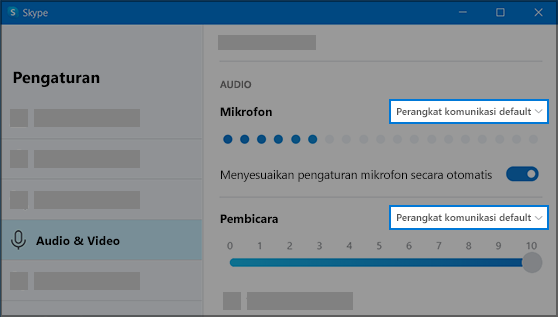
Pastikan bahwa mikrofon atau headset Anda adalah perangkat perekaman default Skype. Berikut ini caranya:
- Jika Skype tidak terbuka, pilih Mulai , lalu Skype
 untuk membukanya.
- Di sudut kanan atas Daftar Kontak di Skype, pilih Lainnya
 , lalu Pengaturan.
- Di Audio & Video, di bawah Mikrofon, pastikan mikrofon atau headset Anda dipilih.
- Di bawah Speaker, pastikan speaker atau headset pilihan Anda dipilih.
Jika Anda menghadapi masalah audio yang berbeda, lihat Memperbaiki masalah Audio/Suara di Windows.

