Jika kamera berhenti berfungsi, kamera dapat mengganggu panggilan video, rapat online, dan aktivitas lain yang bergantung pada kamera. Penyebab umumnya termasuk driver yang hilang setelah pembaruan terbaru, perangkat lunak antivirus yang memblokir kamera, pengaturan privasi yang ketat, atau masalah dengan aplikasi yang Anda coba gunakan. Artikel ini menyediakan panduan langkah demi langkah untuk membantu Anda memecahkan masalah dan mengatasi masalah kamera secara efektif.
Jalankan pemecah masalah kamera Windows
Jika Anda menggunakan perangkat Windows 11, mulailah dengan menjalankan pemecah masalah kamera otomatis di aplikasi Dapatkan Bantuan. Ini akan secara otomatis menjalankan diagnostik dan mencoba memperbaiki sebagian besar masalah kamera. Jika Anda menggunakan Windows atau perangkat seluler versi lama, silakan lompat ke Langkah pemecahan masalah umum .
Jika pemecah masalah Kamera di aplikasi Dapatkan Bantuan tidak dapat mengatasi masalah Anda, pilih masalah Kamera tertentu Anda dari bagian Masalah kamera paling umum di bawah ini dan ikuti langkah-langkah yang diberikan. Jika masalah Anda tidak tercantum, coba solusi yang mungkin tercantum.
Pemecahan masalah umum
Coba langkah-langkah pemecahan masalah umum berikut untuk membantu mengatasi masalah kamera.
Langkah 1. Pastikan kamera tersambung
- Jika Anda menggunakan kamera eksternal, pastikan kamera tersambung dengan aman ke port USB. Periksa apakah ada kabel atau kabel yang longgar dan pastikan semua koneksi dicolokkan dengan benar.
- Untuk menyingkirkan masalah perangkat keras, uji kamera di perangkat lain.
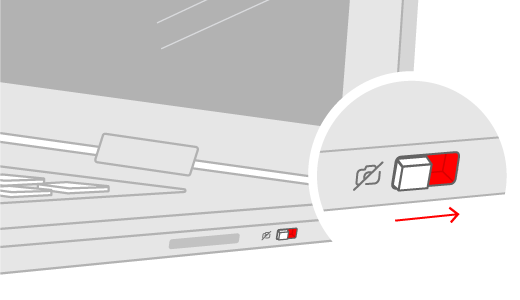
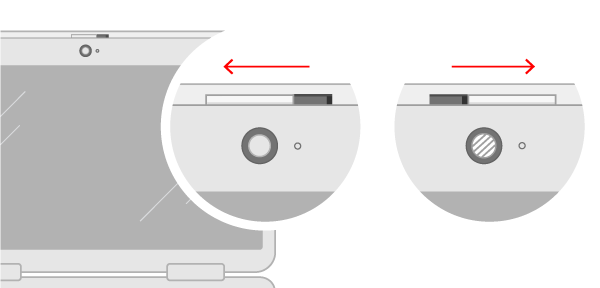
Beberapa laptop dan perangkat portabel memiliki sakelar atau tombol fisik untuk mengaktifkan atau menonaktifkan kamera. Saat dimatikan, perangkat Anda mungkin tidak mengenali bahwa ada kamera yang terpasang, atau hal ini menyebabkan kamera Anda menampilkan gambar kamera dengan garis miring yang melewatinya. Jika laptop Anda memiliki sakelar atau tombol, pastikan tombol berada dalam posisi aktif sebelum menggunakan kamera.
Sakelar atau tombol tersebut mungkin tidak mudah ditemukan, jadi pastikan Anda memeriksa semua tempat yang memungkinkan. Misalnya, bisa berupa:
- Tombol pada keyboard yang diaktifkan dengan tombol Fn
- Tombol kamera khusus di keyboard
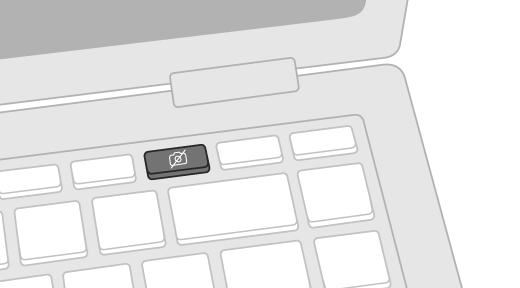
- Sakelar geser di sisi laptop
- Penggeser kecil untuk rana, yang terpasang langsung ke dalam kamera
Langkah 3. Izinkan aplikasi Anda mengakses kamera
Jika baru saja memperbarui Windows 11, Anda mungkin perlu memberikan izin kepada aplikasi untuk menggunakan kamera. Di versi Windows 11 yang lebih baru, beberapa aplikasi tidak akan memiliki akses default ke kamera.
Berikut cara mengizinkan aplikasi Anda mengakses kamera:
Pilih Mulai >
> >Privasi & keamanan
 >Kamera Kamera
 .
.
Pastikan Akses kamera diaktifkan.
Catatan
Jika akses kamera untuk perangkat dinonaktifkan dan berwarna abu-abu, Anda memerlukan administrator di perangkat untuk mengaktifkan akses kamera untuk Anda.
Pastikan Izinkan aplikasi mengakses kamera Anda diaktifkan.
Pilih aplikasi mana yang harus memiliki akses. Hanya aplikasi yang diinstal dari Microsoft Store yang akan muncul dalam daftar ini.
Jika Anda mengalami masalah dengan aplikasi yang tidak diinstal dari Microsoft Store, pastikan Izinkan aplikasi desktop mengakses kamera Anda telah diaktifkan. Anda tidak dapat menonaktifkan akses kamera untuk aplikasi desktop individu. Browser internet, seperti Microsoft Edge, dan banyak aplikasi konferensi video, seperti Microsoft Teams, adalah aplikasi desktop yang mengharuskan pengaturan ini diaktifkan.
Untuk informasi selengkapnya, kunjungi Kelola izin aplikasi untuk kamera di Windows.
Langkah 4. Uji kamera Anda di aplikasi lain
Gunakan aplikasi Kamera di Windows untuk memeriksa apakah masalah tersebut khusus pada aplikasi tertentu.
- Buka Mulai>Kamera dan lihat apakah pratinjau berfungsi.
- Jika kamera berfungsi di satu aplikasi tetapi tidak di aplikasi lain, masalahnya terletak pada pengaturan aplikasi.
Langkah 5. Memeriksa pembaruan Windows
Langkah 6. Jalankan pemecah masalah kamera
Pemecah masalah kamera mungkin dapat memperbaiki masalah kamera secara otomatis. Untuk menjalankan pemecah masalah:
- Pilih Mulai>Pengaturan>Sistem.
- Gulir ke bawah dan klik Pemecahan Masalah, lalu pilih Pemecah masalah lainnya.
- Temukan bagian Kamera dan klik tombol Jalankan untuk meluncurkan pemecah masalah kamera
Langkah 7. Memeriksa perangkat lunak antivirus Anda
Beberapa program antivirus atau firewall mungkin memblokir akses kamera. Cari pengaturan tersebut dan nonaktifkan sementara dan uji kamera Anda. Untuk mendapatkan bantuan, kunjungi situs web perusahaan perangkat lunak antivirus Anda.
Langkah 8. Memeriksa driver perangkat keras Anda
Coba port USB yang berbeda dan pindai perubahan perangkat keras:
Jika menggunakan kamera eksternal, cobalah menggunakannya dengan port USB lain di perangkat terlebih dahulu. Jika tidak berhasil, atau kamera Anda terpasang di perangkat, coba ini:
- Pilih Start , ketik manajer perangkat, lalu pilih dari hasil pencarian.
- Temukan kamera Anda di bagian Kamera, Perangkat pencitraan, atau Pengontrol suara, video, dan game.
- Jika Anda tidak dapat menemukan kamera, pilih menu Tindakan , lalu pilih Pindai perubahan perangkat keras.
- Tunggu hingga memindai dan menginstal ulang driver yang diperbarui, hidupkan ulang perangkat Anda, lalu buka aplikasi Kamera lagi untuk mengujinya.
- Jika langkah ini tidak mengatasi masalah, lanjutkan ke langkah berikutnya.
Putar kembali driver kamera:
Jika kamera tidak berfungsi setelah Anda melakukan pembaruan, cobalah langkah-langkah berikut:
- Di Manajer Perangkat, klik kanan (atau tekan terus) pada kamera Anda, lalu pilih Properti.
- Pilih tab Driver , pilih Putar Kembali Driver, lalu pilih Ya. (Beberapa driver tidak menyediakan opsi ini. Jika driver Anda tidak memiliki Driver Putar Kembali yang tersedia, lanjutkan ke perbaikan berikutnya.)
- Setelah gulung balik selesai, hidupkan ulang perangkat Anda, lalu coba buka lagi aplikasi Kamera.
- Jika penggulungan balik tidak berhasil atau tidak tersedia, lanjutkan ke langkah berikutnya.
Hapus instalan driver kamera Anda dan pindai perubahan perangkat keras:
- Di Manajer Perangkat, klik kanan (atau tekan terus) pada kamera Anda, lalu pilih Properti.
- Pilih tab Driver , lalu pilih Hapus Instalan Perangkat. Pilih kotak centang untuk Coba hapus driver untuk perangkat ini, lalu pilih OK.
- Di Manajer Perangkat, pada menu Tindakan , pilih Pindai perubahan perangkat keras.
- Tunggu hingga pemindaian selesai dan instal ulang driver versi baru, hidupkan ulang PC, dan coba buka lagi aplikasi Kamera.
Catatan
Jika kamera masih belum berfungsi, temukan bantuan di situs web produsen kamera.
Alihkan kamera USB eksternal untuk menggunakan driver UVC:
Sebagian besar webcam USB yang tersedia adalah kamera yang kompatibel dengan UVC (Kelas Video USB standar). Mereka akan bekerja dengan driver UVC yang disertakan dalam Windows (driver UVC dalam kotak). Jika webcam Anda tidak berfungsi dengan benar, beralih ke driver UVC dalam kotak dapat mengatasi masalah tersebut. Ikuti langkah-langkah di bawah ini untuk mengubah driver (hak admin diperlukan).
Catatan
Driver UVC dalam kotak mungkin tidak mendukung semua fitur kamera Anda. Misalnya, pengenalan wajah Windows Hello mungkin tidak berfungsi lagi jika didukung oleh driver produsen kamera menggunakan ekstensi USB kustom yang tidak didukung oleh driver dalam kotak.
- Pilih Start , ketik manajer perangkat, lalu pilih dari hasil pencarian.
- Temukan masalah webcam dari daftar perangkat yang ditampilkan di Manajer Perangkat. Layar akan muncul di bawah Kamera atau Perangkat Pencitraan.
- Klik kanan perangkat webcam dan pilih Perbarui driver.
- Pilih Telusuri komputer saya untuk driver.
- Pilih Izinkan saya memilih dari daftar driver yang tersedia di komputer saya.
- Pilih Perangkat Video USB , lalu pilih Berikutnya untuk menyelesaikan pembaruan driver.
- Pilih Tutup untuk mengakui pilihan pengaturan dan kembali ke Manajer Perangkat. Webcam sekarang akan muncul di bawah kategori Kamera dalam daftar Manajer Perangkat.
Masalah kamera yang paling umum
Di bawah ini, Anda akan menemukan masalah kamera paling umum yang dialami pengguna, beserta kode kesalahan dan langkah-langkah untuk memecahkannya.
Kode kesalahan dan kemungkinan penyebabnya
Daftar berikut menguraikan kode kesalahan dan kemungkinan penyebab yang terkait dengan kamera Windows. Klik kode kesalahan untuk melihat langkah-langkah pemecahan masalah mendetail untuk mengatasinya.
| Kode kesalahan |
Penyebab |
|
0xA00F4244 |
Sistem tidak dapat mendeteksi kamera. |
|
0xA00F4243 (0xA00F4289) |
Aplikasi atau proses lain adalah menggunakan kamera. |
|
0x80070005 |
Akses ditolak ke kamera |
|
0xA00F4292 |
Akses kamera dibatasi oleh kebijakan. |
|
0x800705AA |
Sumber daya sistem tidak mencukupi untuk menjalankan kamera. |
|
0xA00F4246 |
Kamera dikunci oleh perangkat lunak keamanan |
|
0x80070490 |
Kesalahan deteksi perangkat karena masalah registri atau perangkat keras. |
|
0xA00F4294 |
Mulai video gagal |
|
0x80004005 |
Kesalahan umum sering kali disebabkan oleh kegagalan perangkat keras atau driver. |
0xA00F4244: Kamera tidak terdeteksi
Jika kamera tidak terdeteksi, bisa jadi karena perangkat keras yang longgar atau terputus (untuk kamera eksternal) atau pengaturan privasi yang salah. Untuk mengatasi masalah ini:
Pastikan kamera tersambung: Jika Anda menggunakan kamera eksternal, pastikan kamera tersambung dengan aman ke port USB. Periksa apakah ada kabel atau kabel yang longgar dan pastikan semua koneksi dicolokkan dengan benar.
Aktifkan kamera di Manajer perangkat: Pilih Mulai>Manajer Perangkat. Perluas Kamera dan klik kanan kamera Anda dari daftar. Jika Anda melihat opsi Nonaktifkan perangkat , artinya kamera Anda sudah diaktifkan. Jika kamera dinonaktifkan, Anda akan melihat opsi Aktifkan perangkat untuk mengaktifkan kamera.
Periksa pengaturan privasi kamera: Berikut cara mengizinkan aplikasi Anda mengakses kamera:
Jika Anda mengalami masalah dengan aplikasi yang tidak diinstal dari Microsoft Store, pastikan Izinkan aplikasi desktop mengakses kamera Anda telah diaktifkan. Anda tidak dapat menonaktifkan akses c1amera untuk aplikasi desktop individu. Browser internet, seperti Microsoft Edge, dan banyak aplikasi konferensi video, seperti Microsoft Teams, adalah aplikasi desktop yang mengharuskan pengaturan ini diaktifkan.
Untuk informasi selengkapnya, kunjungi Kelola izin aplikasi untuk kamera di Windows.
Pilih Mulai>>Privasi & keamanan>Kamera Kamera .
Pastikan Akses kamera diaktifkan.
Catatan
Jika akses kamera untuk perangkat dinonaktifkan dan berwarna abu-abu, Anda memerlukan administrator di perangkat untuk mengaktifkan akses kamera untuk Anda.
Pastikan Izinkan aplikasi mengakses kamera Anda diaktifkan.
Pilih aplikasi mana yang harus memiliki akses. Hanya aplikasi yang diinstal dari Microsoft Store yang akan muncul dalam daftar ini.
0xA00F4243, 0xA00F4289, atau 0x80070005: Kamera tidak berfungsi di aplikasi tertentu
Jika kamera tidak berfungsi di aplikasi tertentu, bisa jadi karena aplikasi lain menggunakan kamera atau karena akses kamera terbatas. Untuk mengatasi masalah ini:
Tutup semua aplikasi yang mungkin menggunakan kamera:
- Matikan aplikasi latar belakang apa pun yang mungkin mengakses kamera dan menyebabkan konflik.
-
Periksa Manajer Tugas untuk aplikasi yang menggunakan kamera dan tutup: Klik kanan taskbar dan pilih Manajer Tugas. Anda akan melihat daftar aplikasi yang sedang berjalan. Klik kanan aplikasi apa pun yang menggunakan kamera dan pilih Akhiri Tugas untuk menutupnya.
Periksa pengaturan privasi kamera: Berikut cara mengizinkan aplikasi Anda mengakses kamera:
Pilih Mulai>>Privasi & keamanan>Kamera Kamera .
Pastikan Akses kamera diaktifkan.
Catatan
Jika akses kamera untuk perangkat dinonaktifkan dan berwarna abu-abu, Anda memerlukan administrator di perangkat untuk mengaktifkan akses kamera untuk Anda.
Pastikan Izinkan aplikasi mengakses kamera Anda diaktifkan.
Pilih aplikasi mana yang harus memiliki akses. Hanya aplikasi yang diinstal dari Microsoft Store yang akan muncul dalam daftar ini.
Jika Anda mengalami masalah dengan aplikasi yang tidak diinstal dari Microsoft Store, pastikan Izinkan aplikasi desktop mengakses kamera Anda telah diaktifkan. Anda tidak dapat menonaktifkan akses c1amera untuk aplikasi desktop individu. Browser internet, seperti Microsoft Edge, dan banyak aplikasi konferensi video, seperti Microsoft Teams, adalah aplikasi desktop yang mengharuskan pengaturan ini diaktifkan.
Untuk informasi selengkapnya, kunjungi Kelola izin aplikasi untuk kamera di Windows.
Selain itu, pastikan antivirus atau perangkat lunak keamanan pihak ketiga tidak memblokir kamera.
0xA00F4292: Akses kamera dibatasi oleh kebijakan
Periksa pengaturan kebijakan grup (untuk pengguna perusahaan).
Hubungi admin TI Anda jika kebijakan dibatasi.
Periksa pengaturan privasi kamera: Berikut cara mengizinkan aplikasi Anda mengakses kamera:
Pilih Mulai>>Privasi & keamanan>Kamera Kamera .
Pastikan Akses kamera diaktifkan.
Catatan
Jika akses kamera untuk perangkat dinonaktifkan dan berwarna abu-abu, Anda memerlukan administrator di perangkat untuk mengaktifkan akses kamera untuk Anda.
Pastikan Izinkan aplikasi mengakses kamera Anda diaktifkan.
Pilih aplikasi mana yang harus memiliki akses. Hanya aplikasi yang diinstal dari Microsoft Store yang akan muncul dalam daftar ini.
Jika Anda mengalami masalah dengan aplikasi yang tidak diinstal dari Microsoft Store, pastikan Izinkan aplikasi desktop mengakses kamera Anda telah diaktifkan. Anda tidak dapat menonaktifkan akses c1amera untuk aplikasi desktop individu. Browser internet, seperti Microsoft Edge, dan banyak aplikasi konferensi video, seperti Microsoft Teams, adalah aplikasi desktop yang mengharuskan pengaturan ini diaktifkan.
Untuk informasi selengkapnya, kunjungi Kelola izin aplikasi untuk kamera di Windows.
0x800705AA: Sumber daya sistem tidak mencukupi untuk menjalankan kamera
Jika kamera Anda berhenti berfungsi atau mogok atau tidak terbuka, ikuti langkah-langkah di bawah ini untuk mengatasinya.
0xA00F4246: Kamera dikunci oleh perangkat lunak keamanan
Nonaktifkan antivirus/firewall untuk sementara:
- Buka aplikasi antivirus atau firewall dari menu Mulai.
- Cari opsi untuk menonaktifkan atau menjeda perlindungan, yang sering ditemukan di tab Pengaturan, Alat, atau Perlindungan .
- Pilih durasi untuk penonaktifan sementara (misalnya, 10 menit, 1 jam).
- Perbarui perangkat lunak antivirus Anda.
0x80070490 atau 0x80004005: Kesalahan deteksi perangkat karena masalah registri atau perangkat keras
Jalankan pemecah masalah kamera: Pemecah masalah kamera mungkin dapat memperbaiki masalah kamera secara otomatis. Untuk menjalankan pemecah masalah:
- Pilih Mulai>Pengaturan>Sistem.
- Gulir ke bawah dan klik Pemecahan Masalah, lalu pilih Pemecah masalah lainnya.
- Temukan bagian Kamera dan klik tombol Jalankan untuk meluncurkan pemecah masalah kamera
Instal ulang driver kamera:
- Pilih Mulai>Manajer Perangkat.
- Perluas bagian Kamera dan cari kamera Anda dari daftar.
- Klik kanan kamera Anda dan pilih Hapus instalan perangkat.
- Dalam dialog konfirmasi, centang kotak untuk Hapus perangkat lunak driver untuk perangkat ini (jika tersedia).
- Klik Hapus instalan untuk menghapus driver.
- Hidupkan ulang PC Anda setelah menghapus instalan driver. Windows akan mencoba menginstal ulang driver default secara otomatis.
- Setelah memulai ulang, Manajer Perangkat, klik kanan kamera dan pilih Perbarui driver.
- Pilih Cari driver secara otomatis: Windows akan mencari driver terbaru secara online dan menginstalnya jika tersedia.
0xA00F4294: Mulai video gagal
Hal ini sering kali disebabkan oleh driver yang kedaluwarsa atau tidak kompatibel. Untuk mengatasinya:
Perbarui driver kamera:
- Pilih Mulai>Manajer Perangkat.
- Perluas bagian Kamera dan cari kamera Anda dari daftar.
- Klik kanan kamera Anda dan pilih Perbarui driver.
- Pilih Cari driver secara otomatis: Windows akan mencari driver terbaru secara online dan menginstalnya jika tersedia.
- Setelah pembaruan selesai, hidupkan ulang komputer Anda untuk memastikan perubahan diterapkan.
Memeriksa pembaruan Windows:
Uji kamera Anda di aplikasi lain: Gunakan aplikasi Kamera di Windows untuk memeriksa apakah masalah tersebut khusus pada aplikasi tertentu.
- Buka Mulai>Kamera dan lihat apakah pratinjau berfungsi.
- Jika kamera berfungsi di satu aplikasi tetapi tidak di aplikasi lain, masalahnya terletak pada pengaturan aplikasi.
Layar hitam atau tanpa video
Jika Anda melihat layar hitam atau tidak ada video, mungkin hal itu disebabkan oleh perangkat keras kamera yang rusak, driver yang kedaluwarsa, pencahayaan yang buruk, atau penghalang fisik. Untuk mengatasi masalah ini:
Perbarui driver kamera:
- Pilih Mulai>Manajer Perangkat.
- Perluas bagian Kamera dan cari kamera Anda dari daftar.
- Klik kanan kamera Anda dan pilih Perbarui driver.
- Pilih Cari driver secara otomatis: Windows akan mencari driver terbaru secara online dan menginstalnya jika tersedia.
- Setelah pembaruan selesai, hidupkan ulang komputer Anda untuk memastikan perubahan diterapkan.
Uji kamera Anda di aplikasi lain: Gunakan aplikasi Kamera di Windows untuk memeriksa apakah masalah tersebut khusus pada aplikasi tertentu.
- Buka Mulai>Kamera dan lihat apakah pratinjau berfungsi.
- Jika kamera berfungsi di satu aplikasi tetapi tidak di aplikasi lain, masalahnya terletak pada pengaturan aplikasi.
Pastikan lensa kamera bersih dan tidak terhalang.
Video buram atau berkualitas rendah
Jika Anda melihat video yang buram atau berkualitas rendah, mungkin hal itu disebabkan oleh resolusi kamera yang buruk, lensa kamera yang kotor atau rusak, atau masalah jaringan selama panggilan video. Untuk mengatasi masalah ini:
- Bersihkan lensa kamera.
- Sesuaikan pengaturan resolusi di aplikasi kamera atau aplikasi konferensi video.
- Pastikan konektivitas internet yang kuat dan stabil.
Kamera berhenti berfungsi setelah pembaruan Windows
Ikuti langkah-langkah pemecahan masalah di bawah ini jika kamera Anda berhenti berfungsi setelah pembaruan ke Windows.
Putar kembali driver kamera:
Jika kamera tidak berfungsi setelah Anda melakukan pembaruan, cobalah langkah-langkah berikut:
- Di Manajer Perangkat, klik kanan (atau tekan terus) pada kamera Anda, lalu pilih Properti.
- Pilih tab Driver , pilih Putar Kembali Driver, lalu pilih Ya. (Beberapa driver tidak menyediakan opsi ini. Jika driver Anda tidak memiliki Driver Putar Kembali yang tersedia, lanjutkan ke perbaikan berikutnya.)
- Setelah gulung balik selesai, hidupkan ulang perangkat Anda, lalu coba buka lagi aplikasi Kamera.
- Jika penggulungan balik tidak berhasil atau tidak tersedia, lanjutkan ke langkah berikutnya.
Hapus instalan driver kamera Anda dan pindai perubahan perangkat keras:
- Di Manajer Perangkat, klik kanan (atau tekan terus) pada kamera Anda, lalu pilih Properti.
- Pilih tab Driver , lalu pilih Hapus Instalan Perangkat. Pilih kotak centang untuk Coba hapus driver untuk perangkat ini, lalu pilih OK.
- Di Manajer Perangkat, pada menu Tindakan , pilih Pindai perubahan perangkat keras.
- Tunggu hingga pemindaian selesai dan instal ulang driver versi baru, hidupkan ulang PC, dan coba buka lagi aplikasi Kamera.
Catatan
Jika kamera masih belum berfungsi, temukan bantuan di situs web produsen kamera.
Catatan
Dukungan untuk Windows 10 telah berakhir pada 14 Oktober 2025
- Setelah 14 Oktober 2025, Microsoft tidak akan lagi menyediakan pembaruan perangkat lunak gratis dari Windows Update, bantuan teknis, atau perbaikan keamanan untuk Windows 10. PC Anda akan tetap berfungsi, tetapi sebaiknya pindah ke Windows 11.
-
Selengkapnya
Jika kamera berhenti berfungsi, kamera dapat mengganggu panggilan video, rapat online, dan aktivitas lain yang bergantung pada kamera. Penyebab umumnya termasuk driver yang hilang setelah pembaruan terbaru, perangkat lunak antivirus yang memblokir kamera, pengaturan privasi yang ketat, atau masalah dengan aplikasi yang Anda coba gunakan. Artikel ini menyediakan panduan langkah demi langkah untuk membantu Anda memecahkan masalah dan mengatasi masalah kamera secara efektif.
Jalankan pemecah masalah kamera Windows
Jika Anda menggunakan perangkat Windows 10, mulailah dengan menjalankan pemecah masalah kamera otomatis di aplikasi Dapatkan Bantuan. Ini akan secara otomatis menjalankan diagnostik dan mencoba memperbaiki sebagian besar masalah kamera. Jika Anda menggunakan Windows atau perangkat seluler versi lama, silakan lompat ke Langkah pemecahan masalah umum .
Jika pemecah masalah Kamera di aplikasi Dapatkan Bantuan tidak dapat mengatasi masalah Anda, pilih masalah Kamera tertentu Anda dari bagian Masalah kamera paling umum di bawah ini dan ikuti langkah-langkah yang diberikan. Jika masalah Anda tidak tercantum, coba solusi yang mungkin tercantum.
Pemecahan masalah umum
Coba langkah-langkah pemecahan masalah umum berikut untuk membantu mengatasi masalah kamera.
Langkah 1. Pastikan kamera tersambung
- Jika Anda menggunakan kamera eksternal, pastikan kamera tersambung dengan aman ke port USB. Periksa apakah ada kabel atau kabel yang longgar dan pastikan semua koneksi dicolokkan dengan benar.
- Untuk menyingkirkan masalah perangkat keras, uji kamera di perangkat lain.
Beberapa laptop dan perangkat portabel memiliki sakelar atau tombol fisik untuk mengaktifkan atau menonaktifkan kamera. Saat dimatikan, perangkat Anda tidak akan mengenali bahwa ada kamera yang terpasang, atau dapat menyebabkan kamera menampilkan gambar kamera dengan garis miring. Jika komputer Anda memiliki sakelar atau tombol, pastikan sakelar atau tombol pada posisi aktif sebelum menggunakan kamera.
Sakelar atau tombol tersebut mungkin tidak mudah ditemukan, jadi pastikan Anda memeriksa semua tempat yang memungkinkan. Misalnya, bisa berupa:
- Sakelar geser di sisi laptop
- Tombol pada keyboard dengan ikon kamera
- Penggeser kecil untuk rana, yang terpasang langsung ke dalam kamera
Langkah 3. Izinkan aplikasi Anda mengakses kamera
Jika baru-baru ini memperbarui Windows 10, Anda mungkin perlu mengizinkan aplikasi untuk menggunakan kamera. Pada Windows 10 versi yang lebih baru, beberapa aplikasi tidak memiliki akses default ke kamera.
Untuk mengizinkan perangkat Anda mengakses kamera, pilih Start , lalu pilih Pengaturan, Pengaturan,  >
> >Privasi,Kamera, Di Izinkan akses ke kamera di perangkat ini, jika Akses kamera untuk perangkat ini dinonaktifkan, pilih Ubah dan aktifkan Akses kamera untuk perangkat ini.
Catatan
Jika akses kamera untuk perangkat dinonaktifkan dan Anda tidak dapat memilih Ubah, Anda perlu meminta administrator di perangkat tersebut untuk mengaktifkan akses kamera untuk Anda.
Sebelum aplikasi dapat mengakses kamera, pastikan akses kamera diaktifkan untuk aplikasi di akun pengguna. Pastikan Izinkan aplikasi mengakses kamera Anda diaktifkan.
Setelah mengizinkan akses ke kamera, buka Pilih aplikasi Microsoft Store yang dapat mengakses kamera Anda dan aktifkan akses kamera untuk aplikasi yang Anda inginkan. Hanya aplikasi yang diinstal dari Microsoft Store akan ditampilkan di daftar ini.
Jika Anda menginstal aplikasi dari internet, disk, drive USB, atau administrator TI menginstalnya untuk Anda, aplikasi tersebut mungkin bukan aplikasi Microsoft Store. Untuk memeriksanya, buka Izinkan aplikasi desktop mengakses kamera Anda dan pastikan kamera diaktifkan. Browser internet (seperti Microsoft Edge) dan banyak aplikasi konferensi video (seperti Microsoft Teams) adalah aplikasi desktop yang mengharuskan pengaturan ini diaktifkan.
Untuk informasi selengkapnya, kunjungi Kelola izin aplikasi untuk kamera di Windows.
Langkah 4. Uji kamera Anda di aplikasi lain
Gunakan aplikasi Kamera di Windows untuk memeriksa apakah masalah tersebut khusus pada aplikasi tertentu.
- Buka Mulai>Kamera dan lihat apakah pratinjau berfungsi.
- Jika kamera berfungsi di satu aplikasi tetapi tidak di aplikasi lain, masalahnya terletak pada pengaturan aplikasi.
Langkah 5. Memeriksa pembaruan Windows
Periksa pembaruan. Pilih Mulai , lalu pilih Pengaturan, >,Perbarui & Keamanan,  >Windows Update>,periksa pembaruan. Jika Anda melihat opsi Lihat pembaruan opsional, pilih opsi tersebut untuk melihat jika ada pembaruan tersedia untuk kamera Anda. Izinkan pembaruan yang tersedia diinstal, lalu hidupkan ulang perangkat setelah selesai.
Hidupkan ulang PC Anda. Jika perangkat belum pernah dihidupkan ulang sejak kamera berhenti berfungsi, Anda harus melakukannya. Pilih Start , lalu pilih Power >Restart. Membangunkan perangkat dari tidur tidak sama dengan menghidupkan ulang.
Uji kamera dengan aplikasi Kamera. Pilih Start , lalu pilih Kamera dari daftar aplikasi. Jika Anda diminta untuk mengizinkan akses ke Kamera, pilih Ya. Jika kamera berfungsi di aplikasi Kamera, masalah mungkin terletak pada aplikasi yang Anda coba gunakan.
Langkah 6. Jalankan pemecah masalah kamera
Pilih di bawah ini untuk menjalankan pemecah masalah kamera otomatis di aplikasi Dapatkan Bantuan:
Jika Anda menggunakan versi Windows atau perangkat seluler yang lebih lama, lanjutkan ke langkah berikutnya.
Langkah 7. Memeriksa perangkat lunak antivirus Anda
Beberapa program antivirus atau firewall mungkin memblokir akses kamera. Cari pengaturan tersebut dan nonaktifkan sementara dan uji kamera Anda. Untuk mendapatkan bantuan, kunjungi situs web perusahaan perangkat lunak antivirus Anda.
Langkah 8. Memeriksa driver perangkat keras Anda
Coba port USB yang berbeda dan pindai perubahan perangkat keras:
Jika menggunakan kamera eksternal, cobalah menggunakannya dengan port USB lain di perangkat terlebih dahulu. Jika tidak berhasil, atau kamera Anda terpasang di perangkat, coba ini:
- Di Pencarian di taskbar, ketik manajer perangkat, lalu pilih dari hasil pencarian.
- Temukan kamera Anda di bagian Kamera, Perangkat pencitraan, atau Pengontrol suara, video, dan game.
- Jika Anda tidak dapat menemukan kamera, pilih menu Tindakan , lalu pilih Pindai perubahan perangkat keras.
- Tunggu hingga pemindaian selesai dan instal ulang driver versi baru, hidupkan ulang perangkat, dan coba buka lagi aplikasi Kamera.
- Jika langkah ini tidak mengatasi masalah, lanjutkan ke langkah berikutnya.
Periksa driver kamera yang tidak kompatibel:
Beberapa kamera lama yang didesain untuk perangkat lama tidak kompatibel dengan Windows 10. Berikut cara memeriksa apakah kamera Anda kompatibel:
-
Di Manajer Perangkat, cari kamera Anda di bawah Kamera, Perangkat pencitraan, atau Pengontrol suara, video, dan game.
- Klik kanan (atau tekan dan tahan) pada nama kamera Anda, lalu pilih Properti.
- Pilih tab Driver , pilih tombol Detail Driver , dan cari nama file yang menyertakan stream.sys. Jika ada, hal itu berarti kamera Anda didesain sebelum Windows 7 dan Anda harus menggantinya dengan kamera yang lebih baru.
- Jika tidak menemukan nama file yang menyertakan stream.sys, lanjutkan ke langkah berikutnya.
Putar kembali driver kamera:
Jika kamera tidak berfungsi setelah Anda melakukan pembaruan, cobalah langkah-langkah berikut:
- Di Manajer Perangkat, klik kanan (atau tekan terus) pada kamera Anda, lalu pilih Properti.
- Pilih tab Driver , pilih Putar Kembali Driver, lalu pilih Ya. (Beberapa driver tidak menyediakan opsi ini. Jika driver Anda tidak memiliki Driver Putar Kembali yang tersedia, lanjutkan ke perbaikan berikutnya.)
- Setelah gulung balik selesai, hidupkan ulang perangkat Anda, lalu coba buka lagi aplikasi Kamera.
- Jika penggulungan balik tidak berhasil atau tidak tersedia, lanjutkan ke langkah berikutnya.
Hapus instalan driver kamera Anda dan pindai perubahan perangkat keras:
- Di Manajer Perangkat, klik kanan (atau tekan terus) pada kamera Anda, lalu pilih Properti.
- Pilih tab Driver , lalu pilih Hapus Instalan Perangkat. Pilih kotak centang Hapusperangkat lunak driver untuk perangkat ini, lalu pilih OK.
- Di Manajer Perangkat, pada menu Tindakan , pilih Pindai perubahan perangkat keras.
- Tunggu hingga pemindaian selesai dan instal ulang driver versi baru, hidupkan ulang PC, dan coba buka lagi aplikasi Kamera.
Catatan
Jika kamera masih belum berfungsi, temukan bantuan di situs web produsen kamera.
Beralih ke driver UVC
Sebagian besar webcam USB yang tersedia adalah kamera yang kompatibel dengan UVC (Kelas Video USB standar). Mereka akan bekerja dengan driver UVC yang disertakan dalam Windows (driver UVC dalam kotak). Jika webcam Anda tidak berfungsi dengan benar, beralih ke driver UVC dalam kotak dapat mengatasi masalah tersebut. Ikuti langkah-langkah di bawah ini untuk mengubah driver (hak admin diperlukan).
Catatan
Driver UVC dalam kotak mungkin tidak mendukung semua fitur kamera Anda. Misalnya, pengenalan wajah Windows Hello mungkin tidak berfungsi lagi jika didukung oleh driver produsen kamera menggunakan ekstensi USB kustom yang tidak didukung oleh driver dalam kotak.
- Di Pencarian di taskbar, ketik manajer perangkat, lalu pilih dari hasil pencarian.
- Temukan masalah webcam dari daftar perangkat yang ditampilkan di Manajer Perangkat. Layar akan muncul di bawah Kamera atau Perangkat Pencitraan.
- Klik kanan perangkat webcam dengan mouse, lalu pilih Perbarui driver.
- Pilih Telusuri komputer saya untuk driver.
- Pilih Izinkan saya memilih dari daftar driver yang tersedia di komputer saya.
- Pilih Perangkat Video USB , lalu pilih Berikutnya untuk menyelesaikan pembaruan driver.
- Pilih Tutup untuk mengakui pilihan pengaturan dan kembali ke Manajer Perangkat. Webcam sekarang akan muncul di bawah kategori Kamera dalam daftar Manajer Perangkat.
Masalah kamera yang paling umum
Di bawah ini Anda akan menemukan masalah kamera paling umum yang dialami pengguna, beserta kode kesalahan dan langkah-langkah untuk memecahkannya.
Kode kesalahan dan kemungkinan penyebabnya
Daftar berikut menguraikan kode kesalahan dan kemungkinan penyebab yang terkait dengan kamera Windows. Klik kode kesalahan untuk melihat langkah-langkah pemecahan masalah mendetail untuk mengatasinya.
| Kode kesalahan |
Penyebab |
|
0xA00F4244 |
Sistem tidak dapat mendeteksi kamera. |
|
0xA00F4243(0xA00F4288) |
Aplikasi atau proses lain adalah menggunakan kamera. |
|
0x80070005 |
Akses ditolak ke kamera |
|
0xA00F4292 |
Akses kamera dibatasi oleh kebijakan. |
|
0x800705AA |
Sumber daya sistem tidak mencukupi untuk menjalankan kamera. |
|
0xA00F4246(0x800706BE) |
Kamera dikunci oleh perangkat lunak keamanan |
|
0x80070490 |
Kesalahan deteksi perangkat karena masalah registri atau perangkat keras. |
|
0xA00F4294 |
Mulai video gagal |
|
0x80004003 |
Kesalahan umum sering kali disebabkan oleh kegagalan perangkat keras atau driver. |
0xA00F4244: Kamera tidak terdeteksi
Jika kamera tidak terdeteksi, bisa jadi karena perangkat keras yang longgar atau terputus (untuk kamera eksternal) atau pengaturan privasi yang salah. Untuk mengatasi masalah ini:
Pastikan kamera tersambung: Jika Anda menggunakan kamera eksternal, pastikan kamera tersambung dengan aman ke port USB. Periksa apakah ada kabel atau kabel yang longgar dan pastikan semua koneksi dicolokkan dengan benar.
Aktifkan kamera di Manajer perangkat: Pilih Mulai>Manajer Perangkat. Perluas Kamera dan klik kanan kamera Anda dari daftar. Jika Anda melihat opsi Nonaktifkan perangkat , artinya kamera Anda sudah diaktifkan. Jika kamera dinonaktifkan, Anda akan melihat opsi Aktifkan perangkat untuk mengaktifkan kamera.
Periksa pengaturan privasi kamera: Berikut cara mengizinkan aplikasi Anda mengakses kamera:
Jika baru-baru ini memperbarui Windows 10, Anda mungkin perlu mengizinkan aplikasi untuk menggunakan kamera. Pada Windows 10 versi yang lebih baru, beberapa aplikasi tidak memiliki akses default ke kamera.
Untuk mengizinkan perangkat Anda mengakses kamera, pilih Start , lalu pilih Pengaturan, Pengaturan, >>Privasi,Kamera, Di Izinkan akses ke kamera di perangkat ini, jika Akses kamera untuk perangkat ini dinonaktifkan, pilih Ubah dan aktifkan Akses kamera untuk perangkat ini.
Catatan
Jika akses kamera untuk perangkat dinonaktifkan dan Anda tidak dapat memilih Ubah, Anda perlu meminta administrator di perangkat tersebut untuk mengaktifkan akses kamera untuk Anda.
Sebelum aplikasi dapat mengakses kamera, pastikan akses kamera diaktifkan untuk aplikasi di akun pengguna. Pastikan Izinkan aplikasi mengakses kamera Anda diaktifkan.
Setelah mengizinkan akses ke kamera, buka Pilih aplikasi Microsoft Store yang dapat mengakses kamera Anda dan aktifkan akses kamera untuk aplikasi yang Anda inginkan. Hanya aplikasi yang diinstal dari Microsoft Store akan ditampilkan di daftar ini.
Jika Anda menginstal aplikasi dari internet, disk, drive USB, atau administrator TI menginstalnya untuk Anda, aplikasi tersebut mungkin bukan aplikasi Microsoft Store. Untuk memeriksanya, buka Izinkan aplikasi desktop mengakses kamera Anda dan pastikan kamera diaktifkan. Browser internet (seperti Microsoft Edge) dan banyak aplikasi konferensi video (seperti Microsoft Teams) adalah aplikasi desktop yang mengharuskan pengaturan ini diaktifkan.
Untuk informasi selengkapnya, kunjungi Kelola izin aplikasi untuk kamera di Windows.
0xA00F4243, 0xA00F4288 atau 0x80070005: Kamera tidak berfungsi di aplikasi tertentu
Jika kamera tidak berfungsi di aplikasi tertentu, bisa jadi karena aplikasi lain menggunakan kamera atau karena akses kamera terbatas. Untuk mengatasi masalah ini:
Tutup semua aplikasi yang mungkin menggunakan kamera:
- Matikan aplikasi latar belakang apa pun yang mungkin mengakses kamera dan menyebabkan konflik.
-
Periksa Manajer Tugas untuk aplikasi yang menggunakan kamera dan tutup: Klik kanan taskbar dan pilih Manajer Tugas. Anda akan melihat daftar aplikasi yang sedang berjalan. Klik kanan aplikasi apa pun yang menggunakan kamera dan pilih Akhiri Tugas untuk menutupnya.
Periksa pengaturan privasi kamera: Berikut cara mengizinkan aplikasi Anda mengakses kamera:
Jika baru-baru ini memperbarui Windows 10, Anda mungkin perlu mengizinkan aplikasi untuk menggunakan kamera. Pada Windows 10 versi yang lebih baru, beberapa aplikasi tidak memiliki akses default ke kamera.
Untuk mengizinkan perangkat Anda mengakses kamera, pilih Start , lalu pilih Pengaturan, Pengaturan, >>Privasi,Kamera, Di Izinkan akses ke kamera di perangkat ini, jika Akses kamera untuk perangkat ini dinonaktifkan, pilih Ubah dan aktifkan Akses kamera untuk perangkat ini.
Catatan
Jika akses kamera untuk perangkat dinonaktifkan dan Anda tidak dapat memilih Ubah, Anda perlu meminta administrator di perangkat tersebut untuk mengaktifkan akses kamera untuk Anda.
Sebelum aplikasi dapat mengakses kamera, pastikan akses kamera diaktifkan untuk aplikasi di akun pengguna. Pastikan Izinkan aplikasi mengakses kamera Anda diaktifkan.
Setelah mengizinkan akses ke kamera, buka Pilih aplikasi Microsoft Store yang dapat mengakses kamera Anda dan aktifkan akses kamera untuk aplikasi yang Anda inginkan. Hanya aplikasi yang diinstal dari Microsoft Store akan ditampilkan di daftar ini.
Jika Anda menginstal aplikasi dari internet, disk, drive USB, atau administrator TI menginstalnya untuk Anda, aplikasi tersebut mungkin bukan aplikasi Microsoft Store. Untuk memeriksanya, buka Izinkan aplikasi desktop mengakses kamera Anda dan pastikan kamera diaktifkan. Browser internet (seperti Microsoft Edge) dan banyak aplikasi konferensi video (seperti Microsoft Teams) adalah aplikasi desktop yang mengharuskan pengaturan ini diaktifkan.
Untuk informasi selengkapnya, kunjungi Kelola izin aplikasi untuk kamera di Windows.
Selain itu, pastikan antivirus atau perangkat lunak keamanan pihak ketiga tidak memblokir kamera.
0xA00F4292: Akses kamera dibatasi oleh kebijakan
- Periksa pengaturan kebijakan grup (untuk pengguna perusahaan).
- Hubungi admin TI Anda jika kebijakan dibatasi.
Periksa pengaturan privasi untuk kamera:
Jika baru-baru ini memperbarui Windows 10, Anda mungkin perlu mengizinkan aplikasi untuk menggunakan kamera. Pada Windows 10 versi yang lebih baru, beberapa aplikasi tidak memiliki akses default ke kamera.
Untuk mengizinkan perangkat Anda mengakses kamera, pilih Start , lalu pilih Pengaturan, Pengaturan, >>Privasi,Kamera, Di Izinkan akses ke kamera di perangkat ini, jika Akses kamera untuk perangkat ini dinonaktifkan, pilih Ubah dan aktifkan Akses kamera untuk perangkat ini.
Catatan
Jika akses kamera untuk perangkat dinonaktifkan dan Anda tidak dapat memilih Ubah, Anda perlu meminta administrator di perangkat tersebut untuk mengaktifkan akses kamera untuk Anda.
Sebelum aplikasi dapat mengakses kamera, pastikan akses kamera diaktifkan untuk aplikasi di akun pengguna. Pastikan Izinkan aplikasi mengakses kamera Anda diaktifkan.
Setelah mengizinkan akses ke kamera, buka Pilih aplikasi Microsoft Store yang dapat mengakses kamera Anda dan aktifkan akses kamera untuk aplikasi yang Anda inginkan. Hanya aplikasi yang diinstal dari Microsoft Store akan ditampilkan di daftar ini.
Jika Anda menginstal aplikasi dari internet, disk, drive USB, atau administrator TI menginstalnya untuk Anda, aplikasi tersebut mungkin bukan aplikasi Microsoft Store. Untuk memeriksanya, buka Izinkan aplikasi desktop mengakses kamera Anda dan pastikan kamera diaktifkan. Browser internet (seperti Microsoft Edge) dan banyak aplikasi konferensi video (seperti Microsoft Teams) adalah aplikasi desktop yang mengharuskan pengaturan ini diaktifkan.
Untuk informasi selengkapnya, kunjungi Kelola izin aplikasi untuk kamera di Windows.
0x800705AA: Sumber daya sistem tidak mencukupi untuk menjalankan kamera
Jika kamera Anda berhenti berfungsi atau mogok atau tidak terbuka, ikuti langkah-langkah di bawah ini untuk mengatasinya.
0xA00F4246 atau 0x800706BE: Kamera dikunci oleh perangkat lunak keamanan
Nonaktifkan antivirus/firewall untuk sementara:
- Buka aplikasi antivirus atau firewall dari menu Mulai.
- Cari opsi untuk menonaktifkan atau menjeda perlindungan, yang sering ditemukan di tab Pengaturan, Alat, atau Perlindungan .
- Pilih durasi untuk penonaktifan sementara (misalnya, 10 menit, 1 jam).
- Perbarui perangkat lunak antivirus Anda.
0x80070490 atau 0x80004003: Kesalahan deteksi perangkat karena masalah registri atau perangkat keras
Jalankan pemecah masalah kamera: Pemecah masalah kamera mungkin dapat memperbaiki masalah kamera secara otomatis. Untuk menjalankan pemecah masalah:
- Pilih Mulai,>Pengaturan>,Perbarui & keamanan.
- Dari menu sebelah kiri, pilih Pecahkan Masalah.
- Buka bagian Temukan dan perbaiki masalah lainnya dan klik Kamera , lalu pilih Jalankan pemecah masalah.
Instal ulang driver kamera:
- Pilih Mulai>Manajer Perangkat.
- Perluas bagian Kamera dan cari kamera Anda dari daftar.
- Klik kanan kamera Anda dan pilih Hapus instalan perangkat.
- Dalam dialog konfirmasi, centang kotak untuk Hapus perangkat lunak driver untuk perangkat ini (jika tersedia).
- Klik Hapus instalan untuk menghapus driver.
- Hidupkan ulang PC Anda setelah menghapus instalan driver. Windows akan mencoba menginstal ulang driver default secara otomatis.
- Setelah memulai ulang, Manajer Perangkat, klik kanan kamera dan pilih Perbarui driver.
- Pilih Cari driver secara otomatis: Windows akan mencari driver terbaru secara online dan menginstalnya jika tersedia.
0xA00F4294: Mulai video gagal
Hal ini sering kali disebabkan oleh driver yang kedaluwarsa atau tidak kompatibel. Untuk mengatasinya:
Perbarui driver kamera:
- Pilih Mulai>Manajer Perangkat.
- Perluas bagian Kamera dan cari kamera Anda dari daftar.
- Klik kanan kamera Anda dan pilih Perbarui driver.
- Pilih Cari driver secara otomatis: Windows akan mencari driver terbaru secara online dan menginstalnya jika tersedia.
- Setelah pembaruan selesai, hidupkan ulang komputer Anda untuk memastikan perubahan diterapkan.
Memeriksa pembaruan Windows:
- Periksa pembaruan. Pilih Mulai , lalu pilih Pengaturan, >,Perbarui & Keamanan, >Windows Update>,periksa pembaruan. Jika Anda melihat opsi Lihat pembaruan opsional, pilih opsi tersebut untuk melihat jika ada pembaruan tersedia untuk kamera Anda. Izinkan pembaruan yang tersedia diinstal, lalu hidupkan ulang perangkat setelah selesai.
- Hidupkan ulang PC Anda. Jika perangkat belum pernah dihidupkan ulang sejak kamera berhenti berfungsi, Anda harus melakukannya. Pilih Start , lalu pilih Power>Restart. Membangunkan perangkat dari tidur tidak sama dengan menghidupkan ulang.
Uji kamera Anda di aplikasi lain: Gunakan aplikasi Kamera di Windows untuk memeriksa apakah masalah tersebut khusus pada aplikasi tertentu.
- Buka Mulai>Kamera dan lihat apakah pratinjau berfungsi.
- Jika kamera berfungsi di satu aplikasi tetapi tidak di aplikasi lain, masalahnya terletak pada pengaturan aplikasi.
Layar hitam atau tanpa video
Jika Anda melihat layar hitam atau tidak ada video, mungkin hal itu disebabkan oleh perangkat keras kamera yang rusak, driver yang kedaluwarsa, pencahayaan yang buruk, atau penghalang fisik. Untuk mengatasi masalah ini:
Perbarui driver kamera:
- Pilih Mulai>Manajer Perangkat.
- Perluas bagian Kamera dan cari kamera Anda dari daftar.
- Klik kanan kamera Anda dan pilih Perbarui driver.
- Pilih Cari driver secara otomatis: Windows akan mencari driver terbaru secara online dan menginstalnya jika tersedia.
- Setelah pembaruan selesai, hidupkan ulang komputer Anda untuk memastikan perubahan diterapkan.
Uji kamera Anda di aplikasi lain: Gunakan aplikasi Kamera di Windows untuk memeriksa apakah masalah tersebut khusus pada aplikasi tertentu.
- Buka Mulai>Kamera dan lihat apakah pratinjau berfungsi.
- Jika kamera berfungsi di satu aplikasi tetapi tidak di aplikasi lain, masalahnya terletak pada pengaturan aplikasi.
Pastikan lensa kamera bersih dan tidak terhalang.
Video buram atau berkualitas rendah
Jika Anda melihat video yang buram atau berkualitas rendah, mungkin hal itu disebabkan oleh resolusi kamera yang buruk, lensa kamera yang kotor atau rusak, atau masalah jaringan selama panggilan video. Untuk mengatasi masalah ini:
- Bersihkan lensa kamera.
- Sesuaikan pengaturan resolusi di aplikasi kamera atau aplikasi konferensi video.
- Pastikan konektivitas internet yang kuat dan stabil.
Kamera berhenti berfungsi setelah pembaruan windows
Ikuti langkah-langkah pemecahan masalah di bawah ini jika kamera Anda berhenti berfungsi setelah pembaruan ke Windows.
Putar kembali driver kamera:
- Di Manajer Perangkat, klik kanan (atau tekan terus) pada kamera Anda, lalu pilih Properti.
- Pilih tab Driver , pilih Putar Kembali Driver, lalu pilih Ya. (Beberapa driver tidak menyediakan opsi ini. Jika driver Anda tidak memiliki Driver Putar Kembali yang tersedia, lanjutkan ke perbaikan berikutnya.)
- Setelah gulung balik selesai, hidupkan ulang perangkat Anda, lalu coba buka lagi aplikasi Kamera.
- Jika penggulungan balik tidak berhasil atau tidak tersedia, lanjutkan ke langkah berikutnya.
Hapus instalan driver kamera Anda dan pindai perubahan perangkat keras:
- Di Manajer Perangkat, klik kanan (atau tekan terus) pada kamera Anda, lalu pilih Properti.
- Pilih tab Driver , lalu pilih Hapus Instalan Perangkat. Pilih kotak centang Hapusperangkat lunak driver untuk perangkat ini, lalu pilih OK.
- Di Manajer Perangkat, pada menu Tindakan , pilih Pindai perubahan perangkat keras.
- Tunggu hingga pemindaian selesai dan instal ulang driver versi baru, hidupkan ulang PC, dan coba buka lagi aplikasi Kamera.
Catatan
Jika kamera masih belum berfungsi, temukan bantuan di situs web produsen kamera.


 >Periksa pembaruan.
 . Membangunkan perangkat dari tidur tidak sama dengan menghidupkan ulang.