Gambaran umum USB-C
Dengan koneksi USB-C, Anda dapat mengisi daya PC Windows 11, dan Anda juga dapat menyambungkan ke perangkat USB Tipe-C lainnya seperti ponsel, stasiun dok, adaptor tampilan, dan perangkat lain yang memiliki port USB-C.
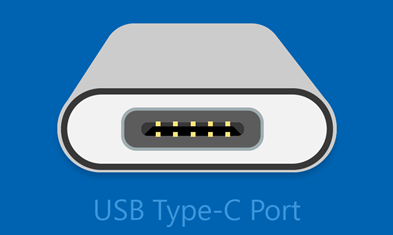
Sayangnya, beberapa kombinasi perangkat keras dan perangkat lunak dapat menyebabkan masalah. Jika hal ini terjadi, Anda mungkin akan mendapatkan pemberitahuan bahwa ada yang salah dengan koneksi USB-C. Kami telah menyediakan beberapa tips di bawah ini untuk membantu Anda memperbaikinya. Dan jika Anda ingin mengubah apakah Anda melihat pemberitahuan tentang masalah USB, berikut caranya:
Pilih Cari , ketik usb dan pilih pengaturan USB dari daftar hasil.
Aktifkan atau nonaktifkan pemberitahuan Koneksi .
Berikut adalah beberapa pemberitahuan USB-C yang mungkin Anda terima jika ada masalah:
Fungsionalitas perangkat USB4 mungkin terbatas
Pastikan perangkat USB4 yang Anda sambungkan didukung oleh PC.
|
Coba solusi ini |
Kemungkinan penyebab |
- Pastikan PC Anda mendukung USB4 untuk mendapatkan pengalaman terbaik dari perangkat atau dok USB4 yang terpasang.
- Pastikan Anda menggunakan kabel yang disediakan oleh produsen perangkat atau dok atau kabel USB4 bersertifikat.
- Sambungkan perangkat atau dok USB4 Anda langsung ke PC atau hanya ke dok USB4.
|
- Perangkat atau dok Anda mendukung USB4, tetapi dicolokkan ke port di PC yang tidak mendukung USB4. Perangkat yang terpasang mungkin memiliki fungsionalitas terbatas karena tidak menggunakan USB4.
- Anda menggunakan kabel yang tidak mendukung USB4.
- Anda menyambungkan perangkat atau dok USB4 ke dok yang tidak mendukung USB4.
|
Perangkat USB tidak dikenali
Perangkat USB terakhir yang Anda sambungkan ke komputer ini tidak berfungsi, dan Windows tidak mengenalinya.
|
Coba solusi ini |
Kemungkinan penyebab |
- Temukan kode kesalahan di PC Windows 11 Anda, lalu catat.
- Untuk kode kesalahan yang Anda lihat, ikuti langkah pemecahan masalah yang dijelaskan dalam Kode kesalahan di Manajer Perangkat di Windows.
Catatan: Hal ini berlaku untuk semua kode kesalahan yang ditampilkan di Manajer Perangkat kecuali Kode kesalahan 28 (driver untuk perangkat tidak terinstal).
|
Perangkat USB yang Anda sambungkan melaporkan masalah, atau ada masalah dengan driver perangkat. |
Untuk menemukan kode kesalahan di PC Windows 11
- Pilih tombol Mulai
 , lalu ketik manajer perangkat dan pilih Manajer Perangkat dari daftar hasil.
- Di Manajer Perangkat, temukan perangkat. Tanda seru harus ditandai dengan simbol tanda seru kuning.
- Pilih perangkat, tekan dan tahan (atau klik kanan), lalu pilih Properti. Kode kesalahan ditampilkan di bawah Status perangkat.
Pengisi daya lambat
Untuk mempercepat pengisian daya, gunakan pengisi daya dan kabel yang disertakan dengan perangkat Anda.
|
Coba solusi ini |
Kemungkinan penyebab |
- Gunakan pengisi daya dan kabel yang disertakan dengan PC Anda.
- Pastikan Anda menyambungkan pengisi daya ke port pengisian daya USB-C di PC.
- Gunakan sekaleng udara terkompresi untuk membersihkan port USB-C di PC Anda.
|
- Pengisi daya tidak kompatibel dengan PC Anda.
- Pengisi daya tidak cukup kuat untuk mengisi daya PC Anda.
- Pengisi daya tidak tersambung ke port pengisian daya di PC Anda.
- Kabel pengisi daya tidak cukup kuat untuk pengisi daya atau PC.
- Debu atau kotoran di dalam port USB pada perangkat Anda mencegah pengisi daya dimasukkan dengan benar.
- Pengisi daya terhubung melalui hub atau dok eksternal.
Catatan: Ikon baterai dengan peringatan muncul di baki sistem untuk menunjukkan bahwa pengisi daya lambat tersambung dan baterai habis. Pemberitahuan pengisi daya lambat mungkin juga muncul.
PC dengan konektor USB Tipe-C memiliki batas daya yang lebih besar. Jika konektor mendukung USB Power Delivery, konektor dapat mengisi daya lebih cepat pada tingkat daya yang lebih besar.
Untuk mengisi daya lebih cepat, PC, pengisi daya, dan kabel Anda harus mendukung standar industri. Pengisi daya dan kabel Anda juga harus mendukung tingkat daya yang dibutuhkan PC Anda untuk pengisian daya yang lebih cepat. Misalnya, jika PC memerlukan 12V dan 3A untuk pengisian daya tercepat, pengisi daya 5V, 3A tidak akan memberikan pengisian daya tercepat.
Pengisi daya yang tidak memiliki konektor USB Tipe-C standar mungkin menggunakan konektor khusus milik yang tidak didukung PC Anda. |
PC tidak mengisi daya
Untuk mempercepat pengisian daya, gunakan pengisi daya dan kabel yang disertakan dengan perangkat Anda.
|
Coba solusi ini |
Kemungkinan penyebab |
- Gunakan pengisi daya dan kabel yang disertakan dengan PC Anda.
- Pastikan Anda menyambungkan pengisi daya ke port pengisian daya USB-C di PC.
- Gunakan sekaleng udara terkompresi untuk membersihkan port USB-C di PC Anda.
|
- Pengisi daya tidak kompatibel dengan PC Anda.
- Pengisi daya tidak cukup kuat untuk mengisi daya PC Anda.
- Pengisi daya tidak tersambung ke port pengisian daya di PC Anda.
- Kabel pengisi daya tidak memenuhi persyaratan daya untuk pengisi daya atau PC.
- Debu atau kotoran di dalam port USB pada perangkat Anda mungkin mencegah pengisi daya dimasukkan dengan benar.
- Pengisi daya tersambung ke PC Anda melalui hub atau dok eksternal.
Catatan: PC dengan konektor USB Tipe-C memiliki batas daya yang lebih besar. Jika konektor mendukung USB Power Delivery, konektor dapat mengisi daya lebih cepat pada tingkat daya yang lebih besar.
Untuk mengisi daya lebih cepat, PC, pengisi daya, dan kabel Anda harus mendukung standar industri. Pengisi daya dan kabel Anda juga harus mendukung tingkat daya yang dibutuhkan PC Anda untuk pengisian daya yang lebih cepat. Misalnya, jika PC memerlukan 12V dan 3A untuk pengisian daya tercepat, pengisi daya 5V, 3A tidak akan memberikan pengisian daya tercepat.
Pengisi daya yang tidak memiliki konektor USB Tipe-C standar mungkin menggunakan konektor khusus milik yang tidak didukung PC Anda. |
Fungsionalitas perangkat USB mungkin terbatas
Pastikan perangkat yang Anda sambungkan didukung oleh PC.
Fungsionalitas perangkat Thunderbolt mungkin terbatas
Pastikan perangkat Thunderbolt yang Anda sambungkan didukung oleh PC Anda.
|
Coba solusi ini |
Kemungkinan penyebab |
- Pastikan PC Anda mendukung fitur USB-C yang sama dengan perangkat yang tersambung.
- Pastikan kabel mendukung fitur USB-C yang sama dengan perangkat yang tersambung.
- Pastikan perangkat atau dongle tersambung langsung ke PC Anda.
- Pastikan perangkat atau dongle tersambung ke port USB-C di PC yang mendukung Mode Alternatif yang benar. Misalnya, jika Anda menyambungkan perangkat Mode Alternatif Thunderbolt, pastikan Anda tersambung ke port USB-C yang mendukung Thunderbolt™.
|
- Perangkat atau dongle yang Anda sambungkan memiliki fitur baru untuk USB-C yang tidak didukung PC Anda.
- Perangkat yang Anda sambungkan memiliki fitur baru untuk USB-C yang tidak didukung kabel.
- Perangkat atau dongle tidak tersambung ke port USB-C yang benar di PC Anda.
- Perangkat atau dongle menggunakan hub atau dok eksternal untuk menyambungkan ke PC Anda.
- Terlalu banyak perangkat atau dongle Mode Alternatif lainnya yang tersambung ke PC Anda.
Catatan: USB Type-C memiliki fitur baru yang disebut Mode Alternatif. Jika kabel USB-C memiliki fitur ini, Anda dapat menyambungkan ke perangkat non-USB yang mendukung Mode Alternatif yang sama. Misalnya, jika kabel USB-C memiliki Mode Alternatif Thunderbolt, Anda dapat menyambungkan ke perangkat Thunderbolt. Tidak ada pengaturan untuk diaktifkan—perangkat Anda secara otomatis menggunakan mode yang sesuai jika didukung.
Fitur Mode Alternatif harus didukung pada perangkat keras dan perangkat lunak PC, serta perangkat atau dongle yang tersambung. Anda mungkin juga memerlukan kabel USB-C tertentu. |
Koneksi tampilan mungkin terbatas
Pastikan perangkat DisplayPort yang Anda sambungkan didukung oleh PC.
Fungsionalitas perangkat MHL mungkin terbatas
Pastikan perangkat MHL yang Anda sambungkan didukung oleh PC.
|
Coba solusi ini |
Kemungkinan penyebab |
- Pastikan PC, layar eksternal, dan kabel Anda semua mendukung mode alternatif DisplayPort atau MHL.
- Pastikan perangkat atau dongle tersambung langsung ke PC Anda.
- Pastikan perangkat atau dongle tersambung ke port USB-C di PC yang mendukung Mode Alternatif yang benar. Misalnya, adaptor Mode Alternatif DisplayPort harus tersambung ke port USB-C di PC Anda yang mendukung Mode Alternatif DisplayPort.
|
- Perangkat atau dongle yang Anda sambungkan memiliki fitur baru untuk USB-C yang tidak didukung PC Anda.
- Perangkat yang Anda sambungkan memiliki fitur baru untuk USB-C yang tidak didukung kabel.
- Perangkat atau dongle tidak tersambung ke port USB-C yang benar di PC Anda.
- Perangkat atau dongle tersambung ke PC Anda menggunakan hub atau dok eksternal.
- Ada terlalu banyak perangkat atau dongle lain yang tersambung ke PC Anda yang menggunakan koneksi USB-C.
Catatan: USB Tipe-C memiliki fitur baru yang disebut Mode Alternatif yang memungkinkan Anda menggunakan koneksi non-USB dengan kabel dan koneksi USB-C. Tidak ada pengaturan untuk diaktifkan—perangkat Anda secara otomatis menggunakan mode yang sesuai jika didukung. Berikut adalah Mode Alternatif tampilan yang mungkin didukung kabel Anda:
DisplayPort
Mode Alternatif DisplayPort memungkinkan Anda memproyeksikan video dan memutar audio di layar eksternal yang mendukung DisplayPort. MHL
Mode Alternatif MHL memungkinkan Anda memproyeksikan video dan memutar audio di layar eksternal yang mendukung MHL. HDMI
Mode Alternatif HDMI memungkinkan Anda memproyeksikan video dan memutar audio di layar eksternal yang mendukung HDMI. |
Gunakan port USB yang berbeda
Perangkat USB mungkin memiliki fungsionalitas terbatas saat tersambung ke port ini. Colokkan perangkat USB ke port USB lain di PC Anda.
|
Coba solusi ini |
Kemungkinan penyebab |
- Pastikan perangkat atau dongle tersambung langsung ke PC Anda.
- Pastikan perangkat atau dongle tersambung ke port USB-C di PC yang mendukung fitur perangkat atau dongle. Misalnya, jika Anda menyambungkan perangkat Thunderbolt, pastikan perangkat tersebut tersambung ke port USB-C di PC yang mendukung Thunderbolt.
|
- Perangkat atau dongle tidak tersambung ke port USB-C yang benar di PC Anda.
- Perangkat atau dongle tersambung ke PC Anda menggunakan hub atau dok eksternal.
|
Perangkat USB mungkin memerlukan lebih banyak daya
PC Anda mungkin tidak menyediakan daya yang cukup ke perangkat USB. Sambungkan perangkat Anda ke daya eksternal, atau coba gunakan PC lain.
|
Coba solusi ini |
Kemungkinan penyebab |
- Jika perangkat USB dapat diberi daya secara eksternal, colokkan ke sumber daya eksternal.
- Colokkan PC Anda ke sumber daya eksternal dan jangan jalankan dengan daya baterai.
- Putuskan sambungan perangkat USB yang tidak digunakan yang tersambung ke PC Anda.
|
- PC Anda tidak dapat memberi daya pada perangkat yang Anda sambungkan karena perangkat tersebut tidak didukung.
- PC Anda memiliki baterai lemah, sehingga untuk sementara membatasi jumlah daya yang dapat disediakan ke perangkat.
- PC Anda menyediakan daya ke perangkat lain, sehingga untuk sementara membatasi daya yang disediakan ke perangkat yang baru saja Anda sambungkan.
- Perangkat yang Anda sambungkan memerlukan lebih banyak daya daripada yang dapat disediakan PC.
|
Adaptor Audio USB-C yang tidak didukung
Sambungkan adaptor audio digital USB-C sebagai gantinya.
|
Coba solusi ini |
Kemungkinan penyebab |
| Jika Anda memiliki adaptor audio analog USB-C yang tersambung ke PC, cabut kabelnya, lalu sambungkan adaptor audio digital USB-C. |
PC Anda tidak mendukung adaptor audio yang Anda sambungkan.
Catatan: Ada dua jenis adaptor audio USB-C: analog dan digital. Sebagian besar PC hanya mendukung adaptor audio digital USB-C, yang berisi perangkat keras yang mengonversi data audio digital dari PC Anda menjadi sinyal analog yang dapat diputar oleh headphone atau speaker Anda. Adaptor audio digital USB-C seringkali lebih mahal daripada adaptor audio analog. |
Catatan
Dukungan untuk Windows 10 telah berakhir pada 14 Oktober 2025
- Setelah 14 Oktober 2025, Microsoft tidak akan lagi menyediakan pembaruan perangkat lunak gratis dari Windows Update, bantuan teknis, atau perbaikan keamanan untuk Windows 10. PC Anda akan tetap berfungsi, tetapi sebaiknya pindah ke Windows 11.
-
Selengkapnya
Gambaran umum USB-C
Dengan koneksi USB-C, Anda dapat mengisi daya PC Windows 10, dan juga dapat menyambungkan ke perangkat USB Tipe-C lainnya seperti ponsel, stasiun dok, adaptor layar, dan perangkat lain yang memiliki port USB-C.
Sayangnya, beberapa kombinasi perangkat keras dan perangkat lunak dapat menyebabkan masalah. Jika hal ini terjadi, Anda mungkin akan mendapatkan pemberitahuan bahwa ada yang salah dengan koneksi USB-C. Kami telah menyediakan beberapa tips di bawah ini untuk membantu Anda memperbaikinya. Dan jika Anda ingin mengubah apakah Anda melihat pemberitahuan tentang masalah USB, berikut caranya:
Pilih tombol Mulai, lalu pilih Pengaturan>Perangkat>USB.
Pilih atau hapus kotak Beri tahu saya jika ada masalah saat menyambungkan ke perangkat USB .
Berikut adalah beberapa pemberitahuan USB-C yang mungkin Anda terima jika ada masalah:
Anda mungkin dapat memperbaiki perangkat USB
Perangkat USB Anda mengalami masalah. Ikuti langkah-langkah berikut untuk mencoba memperbaikinya. (Kode kesalahan ____)
|
Coba solusi ini |
Kemungkinan penyebab |
- Temukan kode kesalahan di PC Windows 10 (atau telepon) Anda, lalu catat.
- Untuk kode kesalahan yang Anda lihat, ikuti langkah pemecahan masalah yang dijelaskan dalam Kode kesalahan di Manajer Perangkat di Windows.
Catatan: Hal ini berlaku untuk semua kode kesalahan yang ditampilkan di Manajer Perangkat kecuali Kode kesalahan 28 (driver untuk perangkat tidak terinstal).
|
Perangkat USB yang Anda sambungkan melaporkan masalah, atau ada masalah dengan driver perangkat. |
Untuk menemukan kode kesalahan di PC Windows 10
- Pilih tombol Mulai , lalu ketik manajer perangkat di kotak pencarian di taskbar, lalu pilih Manajer Perangkat dari daftar hasil.
- Di Manajer Perangkat, temukan perangkat. Tanda seru harus ditandai dengan simbol tanda seru kuning.
- Pilih perangkat, tekan dan tahan (atau klik kanan), lalu pilih Properti. Kode kesalahan ditampilkan di bawah Status perangkat.
Untuk menemukan kode kesalahan di ponsel Windows 10
- Geser ke bawah dari bagian atas layar untuk membuka pusat tindakan. Pemberitahuan muncul di pusat tindakan dengan kode kesalahan yang tercantum di sana.
Pengisi daya USB lambat tersambung
Untuk mempercepat pengisian daya, gunakan pengisi daya dan kabel yang disertakan dengan perangkat Anda.
|
Coba solusi ini |
Kemungkinan penyebab |
- Gunakan pengisi daya dan kabel yang disertakan dengan PC (atau telepon) Anda.
- Pastikan Anda menyambungkan pengisi daya ke port pengisian daya USB-C di PC (atau ponsel).
- Gunakan sekaleng udara terkompresi untuk membersihkan port USB-C di PC (atau ponsel Anda).
|
- Pengisi daya tidak kompatibel dengan PC (atau telepon) Anda.
- Pengisi daya tidak cukup kuat untuk mengisi daya PC (atau telepon) Anda.
- Pengisi daya tidak tersambung ke port pengisian daya di PC (atau telepon) Anda.
- Kabel pengisi daya tidak cukup kuat untuk pengisi daya, PC, atau ponsel.
- Debu atau kotoran di dalam port USB pada perangkat Anda mencegah pengisi daya dimasukkan dengan benar.
- Pengisi daya terhubung melalui hub atau dok eksternal.
Catatan: PC (atau ponsel) dengan konektor USB Tipe-C memiliki batas daya yang lebih besar. Jika konektor mendukung USB Power Delivery, konektor dapat mengisi daya lebih cepat pada tingkat daya yang lebih besar.
Agar mengisi daya lebih cepat, PC (atau ponsel), pengisi daya, dan kabel Anda harus mendukung standar industri. Pengisi daya dan kabel Anda juga harus mendukung tingkat daya yang dibutuhkan PC (atau ponsel) Anda untuk pengisian daya yang lebih cepat. Misalnya, jika PC memerlukan 12V dan 3A untuk pengisian daya tercepat, pengisi daya 5V, 3A tidak akan memberikan pengisian daya tercepat.
Pengisi daya yang tidak memiliki konektor USB Tipe-C standar mungkin menggunakan konektor khusus yang tidak didukung PC (atau telepon) Anda. |
PC (atau ponsel) tidak mengisi daya
Untuk mempercepat pengisian daya, gunakan pengisi daya dan kabel yang disertakan dengan perangkat Anda.
|
Coba solusi ini |
Kemungkinan penyebab |
- Gunakan pengisi daya dan kabel yang disertakan dengan PC (atau telepon) Anda.
- Pastikan Anda menyambungkan pengisi daya ke port pengisian daya USB-C di PC (atau ponsel).
- Gunakan sekaleng udara terkompresi untuk membersihkan port USB-C di PC (atau ponsel Anda).
|
- Pengisi daya tidak kompatibel dengan PC (atau telepon) Anda.
- Pengisi daya tidak cukup kuat untuk mengisi daya PC (atau telepon) Anda.
- Pengisi daya tidak tersambung ke port pengisian daya di PC (atau telepon) Anda.
- Kabel pengisi daya tidak memenuhi persyaratan daya untuk pengisi daya, PC, atau ponsel.
- Debu atau kotoran di dalam port USB pada perangkat Anda mungkin mencegah pengisi daya dimasukkan dengan benar.
- Pengisi daya tersambung ke PC (atau ponsel) Anda melalui hub atau dok eksternal.
Catatan: PC (atau ponsel) dengan konektor USB Tipe-C memiliki batas daya yang lebih besar. Jika konektor mendukung USB Power Delivery, konektor dapat mengisi daya lebih cepat pada tingkat daya yang lebih besar.
Agar mengisi daya lebih cepat, PC (atau ponsel), pengisi daya, dan kabel Anda harus mendukung standar industri. Pengisi daya dan kabel Anda juga harus mendukung tingkat daya yang dibutuhkan PC (atau ponsel) Anda untuk pengisian daya yang lebih cepat. Misalnya, jika PC memerlukan 12V dan 3A untuk pengisian daya tercepat, pengisi daya 5V, 3A tidak akan memberikan pengisian daya tercepat.
Pengisi daya yang tidak memiliki konektor USB Tipe-C standar mungkin menggunakan konektor khusus yang tidak didukung PC (atau telepon) Anda. |
Perangkat USB mungkin tidak berfungsi
Coba sambungkan ke PC.
|
Coba solusi ini |
Kemungkinan penyebab |
- Pastikan ponsel Windows 10 Anda memiliki semua pembaruan terbaru untuk Windows. Untuk memeriksa pembaruan terbaru, pada Mulai , geser ke daftar Semua aplikasi, lalu pilih Pengaturan
 >Pembaruan & keamanan >Pembaruan & keamanan >Pembaruan> teleponPeriksa pembaruan. Dengan ini, Anda dapat memeriksa pembaruan terbaru untuk Windows dan driver perangkat terbaru. Untuk informasi selengkapnya, lihat Windows 10 Updates. >Pembaruan> teleponPeriksa pembaruan. Dengan ini, Anda dapat memeriksa pembaruan terbaru untuk Windows dan driver perangkat terbaru. Untuk informasi selengkapnya, lihat Windows 10 Updates. - Jika telepon Windows 10 Anda sudah menjalankan versi terbaru Windows 10 Mobile, coba sambungkan perangkat ke PC Windows 10.
|
Terdapat driver di perangkat yang Anda sambungkan yang tidak didukung dalam versi Windows 10 Mobile yang sedang dijalankan oleh telepon Anda. Untuk informasi tentang perangkat yang didukung, lihat Universal Serial Bus (USB). |
Fungsionalitas perangkat USB atau Thunderbolt mungkin terbatas
Pastikan perangkat yang Anda sambungkan didukung dan Anda menggunakan kabel yang tepat.
|
Coba solusi ini |
Kemungkinan penyebab |
- Pastikan PC (atau ponsel) Anda mendukung fitur USB-C yang sama dengan perangkat yang tersambung.
- Pastikan kabel mendukung fitur USB-C yang sama dengan perangkat yang tersambung.
- Pastikan perangkat atau dongle tersambung langsung ke PC (atau telepon) Anda.
- Pastikan perangkat atau dongle tersambung ke port USB-C di PC (atau telepon) Anda yang mendukung Mode Alternatif yang benar. Misalnya, jika Anda menyambungkan perangkat Mode Alternatif Thunderbolt, pastikan Anda tersambung ke port USB-C yang mendukung Thunderbolt.
|
- Perangkat atau dongle yang Anda sambungkan memiliki fitur baru untuk USB-C yang tidak didukung PC (atau telepon) Anda.
- Perangkat yang Anda sambungkan memiliki fitur baru untuk USB-C yang tidak didukung kabel.
- Perangkat atau dongle tidak tersambung ke port USB-C yang benar di PC (atau telepon Anda).
- Perangkat atau dongle menggunakan hub atau dok eksternal untuk menyambungkan ke PC (atau telepon) Anda.
- Terlalu banyak perangkat atau dongle Mode Alternatif lainnya yang tersambung ke PC (atau telepon) Anda.
Catatan: USB Type-C memiliki fitur baru yang disebut Mode Alternatif. Jika kabel USB-C memiliki fitur ini, Anda dapat menyambungkan ke perangkat non-USB yang mendukung Mode Alternatif yang sama. Misalnya, jika kabel USB-C memiliki Mode Alternatif Thunderbolt, Anda dapat menyambungkan ke perangkat Thunderbolt. Tidak ada pengaturan untuk diaktifkan—perangkat Anda secara otomatis menggunakan mode yang sesuai jika didukung.
Fitur Mode Alternatif harus didukung pada perangkat keras dan perangkat lunak PC atau ponsel, serta perangkat atau dongle yang tersambung. Anda mungkin juga memerlukan kabel USB-C tertentu. |
Koneksi tampilan mungkin terbatas
Koneksi DisplayPort/MHL mungkin tidak berfungsi. Coba gunakan kabel lain.
|
Coba solusi ini |
Kemungkinan penyebab |
- Pastikan PC (atau telepon), layar eksternal, dan kabel Anda semua mendukung mode alternatif DisplayPort atau MHL.
- Pastikan perangkat atau dongle tersambung langsung ke PC (atau telepon) Anda.
- Pastikan perangkat atau dongle tersambung ke port USB-C di PC (atau telepon) Anda yang mendukung Mode Alternatif yang benar. Misalnya, adaptor Mode Alternatif DisplayPort harus tersambung ke port USB-C di PC (atau telepon) Anda yang mendukung Mode Alternatif DisplayPort.
|
- Perangkat atau dongle yang Anda sambungkan memiliki fitur baru untuk USB-C yang tidak didukung PC (atau telepon) Anda.
- Perangkat yang Anda sambungkan memiliki fitur baru untuk USB-C yang tidak didukung kabel.
- Perangkat atau dongle tidak tersambung ke port USB-C yang benar di PC (atau telepon Anda).
- Perangkat atau dongle tersambung ke PC (atau ponsel) Anda menggunakan hub atau dok eksternal.
- Ada terlalu banyak perangkat atau dongle lain yang tersambung ke PC (atau ponsel) Anda yang menggunakan koneksi USB-C.
Catatan: USB Tipe-C memiliki fitur baru yang disebut Mode Alternatif yang memungkinkan Anda menggunakan koneksi non-USB dengan kabel dan koneksi USB-C. Tidak ada pengaturan untuk diaktifkan—perangkat Anda secara otomatis menggunakan mode yang sesuai jika didukung. Berikut adalah Mode Alternatif tampilan yang mungkin didukung kabel Anda:
DisplayPort
Mode Alternatif DisplayPort memungkinkan Anda memproyeksikan video dan memutar audio di layar eksternal yang mendukung DisplayPort. MHL
Mode Alternatif MHL memungkinkan Anda memproyeksikan video dan memutar audio di layar eksternal yang mendukung MHL. HDMI
Mode Alternatif HDMI memungkinkan Anda memproyeksikan video dan memutar audio di layar eksternal yang mendukung HDMI. |
Kedua PC (perangkat seluler) ini tidak dapat berkomunikasi
Coba sambungkan salah satunya ke perangkat seluler (PC).
|
Coba solusi ini |
Kemungkinan penyebab |
| Sambungkan PC Windows 10 Anda ke telepon Windows 10 sebagai gantinya. |
Jenis koneksi berikut saat ini tidak didukung:
- Menyambungkan dua PC Windows 10 bersama-sama dengan koneksi USB-C.
- Menyambungkan dua ponsel Windows 10 bersama-sama dengan koneksi USB-C.
|
Gunakan port USB yang berbeda
Port USB ini tidak mendukung DisplayPort atau Thunderbolt atau MHL. Colokkan perangkat USB ke port USB lain di PC Anda.
Perangkat USB mungkin memiliki fungsionalitas terbatas saat tersambung ke port ini. Colokkan perangkat USB ke port USB lain di PC Anda.
|
Coba solusi ini |
Kemungkinan penyebab |
- Pastikan perangkat atau dongle tersambung langsung ke PC (atau telepon) Anda.
- Pastikan perangkat atau dongle tersambung ke port USB-C di PC (atau ponsel) Anda yang mendukung fitur perangkat atau dongle. Misalnya, jika Anda menyambungkan perangkat Thunderbolt, pastikan perangkat tersebut tersambung ke port USB-C di PC (atau ponsel) yang mendukung Thunderbolt.
|
- Perangkat atau dongle tidak tersambung ke port USB-C yang benar di PC (atau telepon Anda).
- Perangkat atau dongle tersambung ke PC (atau ponsel) Anda menggunakan hub atau dok eksternal.
|
Perangkat USB mungkin tidak berfungsi dengan baik
PC (atau telepon) Anda mungkin tidak menyediakan daya yang cukup ke perangkat USB. Colokkan adaptor daya ke perangkat USB Anda, atau coba gunakan PC (atau telepon) lain.
|
Coba solusi ini |
Kemungkinan penyebab |
- Jika perangkat USB dapat diberi daya secara eksternal, colokkan ke sumber daya eksternal.
- Colokkan PC (atau ponsel) Anda ke sumber daya eksternal dan jangan jalankan dengan daya baterai.
- Putuskan sambungan perangkat USB yang tidak digunakan yang tersambung ke PC Anda.
|
- PC (atau telepon) Anda tidak dapat memberi daya pada perangkat yang Anda sambungkan karena perangkat tersebut tidak didukung.
- PC (atau ponsel) Anda memiliki baterai lemah, sehingga untuk sementara membatasi jumlah daya yang dapat disediakan ke perangkat.
- PC (atau telepon) Anda menyediakan daya ke perangkat lain, sehingga untuk sementara membatasi daya yang disediakan ke perangkat yang baru saja Anda sambungkan.
- Perangkat yang Anda sambungkan memerlukan lebih banyak daya daripada yang dapat disediakan PC (atau ponsel).
|
Adaptor audio USB yang tidak didukung
Sambungkan adaptor audio digital USB-C sebagai gantinya.
|
Coba solusi ini |
Kemungkinan penyebab |
| Jika Anda memiliki adaptor audio analog USB-C yang tersambung ke PC, cabut kabelnya, lalu sambungkan adaptor audio digital USB-C. |
PC Anda tidak mendukung adaptor audio yang Anda sambungkan.
Catatan: Ada dua jenis adaptor audio USB-C: analog dan digital. Sebagian besar PC hanya mendukung adaptor audio digital USB-C, yang berisi perangkat keras yang mengonversi data audio digital dari PC Anda menjadi sinyal analog yang dapat diputar oleh headphone atau speaker Anda. Adaptor audio digital USB-C seringkali lebih mahal daripada adaptor audio analog. |

