
Šis raksts palīdz novērst kļūdas ziņojumu "Ir instalēta jaunāka Microsoft OneDrive versija".
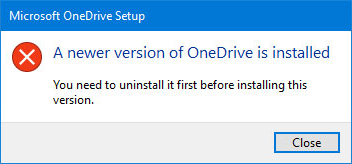
OneDrive atinstalēšana, lai novērstu kļūdu "Jaunāka versija ir instalēta"
Lai atinstalētu OneDrive, veiciet tālāk norādītās darbības.
Piezīme
Datorā atspējojot, atinstalējot vai atsaistot OneDrive, jūs nezaudēsit failus vai datus. Jebkurā brīdī varēsit piekļūt saviem failiem, pierakstoties savā OneDrive kontā tiešsaistē.
- Nospiediet Windows taustiņu
 + R , lai atvērtu logu Palaist .
 - Rakstiet appwiz.cpl un noklikšķiniet uz Labi.
- Sarakstā atrodiet Microsoft OneDrive un noklikšķiniet ar peles labo pogu, lai to atinstalētu.
Ja šī metode ir neveiksmīga, rīkojieties šādi:
Piezīme
Pirms reģistra rediģēšanas iesakām dublēt savu reģistru. Ja rodas problēma, varat atjaunot reģistru iepriekšējā stāvoklī. Uzziniet vairāk par to, kā dublēt un atjaunot reģistru operētājsistēmā Windows.
- Nospiediet Windows taustiņu
+ R , lai atvērtu logu Palaist .
- Rakstiet regedit un noklikšķiniet uz Labi.
- Ielīmējiet šo ceļu navigācijas joslā reģistra redaktora augšdaļā:
Computer\HKEY_CURRENT_USER\Software\Microsoft\OneDrive - Ar peles labo pogu noklikšķiniet uz OneDrive mapes un atlasiet Dzēst.
OneDrive atjaunināšana, lai novērstu ziņojumu "Jaunāka versija ir instalēta"
OneDrive un Windows tiek regulāri atjaunināti, tāpēc datora atjaunināšana var palīdzēt novērst sinhronizācijas problēmas.
Lejupielādējiet jaunākos Windows atjauninājumus , lai izmantotu visas OneDrive iespējas. Windows 10 iespējo OneDrive Files On Demandkas var palīdzēt atrisināt sinhronizācijas problēmas. Papildinformācija par OneDrive failiem pēc pieprasījuma.
Lejupielādējiet jaunāko OneDrive versiju un instalējiet to.
Piezīme
Papildinformāciju par jaunāko versiju skatiet piezīmēs par laidienu.
Atlasiet
, lai atvērtu sākuma izvēlni, meklējiet OneDrive un pēc tam atveriet OneDrive datora programmu.Kad sākas OneDrive iestatīšana, ievadiet sava Microsoft konta e-pasta adresi un pēc tam atlasiet Pierakstīties, lai iestatītu kontu.

OneDrive iestatīšana un pielāgošana pēc instalēšanas problēmas novēršanas
OneDrive Faili pēc pieprasījuma ļauj piekļūt visiem jūsu failiem pakalpojumā OneDrive bez nepieciešamības tos lejupielādēt un izmantot krātuves vietu ierīcē. Papildinformācija par OneDrive failiem pēc pieprasījuma.
Piezīme
Datorā atspējojot, atinstalējot vai atsaistot OneDrive, jūs nezaudēsit failus vai datus. Jebkurā brīdī varēsit piekļūt saviem failiem, pierakstoties savā OneDrive kontā tiešsaistē.
Varat arī lejupielādēt vai sinhronizēt mazāk failu, izvēloties, kuras OneDrive mapes jāsinhronizē ar datoru. Ja pirms atiestatīšanas esat izvēlējies sinhronizēt tikai dažas mapes, to nepieciešams izdarīt vēlreiz (pēc tam, kad būs pabeigta sinhronizācija).
Piezīme
Veiciet šo darbību savam personīgajam OneDrive un OneDrive darbam vai skolai.
Papildinformācija
Citi labojumi nesen atklātajām OneDrive problēmām
Vai nepieciešama papildu palīdzība?
Konta atbalsts. Lai saņemtu palīdzību saistībā ar jūsu Microsoft kontu un abonementiem, apmeklējiet konta & norēķinu palīdzību.
Tehniskais atbalsts. Lai saņemtu tehnisko atbalstu, tālāk atlasiet Sazināties ar Microsoft atbalsta dienestu , ievadiet savu problēmu un atlasiet Saņemt palīdzību.
Mobilo ierīču lietotāji var sazināties ar atbalsta dienestu, atverot programmu OneDrive un uzmanīgi pakratot ierīci.
Kopienas atbalsts. Kopienas palīdz uzdot jautājumus, sniegt atsauksmes un dzirdēt ekspertus ar bagātīgām zināšanām. Jautājiet Microsoft kopienai. Neizpaudiet personisku vai sensitīvu informāciju publiskos forumos.