
Varat koplietot OneDrive failus, fotoattēlus un mapes no programmas OneDrive savā iOS ierīcē gluži tāpat, kā to darāt savā PC vai Mac datorā. Varat arī skatīt Files, kas kopīgoti ar jums. Lai apturētu koplietošanu, dodieties uz OneDrive tīmekļa vietni un pierakstieties ar savu Microsoft kontu vai darba vai mācību kontu.
Atlasiet, kā vēlaties koplietot
Kā vēlaties kopīgot?
Saites kopēšana, lai to ielīmētu teksta ziņojumā vai tīmekļa vietnē
- Atlasiet failu vai mapi, kuru vēlaties kopīgot (nospiediet un turiet, lai to atlasītu).
- Pieskarieties pie Kopīgot
 >saiti OneDrive izveido jūsu failu vietrādi URL un ievieto to ierīces starpliktuvē.
 - Dodieties uz vietu, kur vēlaties ievietot saiti, piemēram, emuāra, tīmekļa lapas vai sociālo plašsaziņas līdzekļu ierakstu, un ielīmējiet.
Piezīme
Ņemiet vērā, ka visi, kuriem ir saite, var dokumentu atvērt, lejupielādēt un saglabāt, kā arī var pārsūtīt saiti.
Uzaicināšana personām skatīt failu vai mapi
- Atlasiet failu vai mapi, kuru vēlaties kopīgot (nospiediet un turiet, lai to atlasītu).
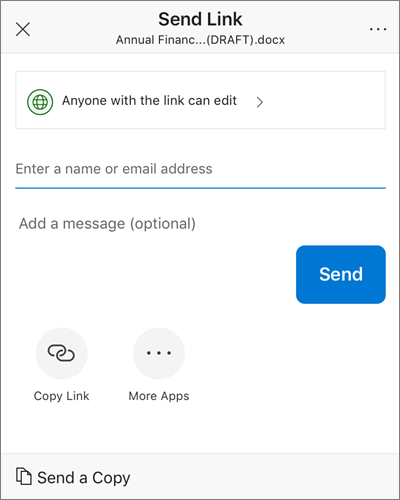
- Pieskarieties pie Kopīgot, >personas. (Lai skatītu šo opciju, apakšējā rindā pavelciet pa kreisi.)
- Paneļa Uzaicināt People sadaļā Kopīgot ar ievadiet vēlamās e-pasta adreses. Pieskarieties pie Pievienot kontaktpersonu
 , lai pievienotu adresātus no sava kontaktpersonu saraksta.
 - Ja vēlaties, lai adresāti varētu pievienot izmaiņas vai labojumus, sadaļā Opcijas ieslēdziet slēdzi Vai atļaut rediģēšanu? . Izslēdziet to, lai fails adresātiem būtu tikai lasāms.
- Pieskarieties pie Pievienot. Adresāti saņems e-pasta ziņojumu, kurā iekļauta saite uz dokumentu.
Saites nosūtīšana e-pastā
- Atlasiet failu vai mapi, kuru vēlaties kopīgot (nospiediet un turiet, lai to atlasītu).
- Pieskarieties pie Kopīgot>kopīgot e-pastu programmā Outlook.
Ja jūsu ierīcē nav programmas Outlook darbam ar iOS, pieskarieties pie Kopīgot>pastu, pēc tam izmantojiet iOS pasta programmu vai izvēlieties programmu, kuru vēlaties izmantot. - Tiek atvērts e-pasta ziņojums ar saiti uz koplietojamajiem failiem. Ievadiet to personu adreses, ar kurām vēlaties koplietot failu, un, ja vēlaties, pievienojiet piezīmi un pēc tam nosūtiet ziņojumu.
Faila nosūtīšana pielikuma veidā
Atlasiet failu vai mapi, kuru vēlaties kopīgot (nospiediet un turiet, lai to atlasītu).
Pieskarieties pie Kopīgot,
>,Sūtīt failu. (Lai skatītu šo opciju, apakšējā rindā pavelciet pa kreisi.)Padoms
Pielikuma kopīgošanu var veikt tikai ar atsevišķiem failiem. Ja vēlaties koplietot vairākus failus vai mapi, izmantojiet opciju Uzaicināt personas vai Kopēt saiti.
Atlasiet programmu, kuru vēlaties izmantot e-pasta ziņojumam.
Tiek atvērts e-pasta ziņojums ar failu, kuru kopīgojat kā pielikumu. Ievadiet to personu adreses, ar kurām vēlaties koplietot failu, un, ja vēlaties, pievienojiet piezīmi un pēc tam nosūtiet ziņojumu.
Faili, kas ir kopīgoti ar jums
Ja kāds ar jums kopīgo OneDrive failu vai mapi, parasti saņemat e-pasta ziņojumu vai paziņojumu savā iOS ierīcē. Lai atrastu failus, kuru jums ir atļauts koplietot lietojumprogrammā OneDrive, pieskarieties pie ikonas Koplietojams skats  programmas lejasdaļā.

Skatā Koplietojams ir iekļauti faili, kas kopīgoti ar jums, un tie faili, kurus esat kopīgojis ar citiem. Kad esat pierakstījies ar personisko OneDrive kontu, pieskarieties kopīgotāja vārdam, lai atrastu šīs personas kopīgotos failus.
Piezīme
Ar jūsu ģimeni kopīgotu vienumu skatīšana pašlaik netiek atbalstīta.
Piezīme
Skats Koplietojams izskatās citādi, ja esat pierakstījies ar savu darba vai mācību kontu.

Vai nepieciešama papildu palīdzība?
Konta atbalsts. Lai saņemtu palīdzību saistībā ar jūsu Microsoft kontu un abonementiem, apmeklējiet konta & norēķinu palīdzību.
Tehniskais atbalsts. Lai saņemtu tehnisko atbalstu, tālāk atlasiet Sazināties ar Microsoft atbalsta dienestu , ievadiet savu problēmu un atlasiet Saņemt palīdzību.
Mobilo ierīču lietotāji var sazināties ar atbalsta dienestu, atverot programmu OneDrive un uzmanīgi pakratot ierīci.
Kopienas atbalsts. Kopienas palīdz uzdot jautājumus, sniegt atsauksmes un dzirdēt ekspertus ar bagātīgām zināšanām. Jautājiet Microsoft kopienai. Neizpaudiet personisku vai sensitīvu informāciju publiskos forumos.