
Izspiedējprogrammatūras noteikšana paziņo, ja jūsu OneDrive failiem ir noticis uzbrukums, un sniedz norādījumus failu atjaunošanai. Izspiedējprogrammatūra ir ļaunprogrammatūras veids, kas paredzēts, lai bloķētu piekļuvi jūsu failiem līdz brīdim, kad jūs samaksājat naudu.
Kad Microsoft 365 konstatē izspiedējprogrammatūras uzbrukumu, jūs saņemat paziņojumu savā ierīcē un e-pasta ziņojumu no Microsoft 365. Ja vēl neesat abonents, pirmais paziņojums un atkopšana ir bez maksas. Skatīt pieejamos plānus.
- Noklikšķiniet uz saites paziņojumā vai e-pasta ziņojumā vai dodieties uz OneDrive tīmekļa vietni, un mēs jums palīdzēsim veikt atkopšanas procesu, kas ietver:
- Pārliecinieties, ka faili ir inficēti.
- Tīriet visas savas ierīces.
- Atjaunojiet savu OneDrive.

Izspiedējprogrammatūras noteikšanas un atkopšanas darbplūsma pakalpojumā OneDrive
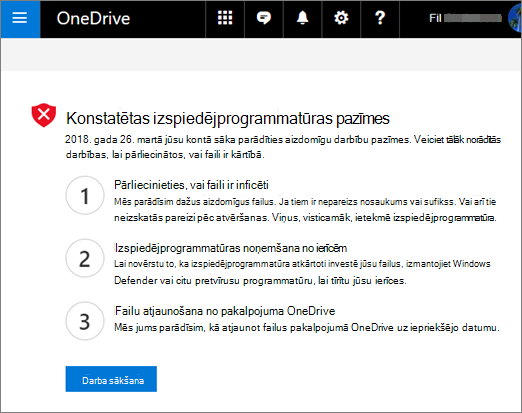
Ja Microsoft 365 ir konstatējis izspiedējprogrammatūras uzbrukumu, apmeklējot OneDrive tīmekļa vietni, tiek parādīts ekrāns Noteiktas išpirkos programmatūras pazīmes (iespējams, vispirms ir jāpierakstās). Lai sāktu, atlasiet pogu Sākt darbu .
1. darbība. Identificējiet ar izspiedējprogrammatūru inficētus failus pakalpojumā OneDrive
Ekrānā Vai šie faili izskatās pareizi? parādīsim dažus aizdomīgus failus. Ja tām ir nepareizs nosaukums vai sufikss, vai arī tās neizskatās pareizi, atverot tās no saraksta, visticamāk, tās ir apdraudējusi izspiedējprogrammatūra.

- Atlasiet failu, lai to atvērtu tiešsaistes skatītājā. (Tas nelejupielādēs failu jūsu ierīcē.)
- Ja neredzat failu, jums ir iespēja to lejupielādēt savā ierīcē, lai varētu to atvērt.
- Atkārtojiet 1. un 2. darbību tik failiem, cik vēlaties skatīt.
- Ja jūsu faili ir inficēti, atlasiet Mani faili ir inficēti , lai pārietu uz nākamo darbību izspiedējprogrammatūras atkopšanas procesā. Pretējā gadījumā, ja jūsu faili izskatās labi un esat pārliecināts, ka tie nav inficēti ar izspiedējprogrammatūru, atlasiet Mani faili ir labi.
Ja izvēlēsities Mani faili ir labi, jūs iziesit no izspiedējprogrammatūras atkopšanas procesa un atgriezīsities pie OneDrive lietošanas kā parasti.
2. darbība. Iztīriet izspiedējprogrammatūru ierīcēs, kas savienotas ar OneDrive
Ekrānā Tīriet visas ierīces redzēsit norādījumus par visu to ierīču tīrīšanu, kurās izmantojat OneDrive. Pirms failu atjaunošanas ir svarīgi izmantot anivīrusu programmatūru, lai notīrītu visas ierīces. Pretējā gadījumā faili var tikt šifrēti vēlreiz, tos atjaunojot.
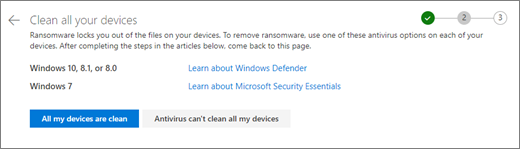
Atlasiet saiti uz Windows versiju, kuru izmantojat, un izpildiet rakstā sniegtos norādījumus.
Atkārtojiet 1. darbību visām pārējām ierīcēm, kurās izmantojat OneDrive.
Pēc rakstos aprakstīto darbību izpildes atgriezieties OneDrive tīmekļa vietnes lapā Visu ierīču tīrīšana un izvēlieties kādu no šīm pogām:
- Visas manas ierīces ir tīras. Atlasiet šo pogu, kad esat pabeidzis visu ierīču tīrīšanu un esat gatavs pāriet uz pēdējo darbību atkopšanas procesā, proti, failu atjaunošanu no OneDrive.
-
Pretvīrusu programma nevar notīrīt visas manas ierīces. Atlasiet šo pogu pēc tam, kad esat mēģinājis tīrīt savas ierīces un atklājāt, ka jebkāda iemesla dēļ nevarat iztīrīt visas ierīces. Tagad nokļūsit lapā Atiestatīt ierīces , kur ir norādīta informācija par to, kā atiestatīt ierīces.
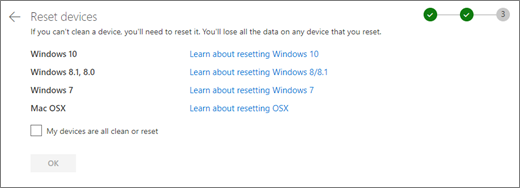
Izmantojiet saites atbilstoši jūsu operētājsistēmai. Kad visas savas ierīces ir iztīrītas vai atiestatītas, atgriezieties pakalpojuma OneDrive tīmekļa vietnē , lai atgrieztos lapā Atiestatīt ierīces , atzīmējiet izvēles rūtiņu Visas manas ierīces ir tīras vai atiestatītas un pēc tam atlasiet Labi.
3. darbība. Failu atjaunošana no pakalpojuma OneDrive pēc izspiedējprogrammatūras uzbrukuma
Pēdējais solis, kad visas ierīces ir tīras, ir OneDrive atjaunošana.
Kad sasniegsit šo darbību, automātiski tiks atlasīts laiks un datums, kad tika atklāta izspiedējprogrammatūra.
Papildinformācija
Pazaudētu vai trūkstošu failu meklēšana pakalpojumā OneDrive
Office failu iepriekšējo versiju skatīšana
Kā ļaunprogrammatūra var inficēt jūsu datoru
Papildinformācija par Microsoft 365 uzlaboto aizsardzību
Vai nepieciešama papildu palīdzība?
Konta atbalsts. Lai saņemtu palīdzību saistībā ar jūsu Microsoft kontu un abonementiem, apmeklējiet konta & norēķinu palīdzību.
Tehniskais atbalsts. Lai saņemtu tehnisko atbalstu, tālāk atlasiet Sazināties ar Microsoft atbalsta dienestu , ievadiet savu problēmu un atlasiet Saņemt palīdzību.
Mobilo ierīču lietotāji var sazināties ar atbalsta dienestu, atverot programmu OneDrive un uzmanīgi pakratot ierīci.
Kopienas atbalsts. Kopienas palīdz uzdot jautājumus, sniegt atsauksmes un dzirdēt ekspertus ar bagātīgām zināšanām. Jautājiet Microsoft kopienai. Neizpaudiet personisku vai sensitīvu informāciju publiskos forumos.