
OneDrive līdzeklis OneDrive OneDrive atjaunošana palīdz Microsoft 365 abonentiem atsaukt visas darbības, kas notika ar jebkuru failu un mapi pēdējo 30 dienu laikā.
Ja kāds OneDrive fails vai mape ir izdzēsta, pārrakstīta, sabojāta vai inficēta ar ļaunprogrammatūru, varat atjaunot visu savu OneDrive iepriekšējo laiku.
Ja nevēlaties atjaunot visu, varat arī atjaunot izdzēstos failus no OneDrive atkritnes vai atjaunot faila iepriekšējo versiju.
Svarīgi!
- Ja fails ir neatgriezeniski izdzēsts no OneDrive atkritnes, to nevar atkopt.
- Veicot atjaunošanu, visi faili un mapes, kas izveidoti pēc atjaunošanas punkta datuma, tiks nosūtīti uz jūsu OneDrive atkritni. Šeit varat atjaunot failus neatkarīgi no atjaunošanas punkta datuma.
OneDrive krātuves atjaunošana atbilstoši kādam iepriekšējam brīdim
Lai atjaunotu visu OneDrive, jums ir nepieciešams Microsoft 365.
Pierakstieties pakalpojuma OneDrive tīmekļa vietnē onedrive.com.
- Ja pierakstījāties ar personisko kontu, kurā iekļauts Microsoft 365 abonements, lapas augšdaļā atlasiet Iestatījumu
 >opcijas un pēc tam kreisajā navigācijas rūtī atlasiet Atjaunot OneDrive .
 - Ja pierakstījāties ar darba vai mācību kontu, dodieties uz Iestatījumi>OneDrive atjaunošana.
- Ja pierakstījāties ar personisko kontu, kurā iekļauts Microsoft 365 abonements, lapas augšdaļā atlasiet Iestatījumu
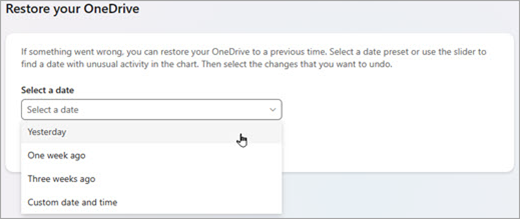
Lapā OneDrive atjaunošana nolaižamajā izvēlnē atlasiet datumu, piemēram, Vakar, vai arī atlasiet Pielāgots datums un laiks. Ja fails atjaunojat pēc automātiskas izspiedējprogrammatūras noteikšanas, ieteicamais atjaunošanas datums tiks aizpildīts jūsu vietā.
Izmantojiet darbību diagrammu un darbību plūsmu, lai pārskatītu pēdējās darbības, kuras vēlaties atsaukt.
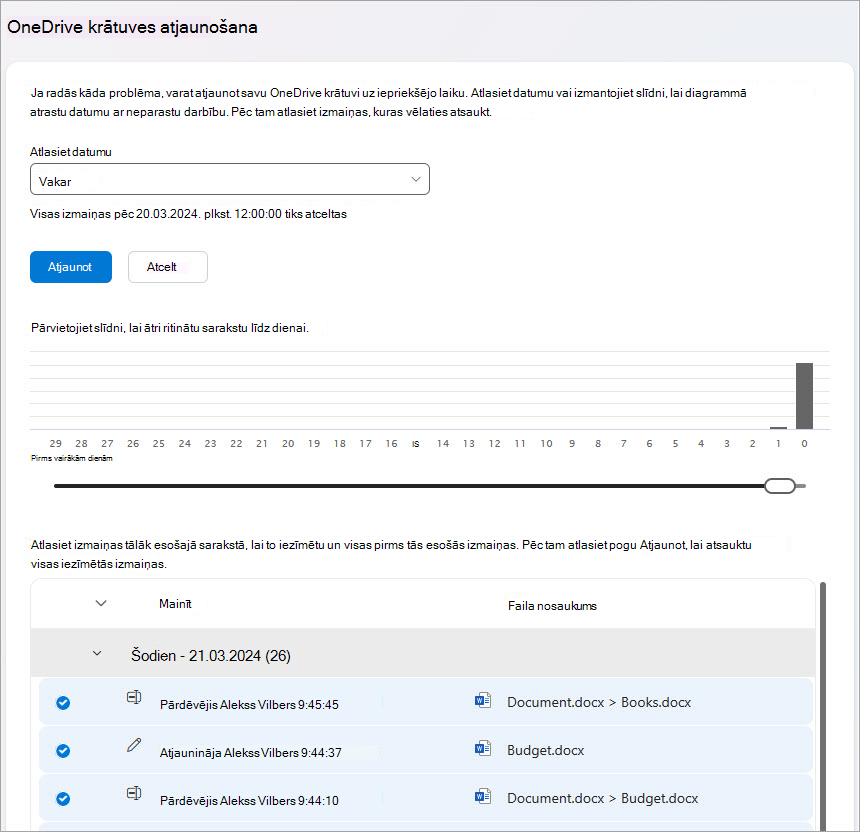
Ikdienas darbību diagramma parāda failu darbību apjomu katrā dienā par pēdējām 30 dienām. Tā sniedz pārskatu par to, kas laika gaitā ir noticis ar jūsu OneDrive krātuvi, un var palīdzēt noteikt neparastas darbības. Piemēram, ja jūsu OneDrive ir inficēts ar ļaunprogrammatūru, varat meklēt, kad tas noticis.
Darbību plūsma parāda atsevišķas failu un mapju darbības apgrieztā hronoloģiskā secībā. Varat ritināt lejup, lai skatītu iepriekšējās dienas, vai pārvietot slīdni zem dienas darbību diagrammas, lai ātri pārietu uz noteiktu dienu.Padoms
Izmantojiet izvēršanas un sakļaušanas bultiņu, kas darbību plūsmā atrodas pie katras dienas, lai rādītu vai paslēptu atbilstošās dienas darbības.
Ja atlasījāt pielāgotu datumu un laiku, atlasiet senāko darbību, kuru vēlaties atsaukt. Atlasot darbību, pārējās darbības, kas notika vēlāk, tiek atlasītas automātiski.
Piezīme
Pirms atlasāt Atjaunot, ritiniet līdz darbību plūsmas sākumam, lai pārskatītu visas darbības, kuras tūlīt atsauksit. Darbību diagrammā izvēloties dienu, jaunākās darbības tiek paslēptas plūsmā, bet tās joprojām tiek atlasītas, kad atlasāt kādu darbību.
Kad esat gatavs atjaunot savu OneDrive, atlasiet Atjaunot. Šī darbība atsauks visas darbības, kuras atlasījāt.
Jūsu OneDrive fails(i) tiks atjaunots stāvoklī, kāds bija pirms pirmās atlasītās darbības.Piezīme
- Veicot atjaunošanu, visi faili un mapes, kas izveidoti pēc atjaunošanas punkta datuma, tiks nosūtīti uz jūsu OneDrive atkritni.
- Ja fails ir neatgriezeniski izdzēsts no OneDrive atkritnes, to nevar atkopt.
- Ja pārdomājat par tikko veikto atjaunošanu, to varat atsaukt, vēlreiz palaižot atjaunošanu un atlasot tikko veikto atjaunošanas darbību.
- Albumi netiek atjaunoti.
Papildinformācija
Ja nevēlaties atjaunot visu, varat arī atjaunot izdzēstos failus no OneDrive atkritnes vai atjaunot faila iepriekšējo versiju.
Failiem pakalpojumā SharePoint vai Microsoft Teams varat atjaunot dokumentu bibliotēku.
Saraksta vai bibliotēkas versiju izveides iespējošana un konfigurēšana.
Vai nepieciešama papildu palīdzība?
Konta atbalsts. Lai saņemtu palīdzību saistībā ar jūsu Microsoft kontu un abonementiem, apmeklējiet konta & norēķinu palīdzību.
Tehniskais atbalsts. Lai saņemtu tehnisko atbalstu, tālāk atlasiet Sazināties ar Microsoft atbalsta dienestu , ievadiet savu problēmu un atlasiet Saņemt palīdzību.
Mobilo ierīču lietotāji var sazināties ar atbalsta dienestu, atverot programmu OneDrive un uzmanīgi pakratot ierīci.
Kopienas atbalsts. Kopienas palīdz uzdot jautājumus, sniegt atsauksmes un dzirdēt ekspertus ar bagātīgām zināšanām. Jautājiet Microsoft kopienai. Neizpaudiet personisku vai sensitīvu informāciju publiskos forumos.