
Ja jūsu OneDrive faili ir izdzēsti, pārrakstīti, sabojāti vai inficēti ar ļaunprogrammatūru, iespējams, 30 dienu laikā failus un mapes varat atjaunot, izmantojot kādu no tālāk norādītajām iespējām.
Piezīme
Šīs iespējas ir pieejamas tikai:
- Failiem vai mapēm, kas atrodas vai atradās OneDrive krātuvē.
- Files, kas tika modificēti vai izdzēsti pēdējo 30 dienu laikā un nav neatgriezeniski izdzēsti, izmantojot opciju Iztukšot atkritni.
Failus un mapju atjaunošana no OneDrive atkritnes
Ja OneDrive krātuvē nejauši izdzēšat kādu failu vai mapi, 30 dienu laikā varat to atkopt no OneDrive atkritnes. Dodieties uz OneDrive tīmekļa vietni un navigācijas rūtī atlasiet Atkritne . Atkritnē atlasiet failu vai mapi un pēc tam atlasiet Atjaunot. Varat atlasīt vairākus failus vai mapes, lai atjaunotu, vai izmantot Atjaunot visus vienumus, lai atjaunotu visus failus un mapes, kas šobrīd ir atkritnē.
Papildinformāciju skatiet rakstā Izdzēsto failu un mapju atjaunošana pakalpojumā OneDrive.
Failu atjaunošana no OneDrive versiju vēstures
Varat izmantot OneDrive versiju vēsturi, lai atjaunotu vecākas failu versijas savā OneDrive krātuvē. Dodieties uz OneDrive tīmekļa vietni, ar peles labo pogu noklikšķiniet uz dokumenta, kuram vēlaties atjaunot iepriekšēju versiju, un pēc tam noklikšķiniet uz Versiju vēsture. Fails tiek atvērts skatītājā. Atlasiet vecāko versiju, kuru vēlaties atjaunot, un pēc tam noklikšķiniet uz Atjaunot. Atkārtojiet šīs darbības katram failam, kuru vēlaties atjaunot.
Papildinformāciju skatiet rakstā Faila iepriekšējās versijas atjaunošana pakalpojumā OneDrive.
OneDrive failu atjaunošanas izmantošana
Microsoft 365 abonenti var izmantot Files Restore, lai atsauktu visas darbības, kas notika ar failiem un mapēm pēdējo 30 dienu laikā.
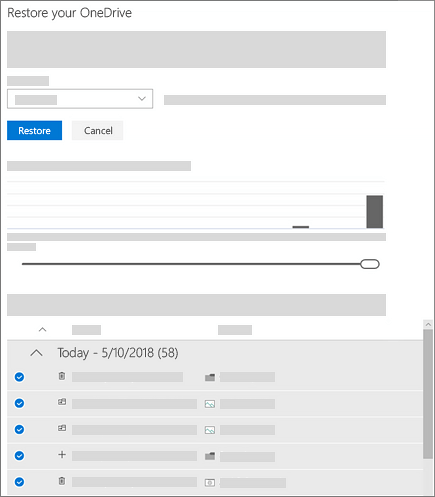
Varat abonēt Microsoft 365 tūlīt, ja vēlaties izmantot Files Restore, lai atjaunotu failus.
Failu un mapju atjaunošana no mākoņkrātuves dublējuma pakalpojuma
Ja abonējat kādu trešās personas mākoņkrātuves dublējuma pakalpojumu un jums ir jūsu OneDrive failu dublējums, kas veikts pirms notikušā incidenta, iespējams, varat uzreiz atjaunot visus savus failus. Detalizētu informāciju skatiet sava pakalpojuma dokumentācijā.
Papildinformācija
Ko nozīmē, ka OneDrive konts ir sasaldēts?
Kā atcelt vai pārtraukt sinhronizēšanu pakalpojumā OneDrive
Vai nepieciešama papildu palīdzība?
Konta atbalsts. Lai saņemtu palīdzību saistībā ar jūsu Microsoft kontu un abonementiem, apmeklējiet konta & norēķinu palīdzību.
Tehniskais atbalsts. Lai saņemtu tehnisko atbalstu, tālāk atlasiet Sazināties ar Microsoft atbalsta dienestu , ievadiet savu problēmu un atlasiet Saņemt palīdzību.
Mobilo ierīču lietotāji var sazināties ar atbalsta dienestu, atverot programmu OneDrive un uzmanīgi pakratot ierīci.
Kopienas atbalsts. Kopienas palīdz uzdot jautājumus, sniegt atsauksmes un dzirdēt ekspertus ar bagātīgām zināšanām. Jautājiet Microsoft kopienai. Neizpaudiet personisku vai sensitīvu informāciju publiskos forumos.