
Ja ceļš uz failu vai mapi kļūst pārāk garš, lai to apstrādātu OneDrive sinhronizācija, OneDrive pauzē šo vienumu un turpina visu pārējo sinhronizāciju kā parasti, pēc tam sniedz ātrus risinājumus, lai apturēto vienumu varētu sinhronizēt vēlreiz.
Piezīme
"Ceļš" ir pilna faila adrese. Tas ietver visus mapju nosaukumus ķēdē, kā arī faila nosaukumu. Ceļš var kļūt pārāk garš viena ļoti gara nosaukuma dēļ vai tādēļ, ka fails ir ligzdots daudzās mapēs. Jums nekas nav jādzēš, lai to labotu, un jūs nezaudēsit savu saturu.
Ceļa piemērs
Windows (Failu pārlūks) — darba vai mācību konts
C:\Users\JaneDoe\OneDrive - Contoso\Projects\2026\Q1\Budget_Report_v3.xlsxWindows (Failu pārlūks) — personiskais konts
C:\Users\JaneDoe\OneDrive\Projects\2026\Q1\Budget_Report_v3.xlsx
Kā noteikt, vai vienumam jāpievērš uzmanība
Ja vienuma ceļš ir pārāk garš sinhronizēšanai, OneDrive ar sarkanu X brīdina:
Uzdevumjoslā atlasiet OneDrive mākoņa ikonu, lai atvērtu darbību centru.
Vienums, kam jāpievērš uzmanība, tiek uzskaitīts ar piezīmi, ka tā ceļš sinhronizēšanai ir pārāk garš.
Blakus tam būs redzamas divas pogas: Saīsināt ceļu un Pārvietot failu (vai Pārvietot mapi atkarībā no tā, vai vienums ir fails vai mape).
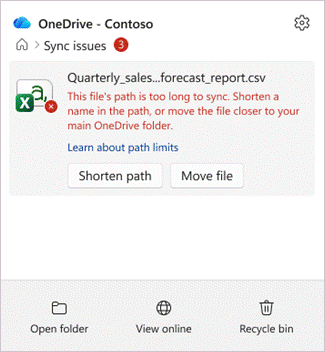
Viss pārējais tiek sinhronizēts. Tiek apturēts tikai sarakstā norādītais vienums.
Kā novērst kļūdas "fails vai mape ir pārāk gara" pakalpojumā OneDrive
Varat labot garu ceļu divējādi. Abi lietotāji atkal sinhronizē vienumu, tāpēc izvēlieties to, kas jums ir vieglāks:
- Saīsiniet ceļu — pārdēvējiet failu vai kādu no mapēm, kurās tas atrodas, lai kopējais ceļš būtu īsāks.
- Pārvietojiet vienumu — pārvietojiet failu vai mapi uz atrašanās vietu savā OneDrive, kas nav ligzdota tik dziļi.
Fails jebkurā gadījumā paliek pakalpojumā OneDrive, saglabājot tā saturu neskartu.
1. opcija: saīsiniet ceļu, to pārdēvējot
OneDrive darbību centrā atrodiet vienumu, kam jāpievērš uzmanība, un atlasiet Saīsināt ceļu.
Tiek atvērts logs Saīsināt šo ceļu . Tajā tiek rādīts pilns ceļš uz jūsu vienumu kā mapju saraksts, kas beidzas ar pārāk garo failu vai mapi.
Apakšdaļā OneDrive norāda, cik daudz īsākam jābūt ceļam, piemēram, "Ceļš ir 32 rakstzīmes par garu".
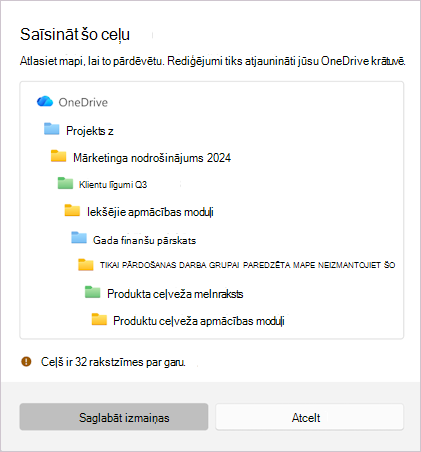
Sarakstā atlasiet failu vai mapi un ierakstiet īsāku nosaukumu. Ziņojums apakšdaļā tiek atjaunināts, kamēr rediģējat.
Kad ceļš ir pietiekami īss, ar zaļu atzīmi ziņojums tiek mainīts uz "Ceļš ir pietiekami īss, lai to sinhronizētu".
Atlasiet Saglabāt izmaiņas , lai ļautu OneDrive lietot jauno nosaukumu un sākt vienuma sinhronizēšanu vēlreiz.
Piezīme
Mapes pārdēvēšana šeit pārdēvē to visur jūsu OneDrive, tāpat kā pārdēvējot to Failu pārlūkā. Viss šīs mapes saturs paliek kopā ar to.
2. opcija: saīsiniet ceļu, pārvietojot failu uz citu atrašanās vietu
Darbību centrā atlasiet Pārvietot failu (vai pārvietot mapi) blakus vienumam.
Tiek atvērts Failu pārlūka logs, kurā augšējā kreisajā stūrī ir minēts, cik rakstzīmju ir pārsniegts ierobežojums.
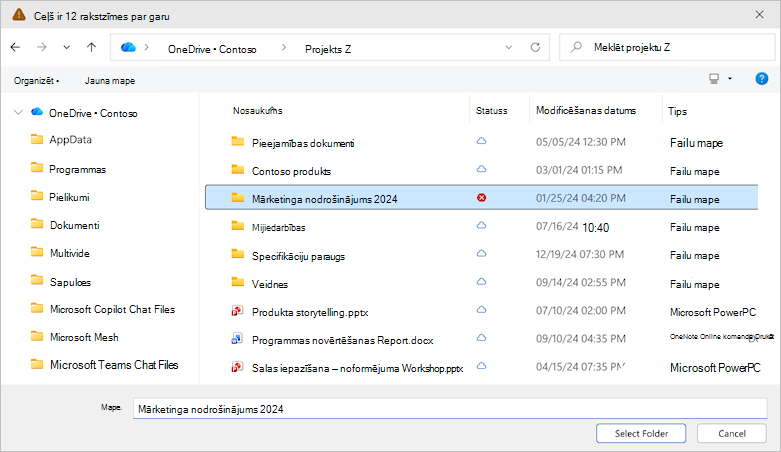
Pārlūkojiet uz mapi, kas atrodas tuvāk OneDrive augšdaļai (mazāk mapju).
Izvēlieties Atlasīt mapi.
Ja tiek prasīts apstiprināt, pārskatiet ziņojumu un atlasiet Pārvietot failu (vai Pārvietot mapi), lai ļautu OneDrive pārvietot vienumu un atsākt sinhronizēšanu.
Padoms
Bieži pietiek ar vienuma pārvietošanu pat par vienu vai diviem mapju līmeņiem uz augšu, lai ceļš nepārsniegtu ierobežojumu.
Ja ir jālabo vairāki vienumi
Dažreiz vairākiem failiem vai mapēm vienlaikus ir garš ceļš. OneDrive tās sagrupē vienā sarakstā, lai jūs varētu tās apstrādāt vienuviet.
Atveriet darbību centru un atlasiet Labot ceļus , lai atvērtu sarakstu Labot ceļus, kas ir pārāk gari, lai sinhronizētu .
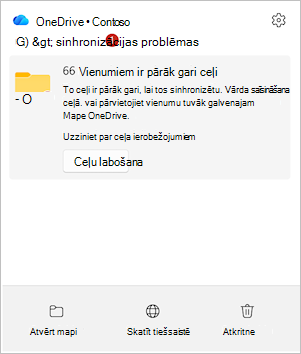
Katrs vienums tiek parādīts pēc rakstzīmju skaita. Norādiet uz vienumu un pēc tam atlasiet Saīsināt vai Pārvietot , lai to labotu — tieši tāpat, kā to darītu ar vienu vienumu.
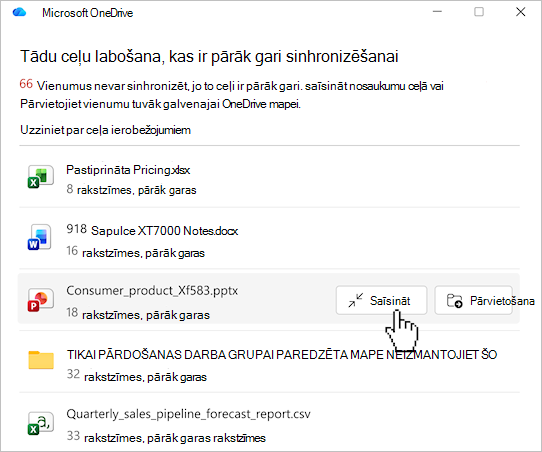
Katru problēmu novēršanas laikā tas tiek notīrīts no saraksta.
Piezīme
Labojot vienu mapi, var atrisināt vairākus vienumus vienlaikus. Tā kā mapes nosaukums ir daļa no ceļa, kas attiecas uz visu tajā esošo saturu, saīsinot vai pārvietojot šo mapi, faili zem tās bieži tiek laboti automātiski, tāpēc pēc vienas izmaiņas no saraksta var tikt parādīti vairāki vienumi.
Files and folders you shared with others
Ja vienums, kuru labojat, ir koplietots, pirms izmaiņu veikšanas OneDrive parāda papildu apstiprinājumu.
- Pārvietojot koplietojamu vienumu, var mainīties koplietošanas atļaujas.
- Pārskatiet ziņojumu un pēc tam apstipriniet, lai turpinātu.
Files and folders in a shared library
Daži vienumi jūsu OneDrive ir saīsnes uz koplietojamu mapi. Ja kādā no šīm saīsnēm atrodas garā ceļa vienums:
- Labojot ceļu, vienums tiek mainīts visiem, kas izmanto šo mapi, ne tikai jums.
- OneDrive parāda apstiprinājuma dialoglodziņu ar paskaidrojumu, ka izmaiņas ietekmē koplietojamo mapi, pirms kaut kas notiek.
- Ja neesat pārliecināts, pirms vienuma pārdēvēšanas vai pārvietošanas sazinieties ar mapes īpašnieku.
Padomi, kā aizsargāt ceļus no pārāk gariem
- Mapju nosaukumiem jābūt īsiem un jēgpilniem.
- Izvairieties no daudzu mapju sakraušanas citu citā — labāk ir plakanāk.
- Uzmanieties no ļoti gariem failu nosaukumiem, īpaši tādiem, kuros atkārtojas mapes nosaukums.
Skatiet arī
Ierobežojumi pakalpojumā OneDrive un SharePoint
Kāpēc ir mainīts faila nosaukums?
Vai nepieciešama papildu palīdzība?
Konta atbalsts. Lai saņemtu palīdzību saistībā ar jūsu Microsoft kontu un abonementiem, apmeklējiet konta & norēķinu palīdzību.
Tehniskais atbalsts. Lai saņemtu tehnisko atbalstu, tālāk atlasiet Sazināties ar Microsoft atbalsta dienestu , ievadiet savu problēmu un atlasiet Saņemt palīdzību.
Mobilo ierīču lietotāji var sazināties ar atbalsta dienestu, atverot programmu OneDrive un uzmanīgi pakratot ierīci.
Kopienas atbalsts. Kopienas palīdz uzdot jautājumus, sniegt atsauksmes un dzirdēt ekspertus ar bagātīgām zināšanām. Jautājiet Microsoft kopienai. Neizpaudiet personisku vai sensitīvu informāciju publiskos forumos.