
Operētājsistēmai macOS ir pieejamas divas OneDrive versijas. Ja savā Mac datorā instalējāt gan OneDrive savrupo versiju, gan Mac App Store versiju, var rasties sinhronizācijas problēmas un saņemt ziņojumus par divām OneDrive versijām.
Svarīgi!
- Jūsu Mac datorā vienlaikus jābūt instalētai un konfigurētai tikai vienai OneDrive versijai, jo dažādās versijas nevar sinhronizēt vienu un to pašu saturu.
- Tas nav tas pats, kas divu vai vairāku kontu (piemēram, personisko, darba vai mācību) konfigurāciju, kas tiek atbalstīta.
Šī rokasgrāmata palīdzēs izprast atšķirības starp šīm versijām un norādīs darbības, lai pārvaldītu un izmantotu tikai vienu OneDrive sinhronizācijas programmas versiju.
- Store versija: Pieejama veikalā Mac App Store.
- Savrupa versija: pieejama no OneDrive.com, Office un citiem avotiem.
Kā novērst OneDrive operētājsistēmai Mac ziņojumu "Esat pierakstījies 2 versijās"
Ja esat iestatījis vienu un to pašu kontu, izmantojot abas versijas, OneDrive sinhronizācijas logā var tikt parādīts ziņojums, kas norāda, ka sinhronizējat to pašu kontu citā OneDrive versijā. Šis ziņojums vienmēr tiks rādīts, startējot programmu, un to nevar atspējot.
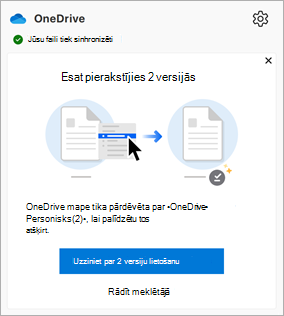
Lai novērstu šo problēmu, veiciet tālāk norādītās darbības.
Noklikšķiniet uz OneDrive mākoņa ikonas izvēļņu joslā, lai tiktu parādīts sinhronizācijas darbību logs.
Noklikšķiniet uz ziņojumā saites Rādīt meklētājā .
Tiks parādīts meklētāja logs, kurā būs redzams /Library/CloudStorage saturs.
Veiciet dubultklikšķi uz visām parādītajām OneDrive mapēm.
Pārbaudiet Finder logu augšdaļu.
Ja kādā no logiem tiek rādīts ziņojuma reklāmkarogs ar pogu Dzēst , noklikšķiniet uz Dzēst , lai noņemtu šo mapi. Mape atbilst iepriekšējai OneDrive versijai, kas vairs nav instalēta.
Ja nevienā no iestatītajām mapēm neredzat ziņojumu reklāmkarogu vai dzēšanas opciju:
Atveriet OneDrive preferences.
Noklikšķiniet uz cilnes Konts .
Noklikšķiniet uz Atsaistīt šo Mac datoru un izpildiet norādījumus.
Piezīme
Nekādi dati netiks zaudēti, mēs vienkārši uz īsu laiku atvienojam jūsu Mac datoru no OneDrive.
Kad process ir pabeigts, izejiet no pakalpojuma OneDrive.
Velciet OneDrive lietojumprogrammu no mapes Lietojumprogrammas uz atkritni.
Atkārtoti instalējiet OneDrive no:
- Store versija: Pieejama veikalā Mac App Store.
- Savrupa versija: pieejama no OneDrive.com, Office un citiem avotiem.
Palaidiet OneDrive, lai pabeigtu iestatīšanu.
Papildinformācija
Instalētās versijas identificēšana
Atveriet meklētāju un naviģējiet uz lietojumprogrammām.
Atveriet mapi Utilities .
Veiciet dubultklikšķi uz termināļa.
Nokopējiet un ielīmējiet šo komandu un nospiediet taustiņu Enter:
/usr/libexec/PlistBuddy -c 'Print CFBundleIdentifier' /Applications/OneDrive.app/Contents/Info.plistPadoms
Ja nepieciešams, aizstājiet Applications/OneDrive.app ar ceļu uz savu instalēto OneDrive kopiju. Tālāk skatiet informāciju par to, kā noteikt instalācijas ceļu.
Izvade nosaka, kura versija ir instalēta:
- com.microsoft.OneDrive = Savrupa versija
- com.microsoft.OneDrive-mac = veikala versija
Iestatīšanas versijas identificēšana
Atveriet meklētāju un naviģējiet uz lietojumprogrammām.
Atveriet mapi Utilities .
Veiciet dubultklikšķi uz termināļa.
Nokopējiet un ielīmējiet šo komandu un nospiediet taustiņu Enter:
xattr -l ~/OneDrivePiezīme
Ja nepieciešams, aizstājiet ~/OneDrive ar ceļu uz savu instalēto OneDrive kopiju. Tālāk skatiet informāciju par to, kā noteikt instalācijas ceļu.
Izvade nosaka, kuru versiju esat iestatījis sinhronizēšanai:
- com.apple.file-provider-domain-id: com.microsoft.OneDrive.FileProvider/OneDrive= Savrupa versija
- com.apple.file-provider-domain-id: com.microsoft.OneDrive-mac.FileProvider/OneDrive = Store versija
Instalācijas ceļa identificēšana
Atveriet meklētāju un naviģējiet uz lietojumprogrammām.
Atveriet mapi Utilities .
Veiciet dubultklikšķi uz termināļa.
- Savrupā ceļā nokopējiet un ielīmējiet šo komandu un nospiediet taustiņu Return:
mdfind kMDItemCFBundleIdentifier = "com.microsoft.OneDrive" - Veikala ceļā nokopējiet un ielīmējiet tālāk norādīto komandu un nospiediet taustiņu Return:
mdfind kMDItemCFBundleIdentifier = "com.microsoft.OneDrive-mac"
- Savrupā ceļā nokopējiet un ielīmējiet šo komandu un nospiediet taustiņu Return:
Tiks parādīts ceļš uz lietojumprogrammu.