
Personiskais seifs ir aizsargāts apgabals pakalpojumā OneDrive, kur varat glabāt vissvarīgākos vai sensitīvos failus un fotoattēlus, nezaudējot ērtības, ko sniedz piekļuve no jebkuras vietas.
Mēs jums parādīsim, kā iestatīt savu personisko glabātavu ar stingro autentifikāciju vai otrās pakāpes identitātes verifikāciju, piemēram, ar pirkstu nospiedumu, sejas atpazīšanu, PIN vai kodu, kas jums nosūtīts uz e-pastu vai īsziņā. Jūsu aizslēgtajiem failiem personiskajā glabātavā ir šis papildu drošības slānis, kas nodrošina augstāku drošību gadījumā, ja kāda persona piekļūst jūsu kontam vai ierīcei.
Svarīgi!
- Personiskais seifs ir pieejams personiskiem lietotājiem ar OneDrive Basic, individuālai lietošanai un ģimenes abonementu.
- Personiskā glabātava ir pieejama tikai tīmeklī, mobilajā lietojumprogrammā vai Windows personālajā datorā.
Personiskā glabātava automātiski tiek bloķēta pēc neaktivitātes perioda, un jums pēc tam tā ir jāatbloķē, lai atkal piekļūtu saviem failiem. Visiem jūsu dokumentiem, fotoattēliem un videoklipiem personiskajā glabātavā ir viegli piekļūt no vietnes onedrive.com, jūsu datora vai citām ierīcēm.
OneDrive Personiskās glabātavas iestatīšanas
Personiskā glabātava ir īpaša mape OneDrive, kas ir aizsargāta ar papildu drošības slāni. Tā ir jāiestata atsevišķi katrā ierīcē, kurā vēlaties to izmantot.
Pirmajā reizē, kad redzat personisko glabātavu savā OneDrive, tiks parādīts ziņojums, kur varat atlasīt Darba sākšana.

Ja neredzat ziņojumu vai esat to noraidījis, dodieties uz savu OneDrive un atlasiet mapi Personiskā glabātava .Lasiet par personisko glabātavu un atlasiet Tālāk vai Turpināt (tas atšķiras atkarībā no ierīces).
Dialoglodziņā Identitātes pārbaude pārbaudiet savu konta informāciju un atzīmējiet savu e-pasta adresi, ja vēlaties, lai tā būtu nākamā darbība. Pēc tam atlasiet Pabeigt.
Piezīme
Mobilajā lietojumprogrammā OneDrive jums vispirms tiks lūgts pierakstīties pakalpojumā OneDrive, pirms redzēsit nākamo ekrānu.
Izvēlēties pārbaudes metodi. Piemēram, atlasiet Teksts un izpildiet norādījumus, lai nosūtītu sev īsziņu savā tālrunī.
Ja izmantojat tekstu vai e-pastu, jums ir jāatrod teksts vai e-pasta ziņojums un jāieraksta nosūtītais kods.Papildinformāciju par to, kā Microsoft izmanto verifikācijas metodes un kodus, skatiet sadaļā Microsoft konta drošības informācija & verifikācijas kodi.
Piezīme
Ja nesaņemat kodu, iespējams, būs jāpielāgo konta informācija. Piemēram, pārliecinieties, vai jūsu kontam ir ievadīts mobilā tālruņa numurs.
Two-Factor autentifikācija pakalpojumā OneDrive
OneDrive personiskais seifs nodrošina papildu drošības slāni, izmantojot Two-Factor autentifikāciju, kas palīdz nodrošināt, ka tikai jūs varat piekļūt svarīgajai informācijai. Microsoft 365 Basic, individuālai lietošanai un ģimenes abonenti iepriekš varēja glabāt tikai nelielu skaitu failu savā personiskajā glabātavā. Abonenti tagad var savā OneDrive personiskajā glabātavā ievietot tik daudz failu, cik vien vēlas (līdz jūsu krātuves apjoma ierobežojumam).
Pierakstieties OneDrive.com, izmantojot savus Microsoft akreditācijas datus.
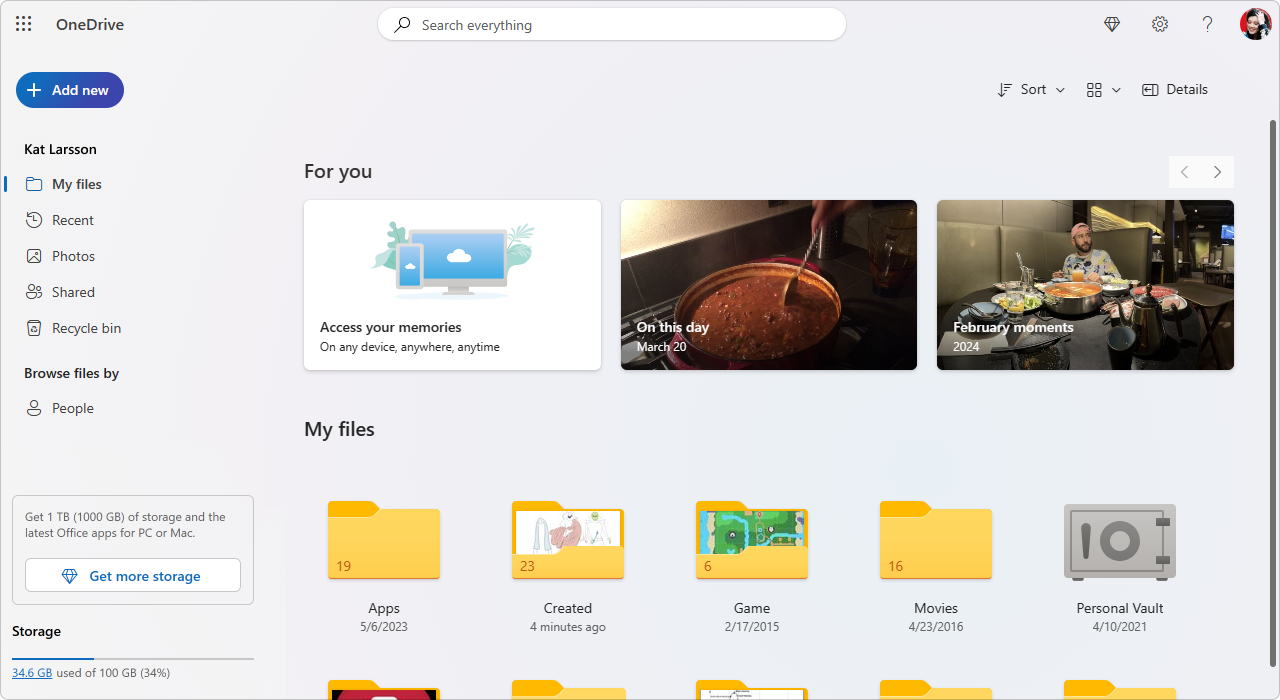
Iespējojiet personisko glabātavu (sadaļā Iestatījumi izvēlieties Personiskā glabātava, pēc tam noklikšķiniet uz Iespējot).
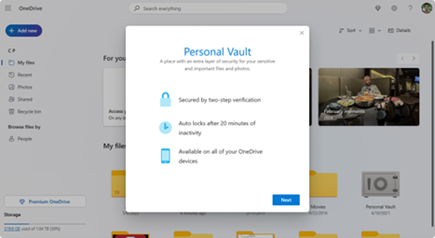
Izvēlieties divfaktoru autentifikāciju (2FA).
Lai nodrošinātu uzlabotu drošību, OneDrive personiskās glabātavas iespējošanai ir nepieciešams 2FA. Varat izvēlēties izmantot sekundāro e-pasta adresi vai, lai uzlabotu drošību, varat izmantot programmu Microsoft Authenticator. Papildinformāciju par programmu Microsoft Authenticator skatiet sadaļā Kā izmantot programmu Microsoft Authenticator.
Ievadiet savu PIN kodu.
Kad esat Two-Factor iestatījis autentifikāciju, jūs saņemsit PIN kodus, izmantojot jūsu izvēlēto autentifikācijas metodi. Ievadiet šo PIN kodu, lai aktivizētu savu personisko glabātavu.
Piezīme
Ikreiz, kad piekļūsit savam OneDrive personiskajam seifam, jums tiks piedāvāts autentificēties, izmantojot izvēlēto Two-Factor autentifikācijas metodi, nodrošinot, ka tikai jūs varat skatīt un rediģēt vissensitīvākos failus.
Failu un mapju augšupielāde personiskajā glabātavā
Savā OneDrive personiskajā glabātavā varat pievienot tik daudz failu, cik vien vēlaties (līdz krātuves apjoma ierobežojumam).
- Savā OneDrive atlasiet mapi Personiskā glabātava .
- Ja tiek prasīts, pierakstieties, izmantojot savu atlasīto identitātes pārbaudes metodi. Piemēram, atlasiet Teksts un izpildiet norādījumus, lai nosūtītu sev īsziņu savā tālrunī.
- Atlasiet failus vai mapes, kurus vēlaties pievienot jūsu personiskajai glabātavai.
- Atlasiet Pārvietot uz un izvēlieties Personisko glabātavu (vai velciet vienumus).
Padoms
- Varat izmantot OneDrive mobilo programmu, lai skenētu dokumentus, uzņemtu attēlus vai filmētu video tieši savā Personiskajā seifā, paturētu tos ārpus mazāk aizsargātajām ierīces vietām, piemēram, fotoattēliem no kameras.
- Pārlūkprogrammā Google Chrome vai Microsoft Edge varat augšupielādēt mapes, izmantojot augšupielādes izvēlnes opciju Mape, vai vilkt mapes uz tīmekļa vietni.
Failu pārvietošana uz personisko glabātavu
Varat arī pārvietot failus, kas jau ir OneDrive jūsu personiskajā glabātavā.
- Savā OneDrive atlasiet mapi Personiskā glabātava .
- Ja tiek prasīts, pierakstieties, izmantojot savu atlasīto identitātes pārbaudes metodi. Piemēram, atlasiet Teksts un izpildiet norādījumus, lai nosūtītu sev īsziņu savā tālrunī.
- Atlasiet failus, kurus vēlaties pārvietot, un pēc tam atlasiet Pārvietot uz.
- Atlasiet vēlamo mērķi un pēc tam atlasiet Pārvietot šeit (vai velciet vienumus).
Piezīme
Savā OneDrive personiskajā glabātavā varat pievienot tik daudz failu, cik vien vēlaties (līdz krātuves apjoma ierobežojumam).
Personiskās glabātavas atbloķēšana
Jūsu OneDrive personiskā glabātava automātiski tiek bloķēta jūsu drošībai, kad jūs aktīvi to neizmantojat. Tālāk aprakstīts, kā tos izmantot.
- Savā OneDrive atlasiet mapi Personiskā glabātava .
- Pārbaudiet savu identitāti, izvēloties verifikācijas metodi. Piemēram, atlasiet Teksts un izpildiet norādījumus, lai nosūtītu sev īsziņu savā tālrunī.
Ja izmantojat tekstu vai e-pastu, jums ir jāatrod teksts vai e-pasta ziņojums un jāieraksta nosūtītais kods.
Personisko glabātavu varat atbloķēt ar programmu Microsoft Authenticator. Lai ģenerētu piekļuves kodu, lietojumprogrammai nav nepieciešama piekļuve internetam.
Padoms
- Regulāri pārskatiet savu OneDrive personisko seifu, lai pārliecinātos, vai viss, ko šeit esat saglabājis, joprojām ir aktuāls un vai tam ir nepieciešams papildu drošības slānis.
- Lai gan jūsu personiskā glabātava tiks automātiski aizvērta pēc 20 minūšu neaktivitātes, jums vajadzētu aizvērt personisko glabātavu, kad būsiet beidzis darbu tajā. Šis ieradums bloķē sensitīvos failus pat tad, ja aizmirstat aizvērt pārlūkprogrammu.
Personiskās glabātavas bloķēšana
Jūs varat bloķēt savu personisko glabātavu jebkurā brīdī.
- Savā OneDrive atlasiet mapi Personiskā glabātava .
- Atlasiet Bloķēt.
Bieži uzdotie jautājumi
Nevaru atrast personisko glabātavu
Personiskās glabātavas ikona būs redzama jūsu OneDrive mapēs vai noklikšķinot uz OneDrive uzdevumjoslas ikonas.
Kādās platformās darbojas personiskā glabātava?
- Windows 11
- Windows 10 (versija 1903 vai jaunāka)
- Android 6 (vai jaunāka versija)
- iOS 11.3 (vai jaunāka versija)
- Tīmekļa pārlūkprogramma ar jaunāko Microsoft Edge, Chrome vai Firefox versiju. Lai iegūtu papildu drošību, izmantojiet In-Private vai inkognito režīmu savā pārlūkprogrammā.
Kāpēc ir nepieciešama papildu drošība, lai atvērtu personisko glabātavu?
Personiskais seifs ir aizsargāts apgabals pakalpojumā OneDrive, kuram varat piekļūt tikai ar stingro autentifikācijas metodi vai otrās pakāpes identitātes verifikāciju, piemēram, ar pirkstu nospiedumu, sejas atpazīšanu, PIN vai kodu no programmas Microsoft Authenticator, vai kodu, kas nosūtīts jums pa e-pastu vai īsziņā.
Papildinformāciju par autentifikāciju skatiet sadaļā Kā izmantot divsoļu pārbaudi ar savu Microsoft kontu.
Kāpēc personiskā glabātava netiek parādīta manā datora mapju sarakstā?
Tā kā jūsu personiskā glabātava ir droša mape, tā tiek rādīta kā saīsne jūsu failu sarakstā, nevis mapju sarakstā:
Mobilajā lietojumprogrammā tā būs redzama mapju sarakstā.
Kāpēc meklēšanā nevaru redzēt personiskās glabātavas failus?
Lai nodrošinātu konfidencialitāti, personiskās glabātavas vienumi neparādās meklēšanas rezultātos.
Kāpēc mana personiskā glabātava tiek bloķēta?
Jūsu aizsardzībai jūsu OneDrive personiskā glabātava pēc noteikta laika tiks automātiski bloķēta. Tas nozīmē, ka tiks pārtraukta piekļuve failiem vai videoklipu atskaņošanai no jūsu personiskās glabātavas.
Tīmeklī jūsu personiskā glabātava tiks bloķēta pēc 20 minūšu neaktivitātes.
- Atveriet OneDrive iestatījumus (paziņojumu apgabalā atlasiet OneDrive mākoņa ikonu un pēc tam atlasiet OneDrive palīdzības un iestatījumu ikonu
 , pēc tam Iestatījumi.)
 - Dodieties uz cilni Konts.
- Sadaļā Personiskais seifs atlasiet bloķēšanas gaidīšanas laiku.
Mobilajā ierīcē jūsu personiskā glabātava tiks bloķēta pēc 3 minūšu neaktivitātes, bet to var mainīt, atverot sadaļu Es>Iestatījumi>Personiskā seifa Automātiskā>bloķēšana vai Neaktivitātes bloķēšana un atlasot citu ilgumu.
Vai varu kaut ko ielikt savā personiskajā glabātavā?
Jā (ņemot vērā parastos OneDrive faila tipu ierobežojumus). Personiskā glabātava ir tikai vieta OneDrive ar papildu drošības līmeni.
Piezīme
Mēs zinām par problēmu, kad vecos Word dokumentus (piemēram, filename.doc) nevar atvērt no personiskās glabātavas. Word dokumenti, kas saglabāti jaunākajā formātā, ir labi.
Vai varu koplietot failu personiskajā glabātavā?
Nē. Jums ir jāpārvieto fails no personiskās glabātavas, lai to kopīgotu.
Kāpēc es nevaru pievienot papildu failus savā personiskajā glabātavā?
Ja jums nav abonementa Microsoft 365 ģimenēm vai individuālai lietošanai, varat pievienot tikai līdz trīs failiem savā personīgajā glabātavā. Ja jums ir abonements, varat pievienot tik daudz failu, cik vien vēlaties (līdz krātuves apjoma ierobežojumam).
Kāpēc es savā atkritnē neredzu failus, kas izdzēsti no personiskās glabātavas?
Mobile un OneDrive.com: No jūsu personiskās glabātavas izdzēstie faili nebūs redzami atkritnē, ja vien personiskā glabātava nav atbloķēta. Kad jūsu personiskā glabātava ir atbloķēta, faili atkritnē kļūst redzami.
Operētājsistēmā Windows 10: No jūsu personiskās glabātavas izdzēstie faili, izmantojot personālo datoru, tiek neatgriezeniski izdzēsti, un tie nebūs redzami jūsu personālā datora atkritnē. Tomēr failus varat atrast savā OneDrive.com atkritnē, ja vien faili jau ir augšupielādēti pakalpojumā OneDrive.
Kādas drošības robežas realizē personiskā glabātava?
Lai piekļūtu personiskajai glabātavai, ir nepieciešama divsoļu pārbaude.
Šajā laikā personiskā glabātava operētājsistēmā Windows 10 neaizsargā jūsu personiskās glabātavas failu nosaukumus vai jaukšanas vērtības, tiklīdz glabātava ir bloķēta. OneDrive komanda zina par šo ierobežojumu un ir apņēmusies paplašināt šo atribūtu aizsardzību turpmākajā atjauninājumā.
Atverot personiskās glabātavas failu Windows programmā, šī faila nosaukums var būt redzams šīs programmas sarakstā Pēdējie un citās vietās operētājsistēmā Windows. Apsveriet iespēju atvērt personiskās glabātavas failus vietnē OneDrive.com, lai novērstu šo problēmu.
Kāpēc izmantot personisko seifu, nevis lietot divsoļu pārbaudi visam manam Microsoft kontam?
Microsoft divsoļu pārbaude palīdz jūs aizsargāt, padarot citām personām grūtāku pierakstīšanos jūsu Microsoft kontā. Tā izmanto divas identitātes formas: jūsu paroli un saziņas metodi. Pat ja kāda cita persona uzzina jūsu paroli, šī persona tiks apturēta, ja tai nebūs piekļuves jūsu drošības informācijai. Ieslēdzot divsoļu pārbaudi, katru reizi, kad pierakstīsities ierīcē, kas nav norādīta kā uzticama, uz jūsu e-pasta adresi, tālruņa numuru vai autentificētāja programmu tiks nosūtīts drošības kods. Divsoļu pārbaude tiek lietota visām programmām, kurās ir jāpierakstās ar Microsoft kontu. Dažiem lietotājiem tas var sagādāt vilšanos.
Personiskais seifs nodrošina efektīvu un ātru piekļuvi OneDrive apgabalam, kas nodrošina papildu drošības līmeni jūsu vissvarīgākajiem failiem. Papildinformāciju skatiet sadaļā Kā izmantot divsoļu pārbaudi savam Microsoft kontam.
Kādas priekšrocības salīdzinājumā ar divsoļu pārbaudi manā Microsoft kontā piedāvā personiskais seifs?
Ja jūsu Microsoft kontā jau ir divsoļu pārbaude, personiskā glabātava pievieno vēl dažas drošības priekšrocības, tostarp:
- Files personiskās glabātavas failos tiek šifrēti, izmantojot BitLocker, kad tie tiek izmantoti lokāli Windows 10 datorā
- Files in Personal Vault netiek saglabāti neaizsargāti vai kešatmiņā jūsu datorā, ierīcē vai pārlūkā
- Failu koplietošana personiskajā glabātavā ir bloķēta, kas nozīmē, ka nevarat nejauši kopīgot failu no personiskās glabātavas
- Personiskā krātuve tiek automātiski bloķēta pēc iestatītā minūšu skaita (automātiskās bloķēšanas intervāls dažādās ierīcēs atšķiras, un to var iestatīt)
Vai varu rediģēt Office dokumentus personiskajā glabātavā?
Office dokumentu (Word, PowerPoint, Excel u.c.) rediģēšana personiskajā glabātavā tiek atbalstīta tikai datorā vai tīmeklī.
Mobilajā lietojumprogrammā varat skatīt dokumentus, bet lai rediģētu dokumentu, tas ir jāpārvieto no personiskās glabātavas.
Personiskā glabātava rāda nepareizu valodu
Daži klienti, iespējams, redzēs, ka viņu personiskās glabātavas mapē ir redzams teksts nepareizā valodā. To izraisa atšķirība starp OneDrive valodas iestatījumiem un datora valodas iestatījumiem.
Mēs esam sākuši izvietot labojumu, taču uzreiz ir pieejami divi risinājumi:
Mainiet Microsoft konta profila valodas iestatījumus, lai tie atbilstu jūsu datora valodas iestatījumiem (Sākuma>iestatījumi,>displeja valoda).
Personiskās glabātavas mapes pārdēvēšana:
- Pierakstieties OneDrive.com.
- Atbloķējiet personisko glabātavas mapi.
- Augšējā izvēļņu joslā izvēlieties Pārdēvēt . Tādējādi tiks sinhronizēti jūsu valodas iestatījumi.
Es neredzu attēlu sīktēlus savā personiskajā glabātavā
Jūsu datorā sīktēli ir paslēpti, lai nodrošinātu konfidencialitāti.
Tīmekļa pārlūkprogrammā un mobilajā ierīcē sīktēli ir redzami.
Vai nepieciešama papildu palīdzība?
Konta atbalsts. Lai saņemtu palīdzību saistībā ar jūsu Microsoft kontu un abonementiem, apmeklējiet konta & norēķinu palīdzību.
Tehniskais atbalsts. Lai saņemtu tehnisko atbalstu, tālāk atlasiet Sazināties ar Microsoft atbalsta dienestu , ievadiet savu problēmu un atlasiet Saņemt palīdzību.
Mobilo ierīču lietotāji var sazināties ar atbalsta dienestu, atverot programmu OneDrive un uzmanīgi pakratot ierīci.
Kopienas atbalsts. Kopienas palīdz uzdot jautājumus, sniegt atsauksmes un dzirdēt ekspertus ar bagātīgām zināšanām. Jautājiet Microsoft kopienai. Neizpaudiet personisku vai sensitīvu informāciju publiskos forumos.