
OneDrive ir Microsoft mākoņpakalpojums, kas savieno jūs ar visiem jūsu failiem. Tas ļauj glabāt un aizsargāt failus, kopīgot tos ar citiem un piekļūt tiem no jebkuras vietas visās savās ierīcēs. Ja izmantojat OneDrive ar kontu, ko nodrošina jūsu uzņēmums vai mācību iestāde, tas dažkārt tiek dēvēts par "OneDrive darbam vai mācībām". Tas agrāk bija pazīstams kā "OneDrive darbam", tāpēc jūs joprojām varat redzēt, ka to sauc par tā vietām.
Darba vai mācību iestādes dokumentu un saistītu failu glabāšana
Ja izmantojat Microsoft 365, atkarībā no jūsu plāna jūs iegūstat vismaz 1 TB lielu vietu mākonī. Ja jūsu OneDrive bibliotēka tiek viesota SharePoint Server jūsu organizācijā, jūsu organizācijas administratori nosaka, cik daudz krātuves vietas ir pieejams.
Visi faili, ko glabājat pakalpojumā OneDrive, ir privāti, ja vien neizlemjat tos koplietot. Varat koplietot failus un mapes ar kolēģiem, lai kopīgi strādātu pie projektiem. Ja esat pierakstījies pakalpojumā Microsoft 365, iespējams, varēsit kopīgot failus ar partneriem ārpus savas organizācijas atkarībā no tā, ko atļauj jūsu uzņēmums.
Padoms
Nosūtot e-pasta ziņojumu no Outlook Web App, OneDrive failu varat pievienot kā saiti, nevis sūtīt pielikumu. Kad pievienojat failu kā saiti, automātiski piešķirat atļauju rediģēt failu tām personām, kurām nosūtāt šo ziņojumu. Turklāt taupāt vietu ikvienā pastkastē un rosināt lietotājus rediģēt vienu un to pašu kopiju pakalpojumā OneDrive.
Lai piekļūtu OneDrive:
Pierakstieties pakalpojumā Microsoft 365 vai savā SharePoint vietnē ar savu darba vai mācību kontu.
Lapas augšdaļā atlasiet lietojumprogrammu palaidēju
 un pēc tam atlasiet OneDrive.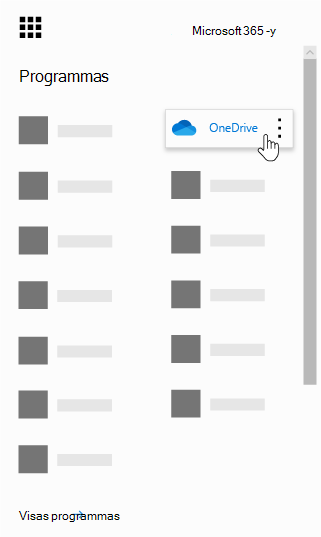
OneDrive ir daļa no jūsu organizācijas SharePoint abonementa pakalpojumā Microsoft 365 vai izmantojot lokālu SharePoint Server instalāciju.
OneDrive sinhronizēšana ar datoru
Lai sinhronizētu OneDrive ar lokālo datoru, ir nepieciešama OneDrive sinhronizācija programma, kas ļauj sinhronizēt failus ar PC vaiMac datoru. Šī sinhronizācijas lietojumprogramma ir pieejama kopā ar Office 2013, Office 2016 vai Microsoft 365 abonementiem, kuros ir iekļautas Office 2016 lietojumprogrammas. Ja jums nav Office, pieejama arī bezmaksas sinhronizācijas programmas lejupielāde .
Ar ko OneDrive darbam vai mācībām atšķiras no OneDrive mājām?
Varat izmantot vienas un tās pašas programmas, lai sinhronizētu failus savā Windows vai Mac datorā vai piekļūtu failiem no savas Android vai iOS ierīces. Vienkārši pierakstieties ar savu darba vai mācību kontu, lai izmantotu OneDrive darbam vai mācībām, vai pierakstieties ar savu Microsoft kontu, lai lietotu OneDrive mājām.
- OneDrive mājas lietošanai ir tiešsaistes personiskā krātuve, ko iegūstat, kad iestatāt Microsoft kontu, lai izmantotu tādus pakalpojumus kā Outlook.com vai Xbox. Izmantojiet OneDrive , lai saglabātu dokumentus, fotoattēlus un citus failus mākonī, koplietotu tos ar draugiem un pat sadarbotos, strādājot ar saturu. Abonējot Microsoft 365, jūs saņemat 1 TB krātuvi un maksas OneDrive līdzekļus.
- OneDrive darbam vai mācībām ir tiešsaistes krātuve jūsu darba vai mācību organizācijai. Šo OneDrive pārvalda jūsu organizācija, un tā ļauj koplietot darba dokumentus un sadarboties tajos ar kolēģiem vai klasesbiedriem. Jūsu organizācijas vietņu kolekcijas administratori kontrolē, ko varat paveikt savā OneDrive bibliotēkā.
Lai gan nevarat izveidot OneDrive mājas savienojumu ar Microsoft 365 Business kontu, varat kopēt vai pārvietot failus starp abiem pakalpojumiem. Lai pārvietotu failus no mājas vai personiskā OneDrive konta uz darba vai skolas OneDrive kontu, veiciet tālāk norādītās darbības.
Failu kopēšana no OneDrive mājām uz OneDrive darbam vai mācībām
- Sinhronizējiet abas OneDrive versijas lokālajā datorā. Papildinformāciju skatiet sadaļā Failu sinhronizēšana ar OneDrive operētājsistēmā Windows.
- Atveriet abas mapes savā datorā un iekopējiet vai ievelciet failus no vienas mapes otrā.
- Vēlreiz sinhronizējiet abas mapes pakalpojumā OneDrive.
Papildinformācija par OneDrive lietošanu
Papildinformāciju par OneDrive un OneDrive sinhronizācija programmas izmantošanu skatiet rakstā:
| Informācija par | Dodieties uz |
|---|---|
| Failu glabāšana un pārvaldība | |
| Failu koplietošana un sadarbība tajos | |
| Failu sinhronizēšana ar datoru |
Papildinformācija
Vai nepieciešama papildu palīdzība?
Konta atbalsts. Lai saņemtu palīdzību saistībā ar jūsu Microsoft kontu un abonementiem, apmeklējiet konta & norēķinu palīdzību.
Tehniskais atbalsts. Lai saņemtu tehnisko atbalstu, tālāk atlasiet Sazināties ar Microsoft atbalsta dienestu , ievadiet savu problēmu un atlasiet Saņemt palīdzību.
Mobilo ierīču lietotāji var sazināties ar atbalsta dienestu, atverot programmu OneDrive un uzmanīgi pakratot ierīci.
Kopienas atbalsts. Kopienas palīdz uzdot jautājumus, sniegt atsauksmes un dzirdēt ekspertus ar bagātīgām zināšanām. Jautājiet Microsoft kopienai. Neizpaudiet personisku vai sensitīvu informāciju publiskos forumos.