
Samtaler er en rask og effektiv måte å holde kontakten på i Teams. Her er en oversikt over hva du bør vite i Anrop-appen som kombinerer kontakter, telefonsvarer og samtalelogg.
1. Ring med et telefonnummer eller navn
Hvis du har konfigurert et abonnement , kan du ringe hvem som helst fra Teams.
Hvis du vil ringe et nummer fra Teams, går du til Anrop. Fra det numeriske tastaturet skriver du inn nummeret til personen du vil nå. Velg deretter Anrop-knappen . Hvis du vil ringe ved hjelp av noens navn, går du til Anrop og skriver inn navnet på kontakten fra tekstboksen på det numeriske tastaturet.
Hvis du vil foreta gruppeanrop, skriver du inn flere navn eller numre på det numeriske tastaturet og velger Anrop-knappen.
2. Se anropsloggen og filtrer anropene
Samtaleloggen er i sentrum av anropsopplevelsen og viser en liste over tidligere anrop og tapte anrop.
Hvis du vil returnere et tapt anrop, holder du pekeren over en kontakt fra anropslogglisten og velger Flere handlinger >Ringe tilbake . Du kan chatte med kontakten, legge til kontakten i hurtigoppringing og legge til vedkommende i kontaktene dine – alt fra Flere handlinger-menyen .
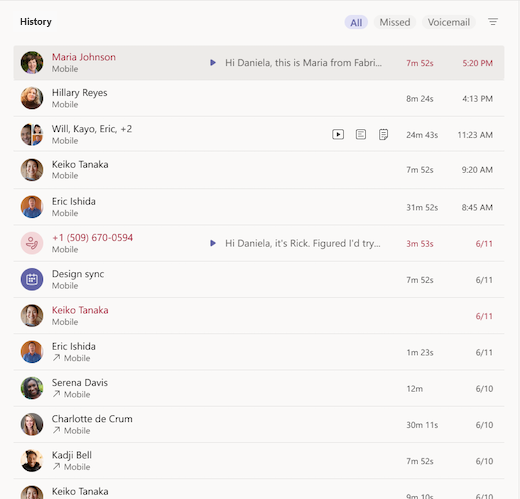
Hvis du vil se gjennom tidligere anrop, tapte anrop og telefonsvareren, velger du de aktuelle filtrene øverst i samtalelogglisten.

3. Få tilgang til hurtigoppringing, kontakter og sammendrag av telefonsvarer på ett sted
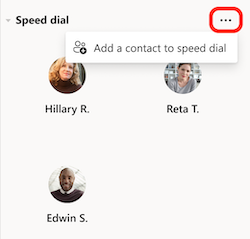
Hurtigoppringingskontaktene vises til høyre for Teams, sammen med eventuelle kontakter og samtalegrupper du administrerer. Kontaktgrupper organiserer teammedlemmene for å hjelpe deg med å finne eller nå bestemte personer basert på en rolle eller et team. Hvis du vil legge til noen i en samtalegruppe, velger du Flere handlinger ved siden av navnet på en kontaktgruppe, og velger Legg til en kontakt.
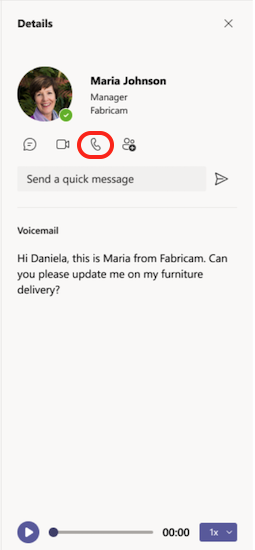
Et annet kjent verktøy for å få mest mulig ut av samtaler er telefonsvarer. Se gjennom sammendrag og utskrifter av talemeldinger fra høyre side av Teams.
Ringe noen tilbake fra telefonsvareren ved å velge Flere handlinger ved siden av navnet eller >Ring tilbake fra samtalelogglisten. Du kan også velge Ring under kontaktdetaljene.
4. Vis samtalesammendrag med intelligent oppsummering
Oppsummering er nyttig hvis du gikk glipp av en del av en samtale eller trenger å bekrefte detaljene senere. I stedet for å be andre om oppdateringer, kan du raskt se hva som ble diskutert, og hvilke beslutninger som ble tatt. Det sparer tid og holder alle oppdatert.
Hvis samtalen ble spilt inn eller transkribert, oppretter Teams en oppsummering som inkluderer transkripsjonen, opptaket, notatene og delte filer. Dette gjør det enkelt å holde deg oppdatert uten å spille av hele samtalen på nytt.
Obs!
Oppsummering er tilgjengelig for både en-til-en-samtaler og gruppe-VOIP- og PSTN-samtaler.
Slik får du tilgang til Oppsummering
- Anrop-app: Se etter Oppsummering-knappen i Samtaler-appen. Den vises for samtaler som ble spilt inn eller transkribert.
- Oppsummeringsside Popup-side: Hvis du velger Oppsummering-knappen , åpnes en popup-side, som ligner på møter.
- Nettopplevelsen: Oppsummering åpnes i en ny nettleserfane på nettet.
- Flere oppsummeringer: Hvis en samtale har flere oppsummeringer, vises de i Samtaler-appen, på samme måte som chattetråder.
Andre funksjoner
- Samtalelogg: Oppsummering støtter flere forekomster for anrop, inkludert flere innspillinger.
- Oppsummering bare av transkripsjon: Tilgjengelig for PSTN-samtaler.
- Anbefalte dokumenter: Foreslåtte filer vises for alle anropstyper.
- Varslinger: Du vil få varsler om VOIP-anrop.
Mer informasjon: Oppsummering i Microsoft Teams
5. Administrere samtaleinnstillinger
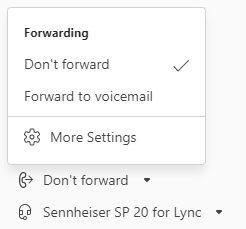
Administrer anropsinnstillingene direkte i anropsopplevelsen. Hvis du vil endre den tilkoblede enheten, velger du fra rullegardinmenyen nederst til venstre i anropsopplevelsen. Du kan også behandle viderekobling og samtalegrupper fra denne menyen.
Hvis du vil vite mer om hvordan du bruker samtaler i Teams, kan du se De første tingene du bør vite om samtaler i Microsoft Teams.