

Filtrer ut bakgrunnsstøy under Teams-samtaler og -møter med taleisolasjon. Taleisolasjon bruker kunstig intelligens til å blokkere omkringliggende støy slik at andre kan høre deg tydelig.
Slik fungerer det
Når du legger til en stemmeprofil, vet Teams hvilke lyder som skal beholdes (stemmen din) og hvilke som skal filtreres ut. Taleisolasjon filtrerer også ut lyd fra andre høyttalere for å forhindre ekko. Taleisolasjon drives av kunstig intelligens i Teams.
Legg til stemmeprofilen din
Legg til en stemmeprofil for å begynne å bruke taleisolasjon i møter og samtaler. Det tar omtrent 30 sekunder å lage en stemmeprofil og kan slettes når som helst. Hvis du vil ha mer informasjon, kan du gå til Opprette din Microsoft Teams gjenkjenningsprofil.
Slik konfigurerer du stemmeprofilen din:
- Velg Innstillinger og mer
 >Innstillinger
 i Teams.
 - Velg Gjenkjenning
 .
. - Velg Start taleopptak.
- Når du har meldt deg på, begynner Teams å generere stemmeprofilen din ved det neste kvalifiserte møtet.
- Når Teams er ferdig med å generere stemmeprofilen din, ser du en indikator for fullført stemmeprofil under delen for talegjenkjenning.
Hvis du ikke vil vente på at Teams skal generere denne stemmeprofilen, kan du registrere stemmen din manuelt. Denne funksjonen er også tilgjengelig hvis du vil oppdatere stemmeprofilen etter at den er generert.
Hvis du vil registrere deg manuelt, velger du Opprett eller Oppdater.
Du blir bedt om å lese et avsnitt inn i mikrofonen. Kontroller at mikrofonen er valgt fra rullegardinmenyen for enheten.
Velg Start taleopptak , og les teksten høyt.
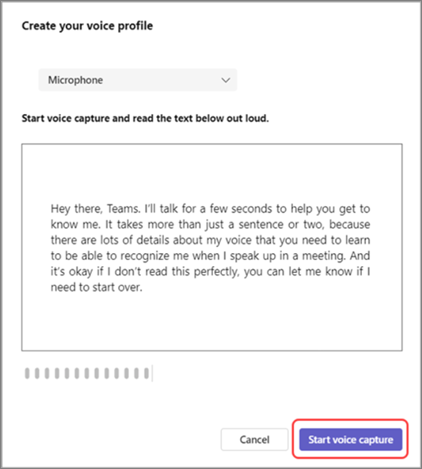
Tips
Ta opp stemmeprofilen din på et stille sted ved hjelp av en mikrofon av høy kvalitet for best resultat.
Velg Avslutt taleopptak når du er ferdig.
Du kan starte konfigurasjon av ansiktsgjenkjenning rett etter at du er ferdig med å opprette stemmeprofilen din, eller velge Lukk for å gjøre dette en annen dag.
Obs!
Hvis du ikke ser
av gjenkjenning i innstillingene, kan du kontakte IT-administratoren.
Deaktiver taleisolasjon
Taleisolasjon blir aktiv i samtaler og møter etter at du har lagt til stemmeprofilen din.
Slik deaktiverer du taleisolasjon i et Teams-møte:
- Velg rullegardinpilen ved siden av knappen Demp mikrofon
 møtekontrollene.
 - Du kan enten bytte til bare bakgrunnsstøy eller slå av støydemping ved hjelp av veksleknappen.
Du kan også få tilgang til disse innstillingene ved å velge rullegardinpilen ved siden av knappen Demp mikrofon og velge Flere lydinnstillinger.
Slik ser det ut
Når du har lagt til stemmeprofilen din, vil indikatorer fortelle deg når og hvordan taleisolering fungerer i møtet eller samtalen.
| Indikator | Det betyr følgende |
|---|---|

|
Taleisolasjon er aktivert og aktiv. |

|
Du gikk inn i møtet med dempet mikrofon. |

|
Bare navnet ditt vises. Uønsket lyd oppdages ikke, og taleisolering er aktiv. |

|
Taleisolasjon er aktiv og filtrerer ut uønsket lyd. |
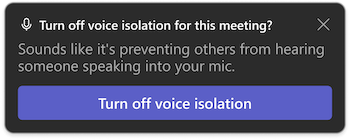
|
Noen i nærheten oppdages (f.eks. at du og en kollega deler enheten for møtet). Hvis du vil at de skal bli hørt, velger du Deaktiver taleisolasjon. |
Feilsøking
Hvis du har problemer med å legge til en stemmeprofil:
- Sørg for at du befinner deg i relativt rolige omgivelser.
- Koble til mikrofonen på nytt, eller bruk en annen for å forbedre lyden.
- Start Teams på nytt.
- Se etter oppdateringer i Teams.
- Slett og gjenopprett stemmeprofilen din.
Det kan hende at du mottar ett av disse varslene i Teams. Finn ut hva de betyr, og hvordan du løser dem:
| Varsel | Hva dette betyr |
|---|---|
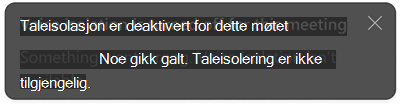
|
Det er et problem med å aktivere taleisolering i møtet eller samtalen. Start Teams på nytt for å laste inn taleisolasjon på nytt. |
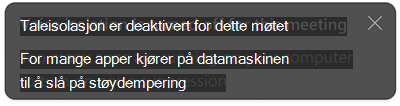
|
Enheten kjører for mange apper og støtter ikke taleisolasjon. Prøv å lukke andre apper på enheten. Deaktiver deretter taleisolasjon og aktiver den på nytt. |