
Ga aan de slag met de digitale hub voor onderwijzen en leren in Office 365 Education.
Beheer eenvoudig uw werkstroom in de les terwijl u elke student een stem geeft
Tip
"Microsoft Teams heeft elke leerling, zelfs de stilste, een stem gegeven in mijn les." —Opvoeder in het basisonderwijs
Microsoft Teams is één digitale hub voor gesprekken, vergaderingen, bestanden in Office 365 Education. Met Teams kunnen docenten snel en eenvoudig vanuit gesprekken inhoud maken met de nodige context, continuïteit en transparantie. Teams komt tegemoet aan de unieke behoeften van verschillende groepen en stelt ze in staat eenvoudig samen te werken en resultaten te boeken:
- Beheer projecten, taken en inhoud met de toepassingen die u elke dag gebruikt, allemaal beschikbaar in één aangepaste werkruimte
- Blijf op de hoogte met realtime-informatie en -updates die worden gedeeld in permanente teamgesprekken, privéchats (zo nodig met moderator), teamvergaderingen en overige kanalen
- Ondersteun uitgebreide samenwerking en naadloze ervaringen met geïntegreerde apps van Microsoft 365 zoals Word, Excel, PowerPoint en OneNote Class Notebook en onderwijspartners zoals busuu, Canvas, Flipgrid en Kahoot.
Opmerking
Office 365 Education bevat nu Teams. Dit betekent dat Teams via Office 365 Education gratis beschikbaar is voor alle onderwijzers, medewerkers en studenten.
In de onderstaande tabel beschrijven we in een paar voorbeelden hoe docenten kunnen samenwerken in Teams en zo innovatieve onderwijsmethoden en best practices kunnen ondersteunen in hun klas of school.
| Scenario | Beschrijving |
|---|---|
| Boeiende leservaringen | Bespaar tijd en organiseer eenvoudig discussies in de klas, beheer opdrachten en werk samen met studenten om persoonlijke leeromgevingen te creëren en tegemoet te komen aan de unieke leer- en ontwikkelingsbehoeften van uw studenten. |
| Lesplanning | Het opstellen van lesplannen voor verschillende onderwerpen en niveaus vereist een effectieve communicatie en samenwerking tussen docenten op de school of in de scholengemeenschap. |
| Professionele leergemeenschappen | Werk samen in professionele leergemeenschappen en deel best practices om professionele ontwikkelingsmogelijkheden en ondersteuning voor collega's te helpen vormgeven. |
| Naschoolse programma's | Uit een recente studie blijkt dat naschoolse programma's de kennis over STEM-carrièremogelijkheden van leerlingen overweldigend verbeteren (80%), een positievere houding ten opzichte van STEM bevorderen (78%), het doorzettingsvermogen en de vaardigheden voor kritisch denken vergroten (72%)1. Docenten kunnen samenwerken om voortdurend boeiende en stimulerende activiteiten te ontwikkelen en zo studenten aan te moedigen deel te nemen aan deze belangrijke vrijwillige programma's. |
¹Hinton, M. (2017, maart). Studie koppelt After-School programma's aan verbeterde STEM-kennis. Onderwijsweek. Opgehaald uit http://blogs.edweek.org/edweek/time_and_learning/2017/03/new_study_examines_link_between_after-school_programs_stem_knowledge.html?cmp=eml-enl-eu-news3
Teams beter begrijpen
U kunt teams maken voor verschillende klasperioden, projecten, activiteiten en anderen op school of in uw scholengemeenschap uitnodigen om lid te worden. Teams kunnen ook worden gemaakt op basis van bestaande Microsoft 365 Groepen en wijzigingen in de Microsoft 365 Groepen worden automatisch gesynchroniseerd in Teams. Zo wordt het proces voor het uitnodigen en beheren van teamleden aanzienlijk vereenvoudigd en worden groepsbestanden opgeslagen in Teams.
Afzonderlijke klassen kunnen bijvoorbeeld verder worden georganiseerd in kanalen met tabbladen voor gesprekken, bestanden, notities en nog veel meer. Kanalen kunnen worden gemaakt op basis van de verschillende behoeften van de klas, bijvoorbeeld per eenheid, onderwerp of projectgebaseerde groep. Met de tabbladen kunnen deelnemers bestanden, notities en aangepaste inhoud (zoals documenten, spreadsheets, presentaties, video's, externe koppelingen, overige toepassingen en nog veel meer) uploaden, nakijken en bewerken. Deze inhoud is vervolgens eenvoudig toegankelijk voor iedereen in de klas.
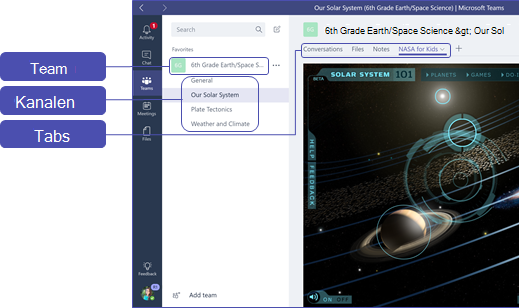
Tip
Het instellen van Teams op uw mobiele apparaat is eenvoudig en zorgt ervoor dat u overal, altijd en op elk apparaat gemakkelijk verbinding kunt maken met uw klas. Download Teams uit de Windows Store (Windows Phone), App Store (Apple iOS) of Google Play (Android).
Teams introduceren in uw klas
Begin met een introductiebijeenkomst om de verwachtingen te bepalen, begeleiding te bieden en de basisbeginselen van Teams voor te stellen. Vraag uw klas om Teams als primair communicatie- en samenwerkingsmiddel te gebruiken voor activiteiten in teamverband.
Teams aanpassen voor uw unieke scenario
Succesvolle teams hebben eenvoudige en intuïtieve hulpmiddelen nodig om snelle en effectieve communicatie en samenwerking mogelijk te maken. Of u nu lesplannen voorbereidt, een leeromgeving personaliseert, een naschools programma ontwikkelt of andere activiteiten of projecten in teamverband beheert, met Teams kunt u succes boeken. In de volgende stappen beschrijven we hoe u aan de slag gaat en unieke klasteams aanpast.
Uw team maken en teamleden uitnodigen
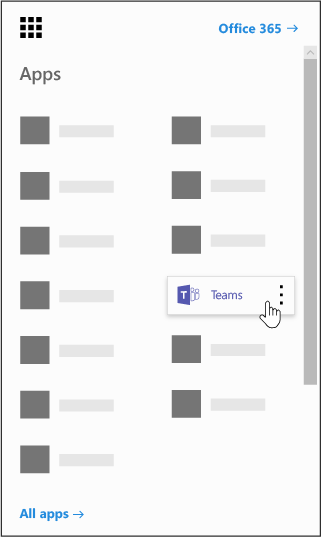
Als u Teams wilt starten, gaat u naar het startprogramma voor apps, de wafel.
 , in de linkerbovenhoek van Office 365 Education, en selecteer Teams om de online-app te openen (of download deze naar uw bureaublad).
Opmerking
Als u problemen hebt om toegang te krijgen tot Teams, neemt u contact op met uw IT-Beheer om te controleren of u de juiste licentie hebt.
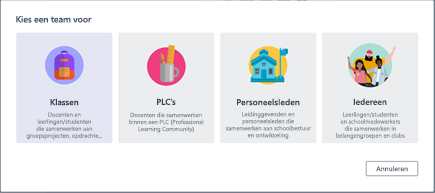
Selecteer 'Een team maken' of 'Een team> maken' selecteren.Teamklassenmaken>.
Opmerking
Als uw school gebruikmaakt van School Data Sync, worden uw lesgroepen automatisch voor u gemaakt met lesroosters die zijn gekoppeld aan het informatiesysteem van uw school, zodat u zich geen zorgen hoeft te maken over deze stap.
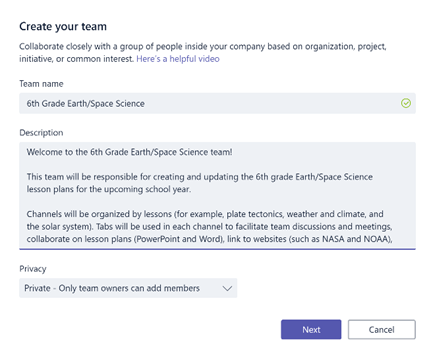
In Uw team maken, geeft u de klas een naam en schrijft u een korte beschrijving waarin u het doel van de klas uitlegt. Selecteer vervolgens Volgende.
Opmerking
Behoud bij Privacy de optie Privé—Alleen teameigenaren kunnen leden toevoegen (u kunt deze instelling later zo nodig wijzigen).
Tip
Voordat u uw klas een training geeft, kunt u de instellingen voor Teams aanpassen aan uw voorkeur. Begin met het maken van uw klas, het instellen van een paar kanalen en het toevoegen van enkele tabbladen. Vervolgens kunt een paar tabbladen met relevante, boeiende en nuttige inhoud seeden.
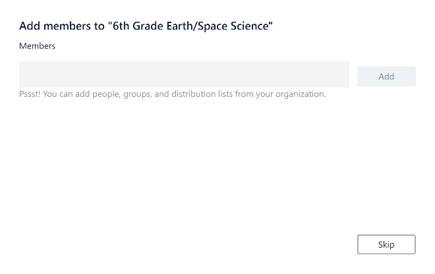
U kunt eenvoudig personen, groepen en distributielijsten uit uw school of scholengemeenschap toevoegen. Wanneer u namen typt, wordt een vervolgkeuzelijst weergegeven met personen uit uw e-mailcontactpersonen. Klik op de knop Toevoegen om teamleden toe te voegen of selecteer Overslaan om eerst inhoud in te stellen en later teamleden toe te voegen (aanbevolen).
Een paar kanalen en tabbladen met interessante inhoud maken
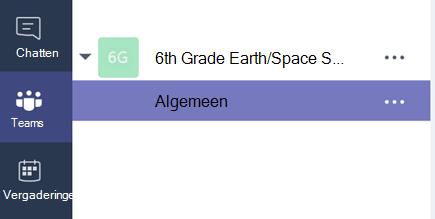
Elke klas die u maakt, heeft een kanaal Algemeen . U kunt meer kanalen toevoegen om uw klas georganiseerd te houden. Iedereen in het klasteam heeft standaard toegang tot deze kanalen.
Tip
Post trainingstips en aankondigingen voor Teams in het algemene kanaal zodat iedereen ze snel kan terugvinden. Dit is een handige plaats voor de hele klas om hulp en begeleiding te krijgen, maar is in het bijzonder nuttig voor nieuwe leden die beginnen met Teams.
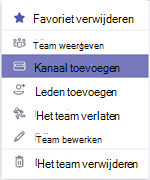
Als u extra kanalen wilt maken, selecteert u de drie puntjes (...) naast de naam van uw klasteam in de lijst met kanalen.
Selecteer Kanaal toevoegen in de vervolgkeuzelijst.
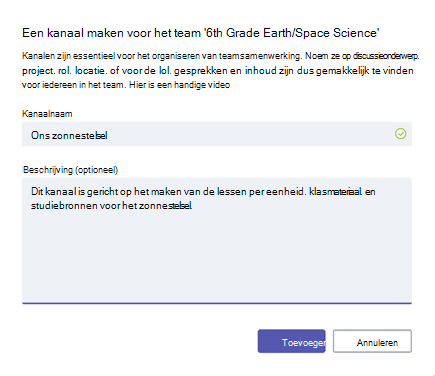
Geef in het dialoogvenster de naam van uw kanaal op en schrijf een korte beschrijving waarin u het doel van het kanaal uitlegt. Selecteer Toevoegen.
Tip
Nadat u een paar kanalen hebt gemaakt, zaait u ze met inleidende inhoud die uw klas kan zien wanneer ze zich voor het eerst aanmelden. U kunt bijvoorbeeld een nieuw gesprek beginnen door in elk kanaal een vraag te posten. U kunt ook @mention specifieke klasleden betrekken bij uw discussie.
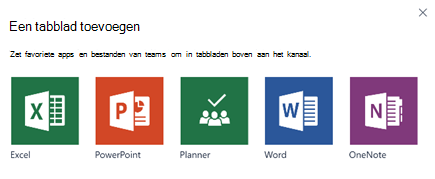
In de individuele kanalen kunt u tabbladen maken voor verschillende inhoud en toepassingen. Er worden diverse standaardtabbladen in elk kanaal gemaakt, zoals Gesprekken, Files, Class Notebooks en Opdrachten. Als u een nieuw tabblad wilt maken, selecteert u de + rechts van de standaardtabbladen, selecteert u vervolgens een app of bestand voor het tabblad (zoals Word of Planner), geeft u dit een naam en selecteert u de knop Opslaan.

Opmerking
De stappen om bepaalde toepassingen en services in te stellen, kunnen afwijken van de instructies die u hier vindt.
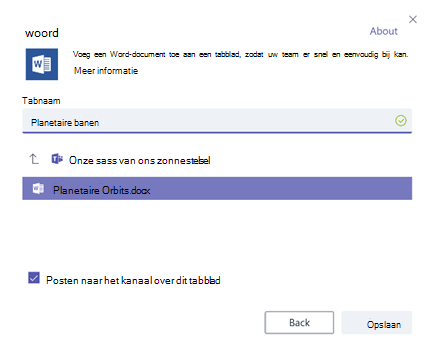
Als u een nieuw tabblad wilt maken dat rechtstreeks aan een specifiek bestand (zoals een lesplan of -overzicht of een interactieve presentatie) is gekoppeld, selecteert u (+) en selecteert u vervolgens de app voor het bestandstype (zoals een Word-document, Excel-spreadsheet of PowerPoint-presentatie). Zoek de bestandsnaam onder Files, geef het tabblad een naam en selecteer de knop Opslaan.
Tip
U kunt een OneNote Class Notebook van een SharePoint-site of andere website (wereldbolpictogram) rechtstreeks aan uw kanaal vastmaken als tabblad om uw team eenvoudig toegang te geven.
E-mailgesprekken naar Teams verplaatsen
U kunt e-mails naar een kanaal in Teams verzenden om alle communicatie in uw klas netjes te ordenen en toegankelijk te houden op één plek.
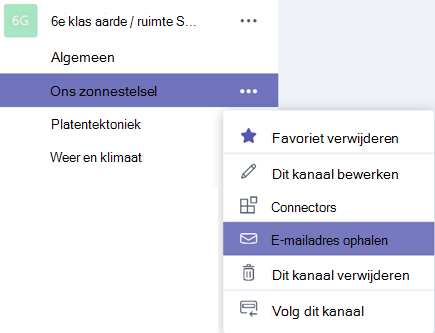
Als u een e-mailadres voor een kanaal wilt maken, beweegt u de muisaanwijzer over het kanaal en selecteert u het beletselteken (...).
Selecteer E-mailadres ophalen in de vervolgkeuzelijst.
Selecteer de knop Kopiëren en sla het e-mailadres op in uw contactenlijst of e-mailadresboek.
Tip
Stuur e-mails door naar een kanaal om gesprekken verder te zetten in Teams.
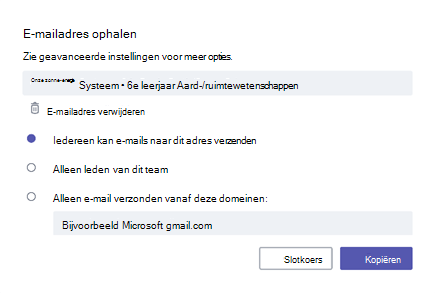
U kunt op de koppeling Geavanceerde instellingen in het venster E-mailadres ophalen klikken om te beperken wie e-mails kan verzenden naar het team (bijvoorbeeld: iedereen, alleen teamleden of alleen e-mails die zijn verzonden vanaf bepaalde domeinen).
Tip
Door te beperken wie e-mails kan verzenden naar een kanaal, vermindert u het risico dat u spam of phishing-e-mails ontvangt in Teams.
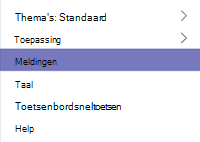
U kunt uw instellingen voor e-mailmeldingen voor verschillende gebeurtenissen (zoals persoonlijk @mentions of antwoorden op gesprekken die u hebt gestart) aanpassen door op uw profielfoto in de linkerbenedenhoek van Teams te klikken en vervolgens Meldingen te selecteren in de vervolgkeuzelijst.
Opdrachten voor uw klas maken
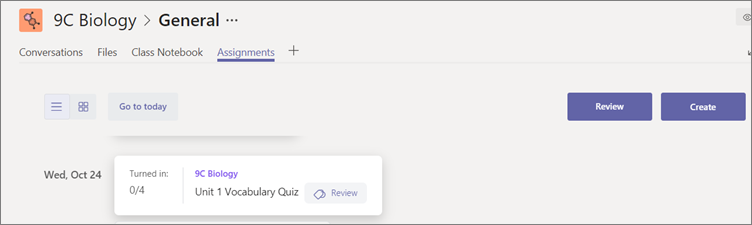
Als u opdrachten wilt maken in Teams, selecteert u het tabblad Opdrachten in uw klasteam.
SelecteerNieuwe opdrachtmaken>.
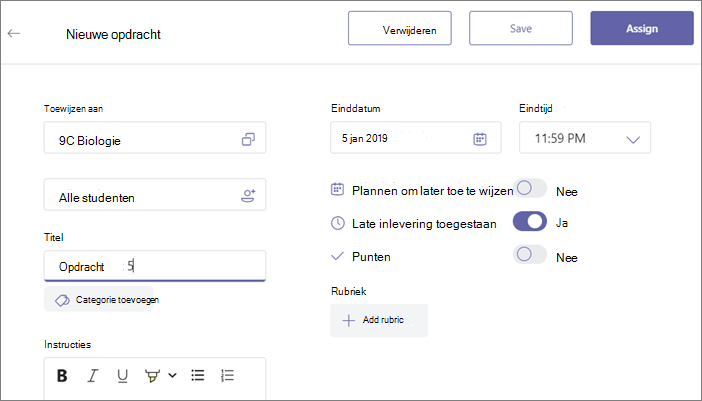
Voeg in het venster Nieuwe opdracht de opdrachtgegevens in en voeg referentiemateriaal voor uw leerlingen/studenten toe. Een einddatum en een sluitingsdatum plannen. Als u een sluitingsdatum na de inleverdatum kiest, kunnen studenten te laat werk inleveren.
Selecteer Toewijzen wanneer u klaar bent.
Tip
U kunt de opdracht als concept opslaan als u nog niet klaar bent om deze te distribueren. U kunt later eenvoudig teruggaan naar het tabblad Opdrachten om de opdracht toe te wijzen.
Als u het werk van leerlingen/studenten wilt nakijken en beoordelen, gaat u naar Opdrachten in uw klas.
Selecteer Controleren om alle opdrachten te zien die uw leerlingen/studenten hebben ingeleverd.
U kunt feedback en opmerkingen geven in de lijst of de inlevering van een student selecteren om zijn of haar opdracht te bekijken. U kunt vanuit die weergave ook snel en eenvoudig naar andere studenten navigeren.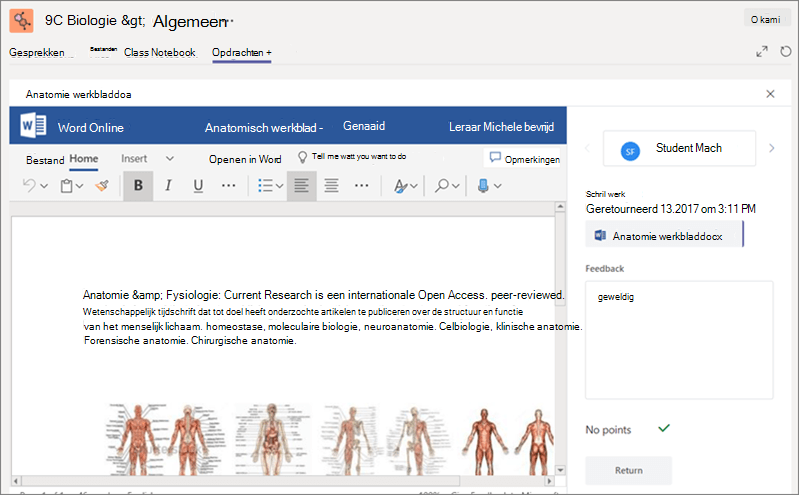
Opmerkingen voor studenten achterlaten
Er kunnen zich scenario's voordoen waarin u een student rechtstreeks moet beantwoorden (of een student u wil antwoorden), maar de chatfunctie is uitgeschakeld. Maak je geen zorgen, want je kunt de @mention functie altijd binnen Teams gebruiken. Gebruik gewoon het @-teken, voer de naam van uw student in en typ vervolgens uw opmerking. Aan die student wordt gemeld dat u erop hebt gereageerd. Houd er rekening mee dat dit geen privébericht is en zichtbaar is voor alle leerlingen/studenten en docenten.
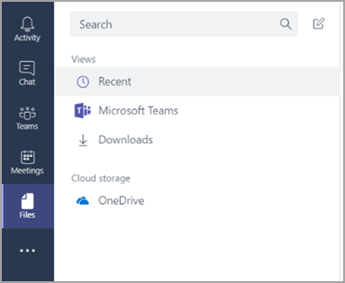
Verwijderde teams en kanalen herstellen
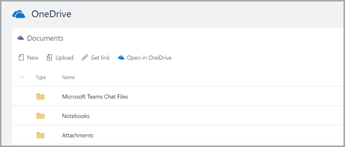
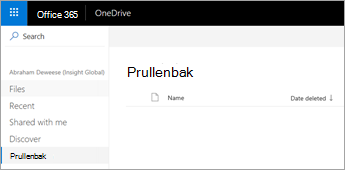
U kunt verwijderde teams en kanalen als volgt herstellen:
- Selecteer Bestanden. Selecteer OneDrive onder Cloudopslag.
- Selecteer Openen In OneDrive.
- Selecteer vervolgens Prullenbak om naar verwijderde notitieblokken of andere inhoud te bladeren.
Inhoud archiveren
Er is momenteel geen methode om inhoud te archiveren. Als u notitieblokken echter wilt opslaan nadat de les is afgelopen, kunt u een team toevoegen en dit labelen als 'Gearchiveerd', of u kunt de kanalen verwijderen en ze later herstellen in de OneDrive-cloudopslag (hierboven vermelde stappen).
Overzicht van wat u hebt geleerd over Teams
- Teams is een digitale hub voor onderwijzen en leren die volledig is geïntegreerd met Office 365 Education. Teamleden kunnen eenvoudig communiceren en samenwerken met vertrouwde Microsoft 365-toepassingen zoals Word, Excel, OneNote Class Notebook en PowerPoint. Teams is gratis voor abonnees van Office 365 Education.
- U kunt uw team organiseren met aangepaste kanalen en tabbladen die u maakt om te voldoen aan uw samenwerkingsvereisten. Tabbladen kunnen rechtstreeks aan je bestanden en inhoud worden gekoppeld, aan Microsoft 365-toepassingen zoals Planner en PowerBI, of aan onderwijsapps zoals Flipgrid, Quizlet en Nearpod!
- Verplaats e-mails naar Teams om al uw gesprekken op één plek te ordenen.
- Gebruik Opdrachten in Teams om klassikaal werk eenvoudig end-to-end te beheren. Maak, distribueer en beoordeel opdrachten in een handomdraai.
- Lees hier meer over de nieuwe ervaringen voor Teams in Office 365 Education op het Education-blog.
- Verken het Helpcentrum van Microsoft Education voor andere hulp die u mogelijk nodig hebt.