
Personeelsteams kunnen schoolbeheerders en docenten de mogelijkheid geven om eenvoudig informatie te delen en samen te werken aan initiatieven voor de hele school.
Met de geïntegreerde OneNote Staff Notebooks kunnen personeelsleden het schoolbeleid voor het hele team publiceren en toegankelijk maken, of afzonderlijke professionele ontwikkelingsplannen maken. Leidinggevenden zijn teameigenaren en kunnen personeelsleden toevoegen aan of verwijderen uit een team.
Opmerking
Als een personeelsteam is gemaakt in Microsoft Teams, kunnen de leden alleen worden toegevoegd of verwijderd door teameigenaren die Microsoft Teams gebruiken.
Een personeelsteam maken
Selecteer Teams in het linkerspoor om uw teams te bekijken.
Selecteer Team maken of deelnemen Een nieuw team maken>.

Opmerking
- Als u de optie Nieuw team maken niet ziet, hebt u mogelijk niet de noodzakelijke machtigingen om uw eigen team samen te stellen.
- Controleer bij uw IT-beheerder die het team voor u kan maken of die machtigingen voor u kan inschakelen via het Microsoft 365-beheercentrum.
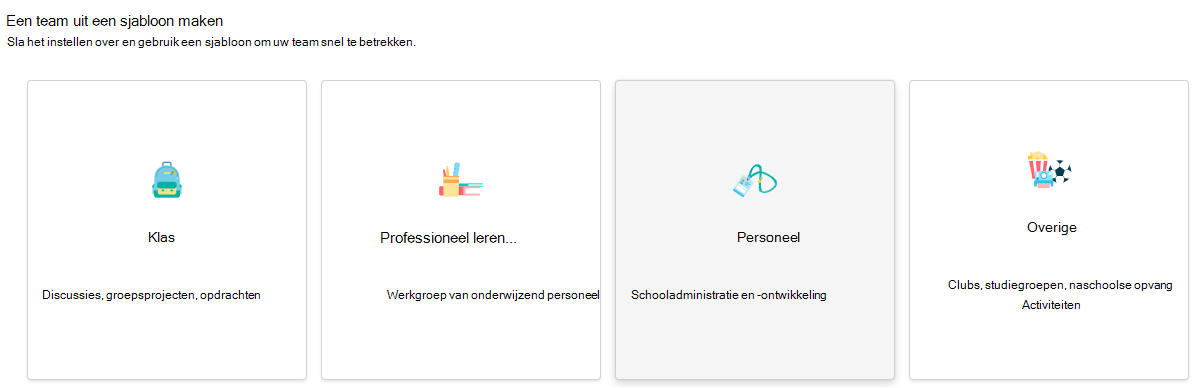
Selecteer Personeel.
Kies of dit een privé of openbaar team is.
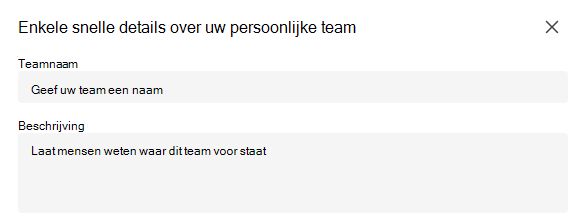
Voer een naam en een optionele beschrijving in voor uw team en selecteer vervolgens Volgende.
Tip
Tijdens deze stap kunt u ook een nieuw team maken met behulp van een bestaand team als sjabloon.
Nadat u het personeelsteam hebt gemaakt, volgt u de stappen voor het toevoegen van andere docenten als teamleden.