
Maak regelmatig contact met ander onderwijzend personeel en bouw uw carrière verder op via PLC's ( Professional Learning Communities ) in Microsoft Teams.
Vorm PLC-teams rond interessegebieden, cijferniveaus of onderwerpen. Leden kunnen op elk gewenst moment worden toegevoegd en kunnen bestanden delen en samenwerken in kanalen, zelfs als ze niet op school zijn. Elk team PLC-team is gekoppeld aan een eigen OneNote-notitieblok voor verdere samenwerking.
De voordelen van het gebruik van de PLC-teams
- Tijd besparen door al het werk in één hub te ordenen
- Samenwerken via gespreksberichten
- Communiceren via chat-, audio- of videogesprekken
- Aankondigingen doen via @mention het kanaal Algemeen van het team
- Virtuele of traditionele vergaderingen organiseren
- Werken in kleinere groepen
- Inhoud delen en organiseren
- OneNote PLC-notitieblokken met vooraf geladen sjablonen gebruiken voor professionele onderzoeks- en ontwikkelingsactiviteiten
- Tabbladen zoals Planner toevoegen om taken te organiseren
- Tabbladen zoals Power BI toevoegen om studentgegevens in beeld te brengen
- Tabbladen zoals Twitter toevoegen om PLC-specifieke tweets te volgen
Een PLC-team maken
Selecteer het pictogram Teams om uw teams weer te geven.
Selecteer Team maken of deelnemen Een nieuw team maken > .

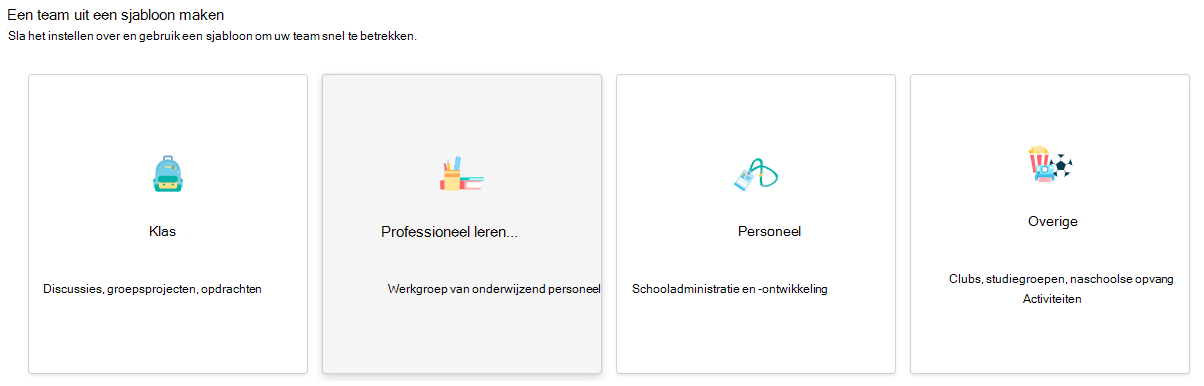
Selecteer Professional Learning Community (PLC).
Voer een naam in voor uw team en een optionele beschrijving voor uw team en selecteer vervolgens Volgende.
Tip
Tijdens deze stap kunt u ook een nieuw team maken met behulp van een bestaand team als sjabloon.
Nadat u een PLC-team hebt gemaakt, volgt u de stappen voor het toevoegen van andere docenten als teamleden.