Online-leren biedt unieke beveiligingsuitdagingen voor leerlingen en studenten. We hebben aanbevolen procedures voor Teams for Education verzameld voor zowel beheerders als docenten om veiligheidsbeleid op te stellen en vergaderingen en kanalen te beheren met aanbevolen besturingselementen. Met deze instellingen kunt u een veiligere en productievere omgeving bieden voor uw leerlingen/studenten tijdens het gebruik van Teams.
Opmerking
Deze handleiding is bedoeld als basis voor het veiligheidsplan van uw onderwijsinstelling. Deze aanbevelingen worden regelmatig bijgewerkt.
Andere bronnen die u mogelijk zoekt:
IT-beheerders spelen een belangrijke rol bij het instellen van een veilig beleid voor leerlingen en studenten in teams voor het onderwijs. De aanbevolen procedures in deze handleiding zijn onderverdeeld met uitleg voor verschillende beleidsregels en configuraties.
In dit artikel
- Zie onze beknopte handleiding over beleid voor snelle referentie.
- Veilige identiteiten instellen voor leerlingen en studenten
- Persoonlijk gebruik van Teams in een schoolomgeving beperken
- Wat zijn Teams beleid en Beheerdersinstellingen?
- Vergaderingen: Veilige gesprekken, vergaderingen en chatsessies voor vergaderingen instellen
- Gesprekken: Chats en kanalen instellen
Veilige identiteiten instellen voor leerlingen en leerkrachten
We raden u ten zeerste aan om identiteiten van leerlingen/studenten in uw tenant te maken voor leren op afstand. Leerlingen, studenten en docenten moeten zich aanmelden bij Teams voordat ze deelnemen aan vergaderingen zodat de informatie-omgeving voor extern leren het veiligst is. Als u dit doet, kunnen docenten ervoor zorgen dat niet-gemachtigde gebruikers geen toegang krijgen tot hun onlinevergaderingen.
Voor meer informatie over hoe u identiteiten en licenties kunt instellen voor uw organisatie, gaat u naar onze Aan de slag met Microsoft Teams voor leren op afstand .
Persoonlijk gebruik van Teams in een schoolomgeving beperken
De Microsoft Teams-ervaring ondersteunt school-, werk- en persoonlijke accounts. Als u de mogelijkheid voor leerlingen/studenten om zich aan te melden met hun persoonlijke account wilt beperken, kunt u beperkingen instellen via Apparaatbeleid.
Meer informatie over Microsoft Teams voor uw persoonlijke leven.
Wat zijn Teams beleid en Beheerdersinstellingen?
Belangrijk
- IT-beheerders kunnen de beleidswizard van Teams for Education uitvoeren om het merendeel van de beleidsregels die in dit artikel worden aanbevolen, eenvoudig toe te passen op uw tenant. De wizard past de algemene standaardwaarden van een kernset van beleid aan met instellingen die we aanbevelen voor de veiligheid van leerlingen/studenten en past deze toe op leerlingen/studenten. Door het uit te voeren, wordt ook een set aangepaste beleidsregels gemaakt en toegewezen aan een groep docenten en personeel.
- Als u de wizard Beleid al hebt gebruikt om beleid toe te passen voor uw studenten, docenten en personeel, gebruikt u dit artikel als een referentie voor aanvullende veiligheidsmaatregelen, of als u liever handmatig beleid voor uw tenant maakt en beheert.
Met het beleid en de beheerinstellingen van Teams kunt u bepalen hoe Teams zich in uw omgeving gedraagt en welk niveau van toegang tot bepaalde functies afzonderlijke gebruikers hebben. Als u de veiligheid van de leerling/student wilt behouden, kunt u het beste beheerbeleid gebruiken om te bepalen wie de privé-chatsessie en een persoonlijke oproep kan gebruiken, wie vergaderingen kan plannen en welke inhoudstypen kunnen worden gedeeld. Het beleid moet worden aangepast aan leerlingen/studenten en docenten om de omgeving veilig te houden.
U wordt aangeraden uw globale beleidsdefinitie (organisatiebrede standaard) voor leerlingen/studenten te gebruiken. Zo zorgt u ervoor dat alle nieuwe gebruikers de meest conservatieve beleidsinstellingen krijgen en wordt het risico beperkt dat een leerling/student ongeschikte toegangsniveaus krijgt.
Bekijk ons beleid voor Teams en beleidspakket voor onderwijsgids voor meer informatie over Teamsbeleid en de beste manier om ze in uw omgeving te implementeren.
Vergaderingen: Veilige gesprekken, vergaderingen en chatsessies voor vergaderingen instellen
Bepalen wie aan vergaderingen standaard als presentator deelneemt
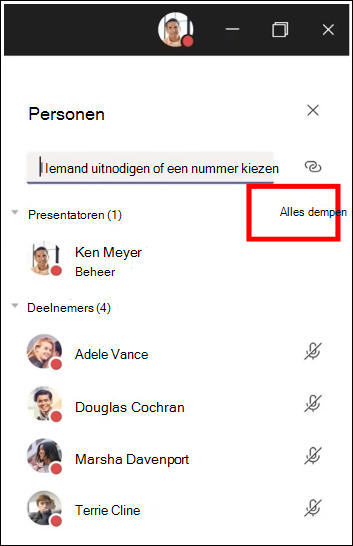
Er zijn twee beschikbare rollen in Teams-vergaderingen: presentator en deelnemer. Presentatoren kunnen deelnemers aan de vergadering beheren en inhoud delen, terwijl de rol van een genodigde beter wordt beheerd. In veel gevallen is het veilig als leerlingen/studenten deelnemen aan vergaderingen als genodigden. Zo zorgt u ervoor dat ze geen andere deelnemers kunnen verwijderen, anderen kunnen dempen of andere verhoogde besturingselementen voor vergaderingen hebben.
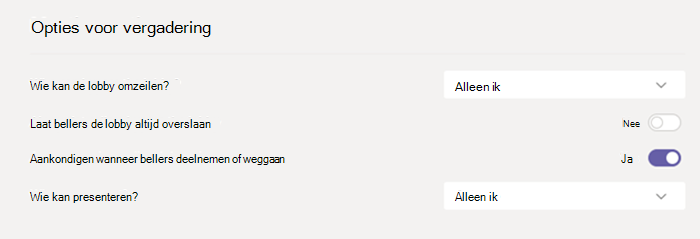
Docenten kunnen de instelling Wie mag presenteren in de vergaderopties gebruiken om te bepalen wie er deelneemt als genodigden, maar beheerders kunnen ook het volgende beleid gebruiken om de standaardwaarde van deze instelling in te stellen, zodat alleen de organisator van de vergadering deelneemt als presentator en leerlingen/studenten deelnemen als genodigden.
Dit vergaderbeleid toepassen op docenten:
- Wie mag presenteren: Alleen organisatoren en medeorganisatoren
Voorkomen dat anonieme gebruikers deelnemen
Als u niet wilt dat niet-geautoriseerde gebruikers toegang krijgen tot een vergadering, moeten deelnemers zich aan te melden bij Teams voordat ze deelnemen aan een vergadering. Als een deelnemer zich heeft aangemeld, kan een docent de deelnemer gemakkelijker identificeren, waardoor het gemakkelijker wordt om te bepalen of ze in de vergadering moeten worden toegestaan.
Als u leerlingen/studenten en docenten hebt verstrekt met Teams-licenties en u niet van plan bent deelnemers toe te staan deel te nemen aan vergaderingen zonder zich aan te melden bij Teams, moet u ervoor zorgen dat de volgende vergaderinginstelling is ingesteld:
Anonieme gebruikers kunnen deelnemen aan een vergadering: Uit
Er zijn mogelijk gevallen waarin u anonieme gebruikers wilt toestaan deel te nemen aan een vergadering binnen uw school of district. U kunt Teams-vergaderingen bijvoorbeeld gebruiken voor bovenliggende discussies, extern overleg of andere zaken.
Als u ervoor kiest anonieme vergaderingen in te schakelen, zorg er dan voor dat de organisatoren van de vergadering de juiste instellingen voor de lobby van de vergadering gebruiken en de beste praktijken voor de lobby van de vergadering volgen. Configureer de volgende instellingen om ervoor te zorgen dat anonieme deelnemers niet automatisch worden toegelaten tot vergaderingen.
U kunt deze instellingen voor vergaderingsbeleid toepassen op organisatoren van vergaderingen:
- Anonieme personen en inbelbellers toestaan een vergadering te starten:Uit
- People die inbellen, kunnen de lobby omzeilen: Uit
- **Wie kan de lobby overslaan:**Alleen organisatoren en medeorganisatoren
Voorkomen dat leerlingen vergaderingen en live-evenementen plannen
Gebruik deze instellingen voor vergaderbeleid als u de mogelijkheid wilt geven om vergaderingen te plannen, live-evenementen te maken en deel te nemen aan privégesprekken met docenten en andere leerlingen/studenten.
U kunt deze instellingen voor het vergaderingsbeleid toepassen op leerlingen/studenten:
- Nu vergaderen toestaan in kanalen:Uit
- De Outlook-invoegtoepassing:Uit toestaan
- Kanaalvergaderingen plannen:Uit
- Plannen van privévergaderingen toestaan:Uit
- Nu vergaderen toestaan in privévergaderingen:Uit
U kunt dit beleid voor livegebeurtenissen toepassen op leerlingen/studenten:
- Planning toestaan:Uit
Voorkomen dat leerlingen/studenten vergaderen zonder toezicht
Docenten kunnen de opties voor het omzeilen van de lobby van de vergadering gebruiken om te bepalen wie er vergaderingen direct kan bijwonen zonder dat ze eerst tot de lobby van de vergadering moeten worden toegelaten. Door te beperken wie deze mogelijkheid heeft, kunnen docenten ervoor zorgen dat niet-gemachtigde gebruikers geen toegang krijgen tot hun onlinevergaderingen.
Docenten moeten Wie kan de lobby omzeilen instellen op Alleen ik om ervoor te zorgen dat alleen zij, als organisatoren van de vergadering, rechtstreeks aan de vergadering kunnen deelnemen. Dit zorgt ervoor dat leerlingen/studenten en andere deelnemers in de lobby moeten wachten totdat ze worden toegelaten tot de vergadering. Met deze instelling wordt ook voorkomen dat leerlingen/studenten zonder toezicht deelnemen aan de vergadering.
Naast het inschakelen van de lobby van de vergadering, moeten docenten stappen ondernemen om te voorkomen dat leerlingen/studenten deelnemen zonder toezicht door hetvolgen van de beste praktijken de lobby van vergaderingen. Zorg ervoor dat de docenten in uw school of district op de hoogte zijn van de aanvullende maatregelen die ze kunnen nemen om de veiligheid van leerlingen/studenten te ondersteunen.
Belangrijk
Er zijn situaties waarin de oorspronkelijke docent die een vergadering heeft gepland, niet aanwezig is om de vergadering te starten, bijvoorbeeld een dag wanneer een vervanger lesgeeft. Als een docent Wie kan de lobby omzeilen heeft ingesteld op Alleen ik voor een vergadering en de docent de vergadering niet kan starten om anderen toe te laten, raden we de oorspronkelijke docent aan om de vergadering voor de klas te annuleren. Vervolgens moet de docent die de klas leidt, een nieuwe vergadering maken. Op die manier zijn zij de organisator van de vergadering en hebben ze de volledige controle over de vergadering.
Gebruik dit vergaderingsbeleid om voor docenten standaard in te stellen wie de lobby kan omzeilen op Alleen ik .
Dit vergaderbeleid toepassen op docenten:
- **Personen automatisch toelaten:**Alleen organisator
Chatgesprek voor alle vergaderingen uitschakelen
Pas dit vergaderingsbeleid toe om alle chats voor leerlingen/studenten uit te schakelen:
- Chat in vergaderingen toestaan:Uitgeschakeld
Voorkomen dat leerlingen/studenten chats kunnen verzenden via kanaalvergaderingen
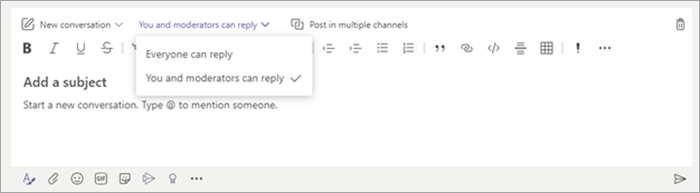
Zorg ervoor dat de docenten in uw omgeving op de hoogte zijn van de aanvullende maatregelen die ze kunnen nemen om chats van leerlingen/studenten in kanaalvergaderingen te beheren.
De aangepaste achtergronden beperken die tijdens videogesprekken kunnen worden gebruikt
Gebruik dit vergaderbeleid als u wilt voorkomen dat leerlingen/studenten aangepaste video-achtergronden uploaden, maar ze willen wel toestaan dat studenten hun video-achtergrond vervagen of een standaardafbeelding van het team kiezen om als achtergrond te gebruiken.
GebruikPowerShell om dit vergaderbeleid toe te wijzen aan leerlingen/studenten:
- **VideoFiltersMode:**BlurandDefaultBackgrounds
Privégesprekken uitschakelen voor leerlingen en studenten
Gebruik dit oproepbeleid om alle persoonlijke gesprekken en groepsgesprekken voor leerlingen/studenten uit te schakelen.
Dit oproepbeleid toepassen op leerlingen/studenten:
- Privégesprekken voeren:Uit
De functie Bel me uitschakelen voor leerlingen en studenten
In Microsoft Teams biedt de functie Bel me gebruikers een manier om via de telefoon deel te nemen aan het audiogedeelte van een vergadering. Gebruikers krijgen het audiogedeelte van de vergadering via een mobiele telefoon of een vaste lijn en het inhoudgedeelte van de vergadering, zoals wanneer een andere deelnemer zijn of haar scherm deelt of een video afspeelt, via de computer.
Deze functie wordt beheerd op organisatorniveau. Als u wilt voorkomen dat leerlingen/studenten deze functie gebruiken in klasvergaderingen, schakelt u deze instelling voor audiovergaderingen uit voor docenten die klasvergaderingen organiseren:
- **Uitbellen vanuit vergaderingen:**Uit
Walkie Talkie uitschakelen voor leerlingen en studenten
Opmerking
Dit is een voorbeeld of een vroegtijdige release-functie.
De Walkie Talkie-app in Teams kan docenten directe push-to-talk communicatiemogelijkheden bieden. Docenten kunnen de app gebruiken om snel verbinding te maken met de universiteit, zonder spraakoproepen of berichten te hoeven verzenden. Walkie Talkie werkt ook overal met een internetverbinding voor WiFi of mobiel. Hoewel Walkie Talkie een krachtig hulpmiddel is voor docenten, is het mogelijk een afleiding voor leerlingen en studenten. Gebruik dit beleid om Walkie Talkie toegang voor leerlingen/studenten uit te schakelen:
Dit machtigingsbeleid voor de Teams-app toepassen op leerlingen/studenten:
- **Microsoft-apps:**Specifieke apps blokkeren en alle anderen toelaten.
- Selecteer Walkie Talkie in de lijst met toepassingen.
Gesprekken: Chats en kanalen instellen
Voorkomen dat leerlingen/studenten een team maken
Elk team in Microsoft Teams is gekoppeld aan een Microsoft 365-groep. Als u wilt voorkomen dat leerlingen/studenten teams maken, moet u hun mogelijkheid om een Microsoft 365-groep te maken verwijderen door deze instructies te volgen.
Docenten toestemming geven om kanaalberichten te verwijderen
Gebruik dit berichtbeleid om docenten toe te staan berichten te verwijderen die binnen kanaalvergaderingen en kanaalgesprekken zijn verzonden.
Tip
Dit zorgt ervoor dat docenten ongeschikte inhoud verwijderen die binnen een kanaal kan worden gepost.
Dit berichtbeleid toepassen op docenten:
- Eigenaren kunnen verzonden berichten verwijderen:Aan
Docenten toestaan chatberichten en berichten voor privévergaderingen te verwijderen
Schakel gecontroleerd chatten in en wijs docenten de rol van chatsupervisor toe, zodat ze berichten in chats of privévergaderingen kunnen verwijderen.
Verwijderde berichten zijn na het verwijderen nog steeds beschikbaar voor het voorkomen van gegevensverlies en andere controledoeleinden.
Bewaking inschakelen voor chatten en kanaalinhoud
Onderwijsinstellingen kunnen services van derden gebruiken, zoals Gaggle,Senso of LightSpeed Systems, om inhoudsbewaking in Teams mogelijk te maken.
Scholen en universiteiten kunnen ook gebruik maken van communicatiecompliance. Dit is een oplossing in Microsoft 365 waarmee communicatierisico's worden geminimaliseerd door u te helpen ongepaste berichten in uw organisatie te detecteren, vast te leggen en erop te reageren.
Gebruik Gecontroleerd Chat als u wilt dat docenten aanwezig zijn bij alle chatgesprekken van leerlingen/studenten.
Classificering van Giphy-inhoud beheren
Gebruik dit beleid als u wilt voorkomen dat leerlingen/studenten Giphy-inhoud kunnen verzenden.
Dit berichtbeleid toepassen op leerlingen/studenten:
- Giphy's gebruiken in gesprekken:Uit
Met dit beleid kunt u de juiste classificatie Giphy-inhoud instellen voor leerlingen en studenten. Als u dit beleid instelt met de volgende waarde, betekent dit dat leerlingen/studenten Giphy's kunnen invoegen in chats, maar inhoud voor volwassen wordt geweerd.
Dit berichtbeleid toepassen op leerlingen/studenten:
- Classificatie van Giphy-inhoud:Strikt
De mogelijkheid voor leerlingen/studenten om anderen te verwijderen uitschakelen voor groepschats
Gebruik dit beleid om te bepalen of leerlingen/studenten andere gebruikers kunnen verwijderen uit groepschats.
Dit berichtbeleid toepassen op leerlingen/studenten:
- Gebruikers verwijderen uit groepschats:Uit
De mogelijkheid voor leerlingen/studenten om hun eigen berichten te verwijderen of te bewerken uitschakelen
Leerlingen/studenten krijgen de mogelijkheid om hun eigen berichten te verwijderen en te bewerken met handige functies voor zelfbeheer, maar als u zich zorgen maakt dat leerlingen misbruik maken van deze mogelijkheid, schakelt u deze instellingen in om te voorkomen dat leerlingen/studenten hun verzonden berichten verwijderen of bewerken.
U kunt de volgende instellingen voor het berichtbeleid toepassen op leerlingen/studenten:
- Verzonden berichten verwijderen:Uit
- Verzonden berichten bewerken:Uit
Privégesprekken uitschakelen voor leerlingen en studenten
Gebruik dit beleid om privégesprekken voor leerlingen/studenten uit te schakelen. Als u dit beleid uitschakelt, kunnen leerlingen/studenten niet privé chatten met docenten en andere leerlingen/studenten. Leerlingen/studenten kunnen kanalen blijven gebruiken voor communicatie, zelfs als dit is uitgeschakeld.
Dit berichtbeleid toepassen op leerlingen/studenten:
- Chat:Uit
Het maken van een persoonlijk kanaal uitschakelen voor leerlingen en studenten
Gebruik dit beleid om het maken van privékanalen voor leerlingen/studenten uit te schakelen.
Dit Teams-beleid toepassen op leerlingen/studenten:
- Persoonlijke kanalen maken:Uit
Hoe externe toegang (federatie) van studenten voorkomen
Externe toegang is een manier voor Teams-gebruikers van een extern domein om u te vinden, te bellen, te chatten en vergaderingen met u op te zetten in Teams. U kunt externe toegang ook gebruiken om te communiceren met externe gebruikers die nog altijd gebruikmaken van Skype voor Bedrijven (online en on-premises) en Skype (in preview).
Mogelijk wilt u externe toegang inschakelen voor docenten in uw instelling, zodat ze kunnen samenwerken met collega's buiten uw tenant. Hoewel u externe toegang hebt ingeschakeld voor uw tenant, kunt u deze functie nog steeds uitschakelen voor studenten zodat er geen contact met hen kan worden opgenomen door deelnemers buiten de grenzen van uw tenant.
Dit beleid toepassen op leerlingen/studenten:
- EnableFederationAccess: Onwaar
Opmerking
U moet PowerShell gebruiken om de waarde van deze beleidsinstelling te wijzigen.