
Beheer de instellingen van uw klasteam in Microsoft Teams forEducationonline of in de desktop-app van Teams. Vanaf desktop en internet kunt u:
- Machtigingen van gasten en leden beheren (kanaal maken/verwijderen, mogelijkheid om apps te uploaden, mogelijkheid om berichten te bewerken/verwijderen, enz.)
- Uw klasavatar wijzigen
- Een deelbare teamcode genereren
- @Mention machtigingen
- Machtigingen voor emoji, giphy, sticker en meme
Beperkte instellingen kunnen ook worden gewijzigd in de mobiele Teams-app. Vanaf je mobiele apparaat kun je:
- Uw klasavatar wijzigen
- De naam en beschrijving van het team bewerken
- Leden, tags en kanalen beheren
- Het team verlaten of verwijderen
De instellingen van uw klasteam vinden
Desktop/web
Meld u online aan bij Microsoft Teams of open Teams in de bureaublad-app.
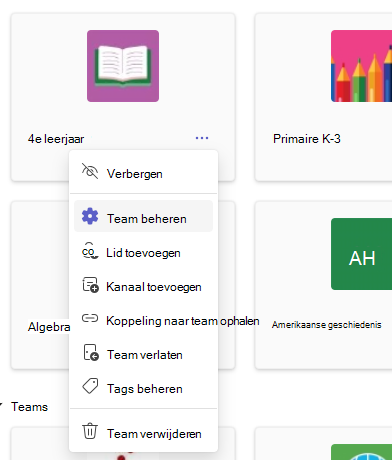
Navigeer naar een klasteam en selecteer vervolgens Meer opties
 .
.Selecteer Team beheren.
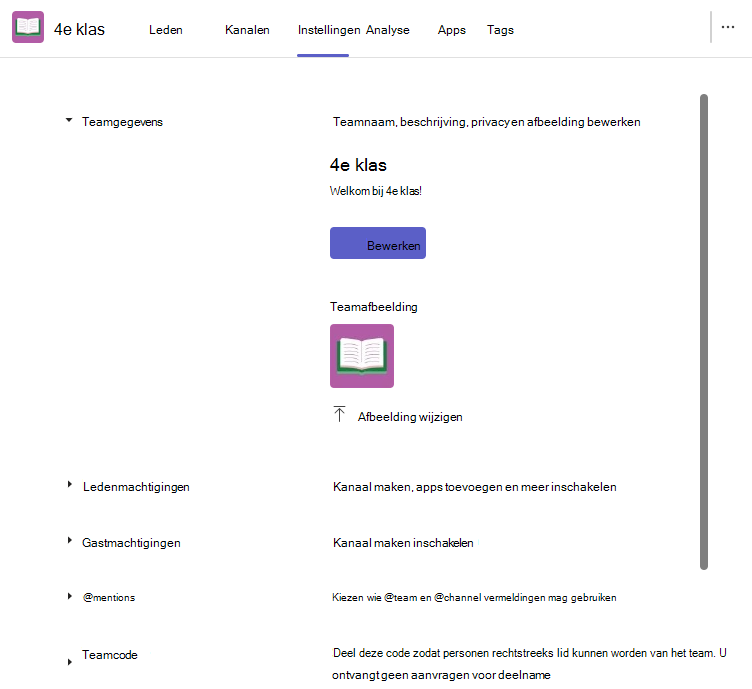
Selecteer het tabblad Instellingen en selecteer vervolgens een sectie om deze uit te vouwen en te wijzigen.
Mobiel
- Open de Microsoft Teams-app op uw mobiele apparaat.
- Tik op Teams en selecteer het klasteam dat u wilt aanpassen.
- Tik op Meer opties .
- Tik op de instelling die u wilt aanpassen.
Meer informatie
Instellingen voor OneNote Class Notebook beheren
Leerlingen/studenten in Microsoft Teams dempen