
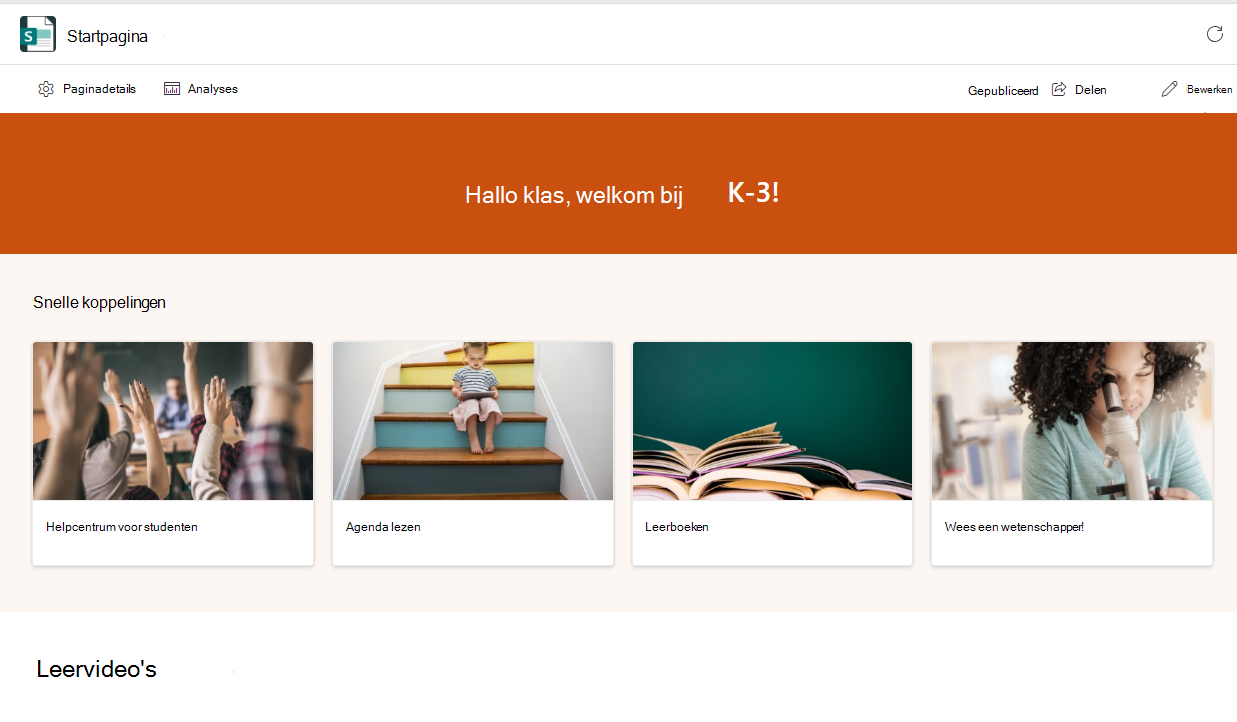
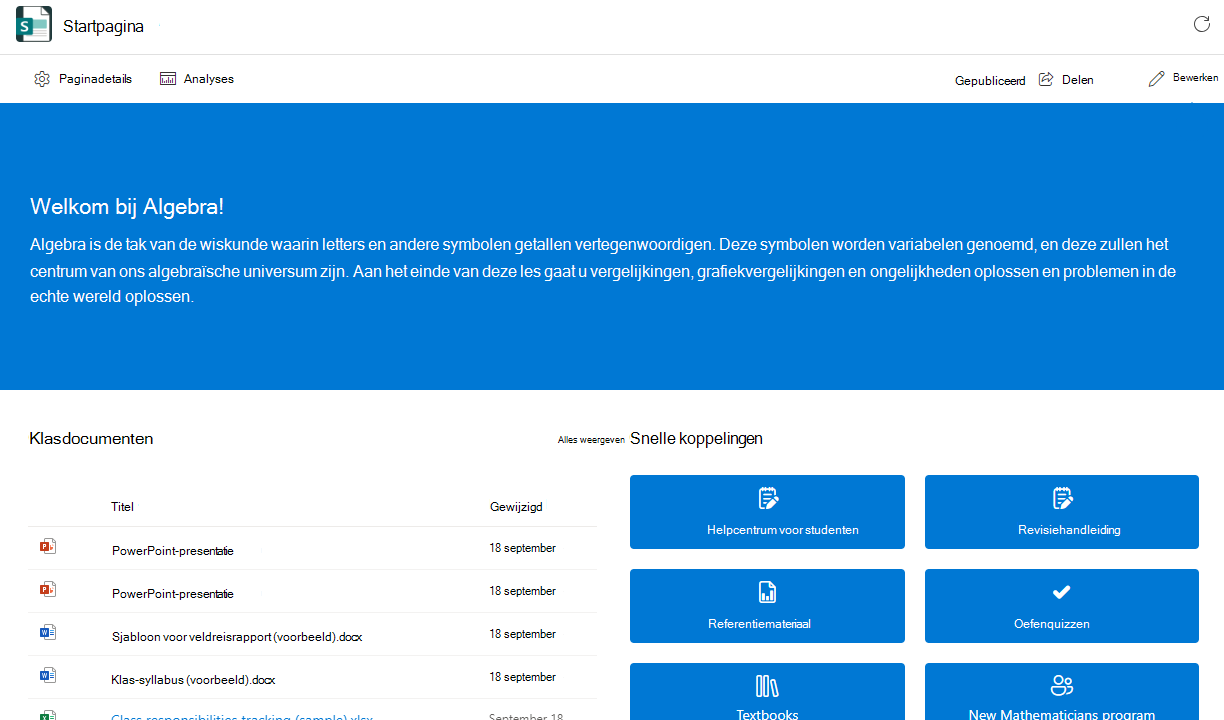
Met Microsoft Teams for Education kunt u eenvoudig informatie communiceren tussen docenten en leerlingen/studenten. De startpagina wordt automatisch opgenomen in alle klasteams en biedt een centrale landingsbestemming voor het controleren van de nieuwste aankondigingen, vastgemaakte lesbronnen, aanstaande opdrachten, onlangs bewerkte klasbestanden en meer. Alleen docenten kunnen wijzigingen publiceren naar de startpagina van de klas vanuit de Teams-app of de webversie van Teams. bewerken is niet beschikbaar op mobiele apparaten. Leerlingen/studenten kunnen inhoud bekijken en openen zodra ze zijn toegelaten tot de klas.
Naar uw startpagina gaan
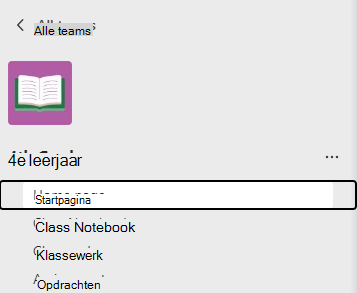
- Navigeer naar uw klasteam en selecteer Startpagina.
- De startpagina van uw klas wordt automatisch gevuld met de basissjabloon. In sommige secties wordt inhoud weergegeven die u al hebt toegevoegd. Andere moet u aanpassen en bewerken.
Opmerking
Als u al een pagina in SharePoint hebt gemaakt voor dit klasteam, ziet u een dialoogvenster waarin u wordt gevraagd te kiezen tussen uw huidige pagina of de sjabloon voor de startpagina van de klas. Als u de startpagina van de klas selecteert, wordt de bestaande pagina overschreven. Behoud de huidige pagina als u deze niet wilt wijzigen.
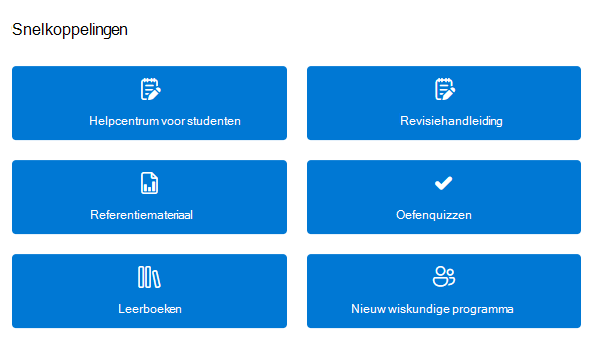
Snelkoppelingen
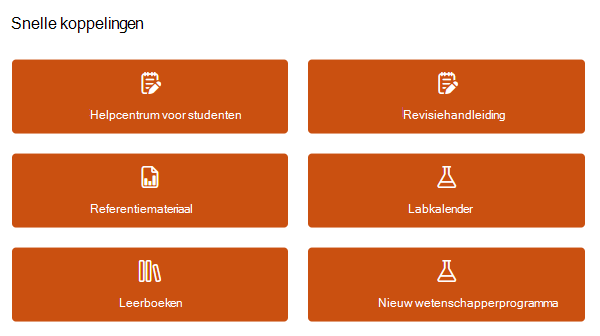
Deze secties zijn standaard opgenomen voor alle klasteams. U kunt elke sectie bewerken, verplaatsen of verwijderen.
- Helpcentrum voor studenten
- Revisiehandleiding
- Referentiematerialen
- Labkalender
- Leerboeken
- Nieuw wetenschapsprogramma
Wijzigingen bewerken en publiceren
Opmerking
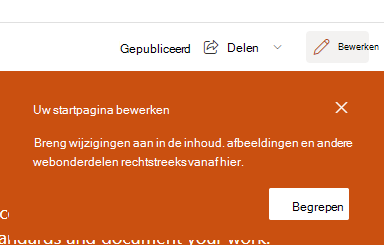
De startpagina kan alleen worden bewerkt vanuit de Teams-app of de webversie van Teams. Bewerken is niet beschikbaar op mobiele apparaten, hoewel zowel docenten als studenten items kunnen openen en openen vanuit de Mobiele Teams-app.
Wanneer u de startpagina wilt wijzigen:
- Selecteer Bewerken boven aan de pagina.
- Klik op de sectie van de pagina die u wilt bewerken.
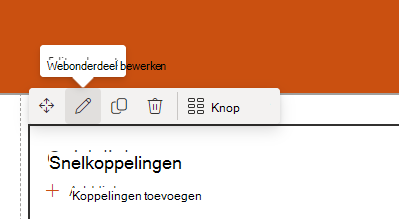
- Wanneer u op een sectie klikt, wordt er een werkbalk weergegeven met verschillende opties. Selecteer Webonderdeel bewerken
 bewerken om wijzigingen aan te brengen in de indeling of afbeeldingen van een sectie.
- Er wordt een bewerkingsvenster weergegeven. Breng wijzigingen aan en sluit het deelvenster wanneer u klaar bent.
- U kunt rechtstreeks op tekst klikken om deze te bewerken in de secties banner, aankondigingen, bronnen en Over mij van de pagina.
- Als u de pagina opnieuw wilt indelen, selecteert u Webonderdeel
 verplaatsen en sleept u de sectie naar de gewenste positie.
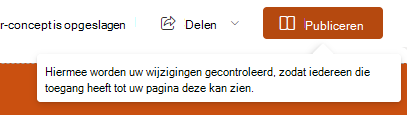
4. okt. Wanneer u klaar bent, selecteert u Opnieuw publiceren om uw wijzigingen zichtbaar te maken voor de hele klas.
Tip
Als uw IT-Beheer teams voor u heeft gemaakt, maar nog geen studenten heeft toegelaten, past u uw startpagina aan voordat u Activeren selecteert om studenten toe te laten tot de klas.
Paginasecties toevoegen en verwijderen
Zorg ervoor dat u eerst Bewerken boven aan de pagina selecteert.
Een sectie verwijderen:
- Selecteer het webonderdeel
 de werkbalk die wordt weergegeven.
Ga als volgt te werk om een nieuwe sectie toe te voegen:
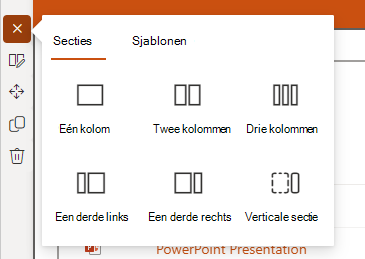
- Selecteer de knop + Een nieuwe sectie toevoegen .
- Geef aan hoe de sectie eruit moet zien door Secties of Sjablonen te selecteren.
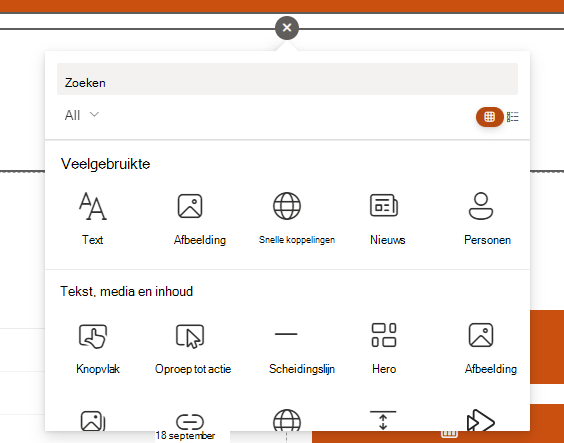
- Selecteer de knop + Een nieuw webonderdeel toevoegen die wordt weergegeven wanneer u de muisaanwijzer op de nieuwe sectie plaatst.
- U kunt het aanpassen met tekst, afbeeldingen, koppelingen, video of een van de vele andere beschikbare opties voor webonderdelen.
Tip
Meer informatie over de typen webonderdelen die u aan uw startpagina kunt toevoegen.
Wanneer u klaar bent met het verwijderen of toevoegen van secties aan de startpagina, selecteert u Opnieuw publiceren om uw wijzigingen zichtbaar te maken voor de hele klas.
Meer informatie
Aan de slag met Teams for Education
Webonderdelen gebruiken op een SharePoint-pagina
Informeer en betrek het personeel en de leerlingen/studenten van uw school met sitesjablonen