
Gebruik aankondigingen en tabbladen in Microsoft Teams om inhoud voor de hele klas te markeren. Gebruik een @mention in het tabblad Gesprek van een kanaal of plaats belangrijke documenten op het tabblad Files. U kunt ook een bericht markeren als belangrijk om ervoor te zorgen dat het niet over het hoofd wordt gezien.
De hele klas op de hoogte brengen in een kanaal
- Gebruik het @-symbool (zoals in @team) of de naam van het team in een bericht om een melding te verzenden naar de hele klas en ze te vragen om uw bericht te lezen. Bijvoorbeeld: @team of @Biology 101.
- Als je dit doet @General , stel je je hele klas op de hoogte in het kanaal Algemeen.
Tip
Selecteer het om het opstelvak uit te vouwen en meer opties voor tekstopmaak weer te geven.
Een aankondiging doen
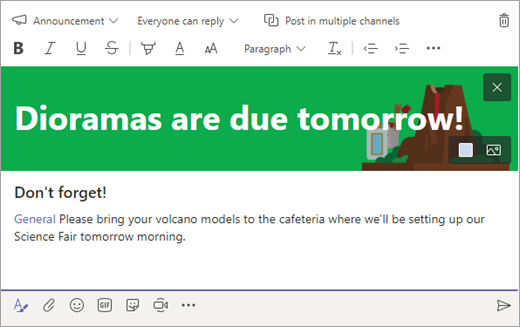
Maak een aangepaste en opvallende aankondigingsmelding met een achtergrondafbeelding.
Selecteer
opmaken om het opstelvak uit te vouwen.Kies Aankondiging als type.
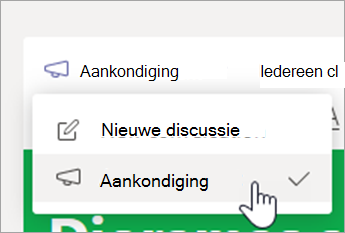
Selecteer Kies een illustratie of Upload een afbeelding om uw post te verfraaien. U kunt kiezen uit Algemene, Klasse- of Activiteiten-thema’s.
De klas op de hoogte brengen van een nieuwe opdracht
Wanneer u een nieuwe opdracht hebt gemaakt, ontvangen uw studenten automatisch een melding. Er wordt ook een nieuw bericht weergegeven in het kanaal Algemeen. Dit bericht wordt op een opdrachtkaart weergegeven met een einddatum en een koppeling naar de opdrachtgegevens.
Controleren of vermeldingen zijn @team ingeschakeld in uw klasteam
Selecteer Meer opties
 op de tegel van uw team.
Selecteer Team beheren.
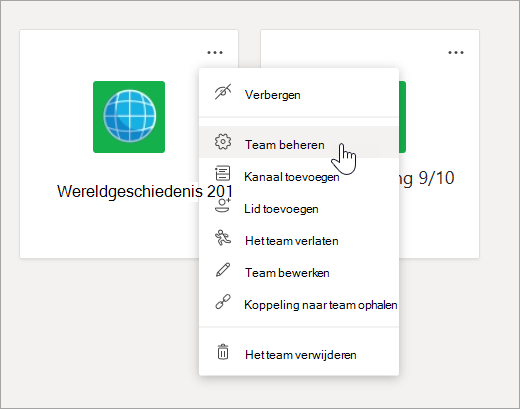
Selecteer Instellingen en vervolgens @vermeldingen.
Belangrijke bestemmingen vastmaken als tabbladen
Vaak zijn er in een klasteam verschillende bestemmingen die studenten of docenten regelmatig zullen bezoeken. Of het nu gaat om een planning, syllabus of een app die vaak wordt gebruikt of waarnaar vaak wordt verwezen in de klas, u kunt deze vastmaken als een tabblad bovenaan uw klaskanaal voor eenvoudige toegang.
Inhoud of een app vastmaken aan uw klaskanaal:
Selecteer een kanaal in uw team.
Selecteer het
 boven aan het scherm.
Kies de app die of het bestand dat u als tabblad wilt toevoegen.
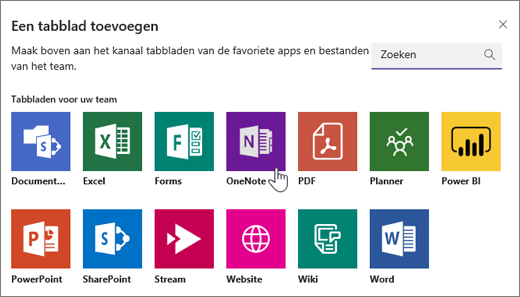
Typ een naam voor uw tabblad en selecteer Opslaan. Selecteer Plaatsen op het kanaal over dit tabblad om leerlingen/studenten op de hoogte te stellen van het nieuwe tabblad.
Een bericht markeren als belangrijk
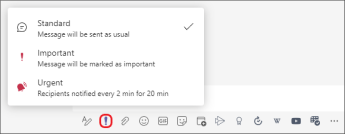
Als u er zeker van wilt zijn dat leerlingen/studenten uw bericht in een kanaal of chat opmerken, kunt u dit het beste markeren als belangrijk.
Open voor het bureaublad het uitgebreide opstelvak door het opmaken te selecteren. Selecteer vervolgens Leveringsopties instellen ! > Belangrijk.
Voor het web opent u het uitgebreide opstelvak door het selecteren. Selecteer vervolgens Meer opties>Markeren als belangrijk.
Als u uw aankondiging of post als Belangrijk markeert, wordt een rood uitroepteken naast uw bericht en het woord 'BELANGRIJK' toegevoegd.
Meer informatie
Optreden als moderator in klasdiscussies in Microsoft Teams