
Klasteams hebben unieke machtigingen en functies voor docenten en studenten. Als teameigenaren wijzen docenten werk toe, delen ze klasinhoud, beginnen vergaderingen en bepalen wie in het team kan posten. Elk klasteam is ook gekoppeld aan een eigen OneNote Class Notebook.
Opmerking
Ziet u geen optie om deel te nemen aan een team of voor het maken van een team? De IT-beheerder moet deze machtigingen mogelijk voor u inschakelen.
Een team maken op basis van een groep of team
U kunt lessen opzetten met groepen die vooraf zijn gemaakt door uw IT-Beheer. Neem contact op met hen als u niet zeker weet hoe de lessen zijn geconfigureerd.
Selecteer Teams
 in de app-balk.
Beweeg de muisaanwijzer over de tegel Deelnemen of een team maken en selecteer Team maken.

Kies of u een team wilt maken op basis van een bestaand team of een bestaande groep.
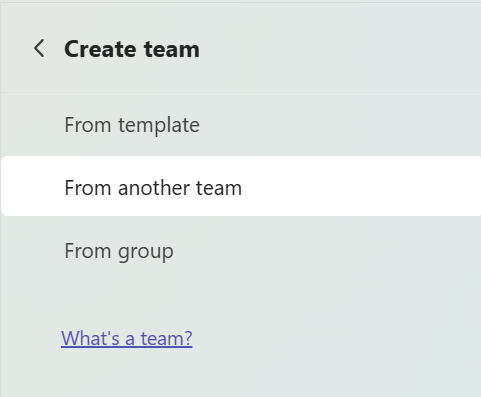
Kies een ander team of een andere groep.

Apps, instellingen, kanalen en leden kopiëren naar uw nieuwe team. Uw bestaande team blijft ongewijzigd.
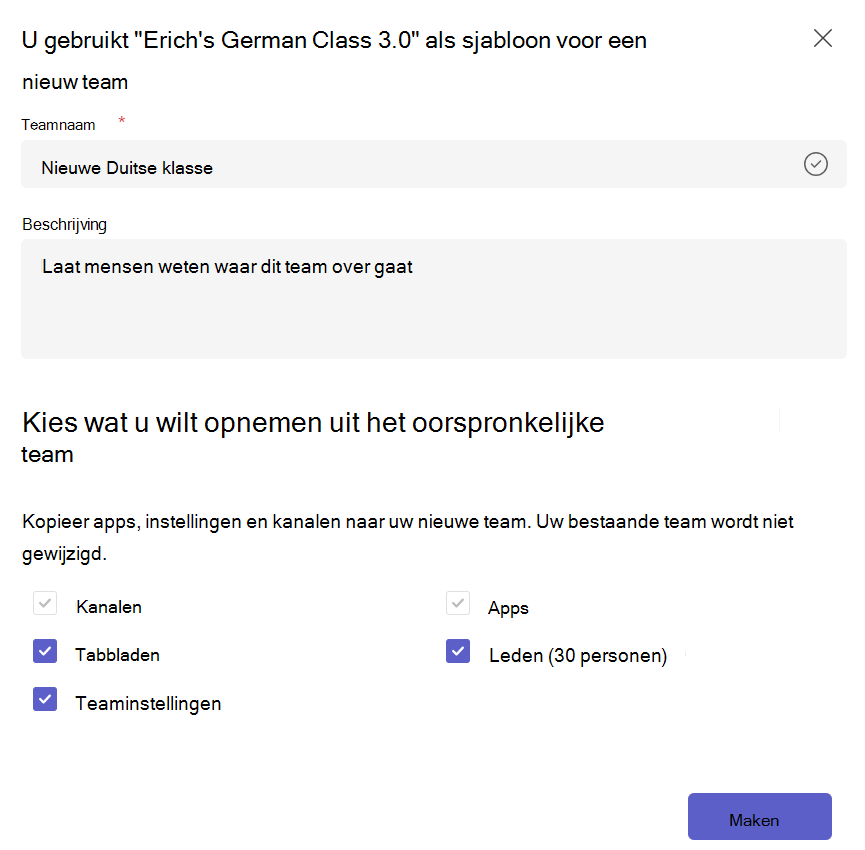
Wanneer u vanuit groepen maakt, worden uw leerlingen/studenten automatisch toegevoegd aan uw team, maar dit is nog niet voor hen zichtbaar. Op deze manier hebt u de tijd om alles op te zetten, inhoud toe te voegen en voorbereidingen te treffen voordat ze worden toegelaten. Selecteer de banner Activeren bovenaan in Teams om ze in de klas te verwelkomen wanneer u klaar bent.
Meer informatie
Leerlingen/studenten aan een klasteam toevoegen
Collega-docenten toevoegen aan een klasteam
Deelnemen aan een team met een koppeling of code